
Skins y capas
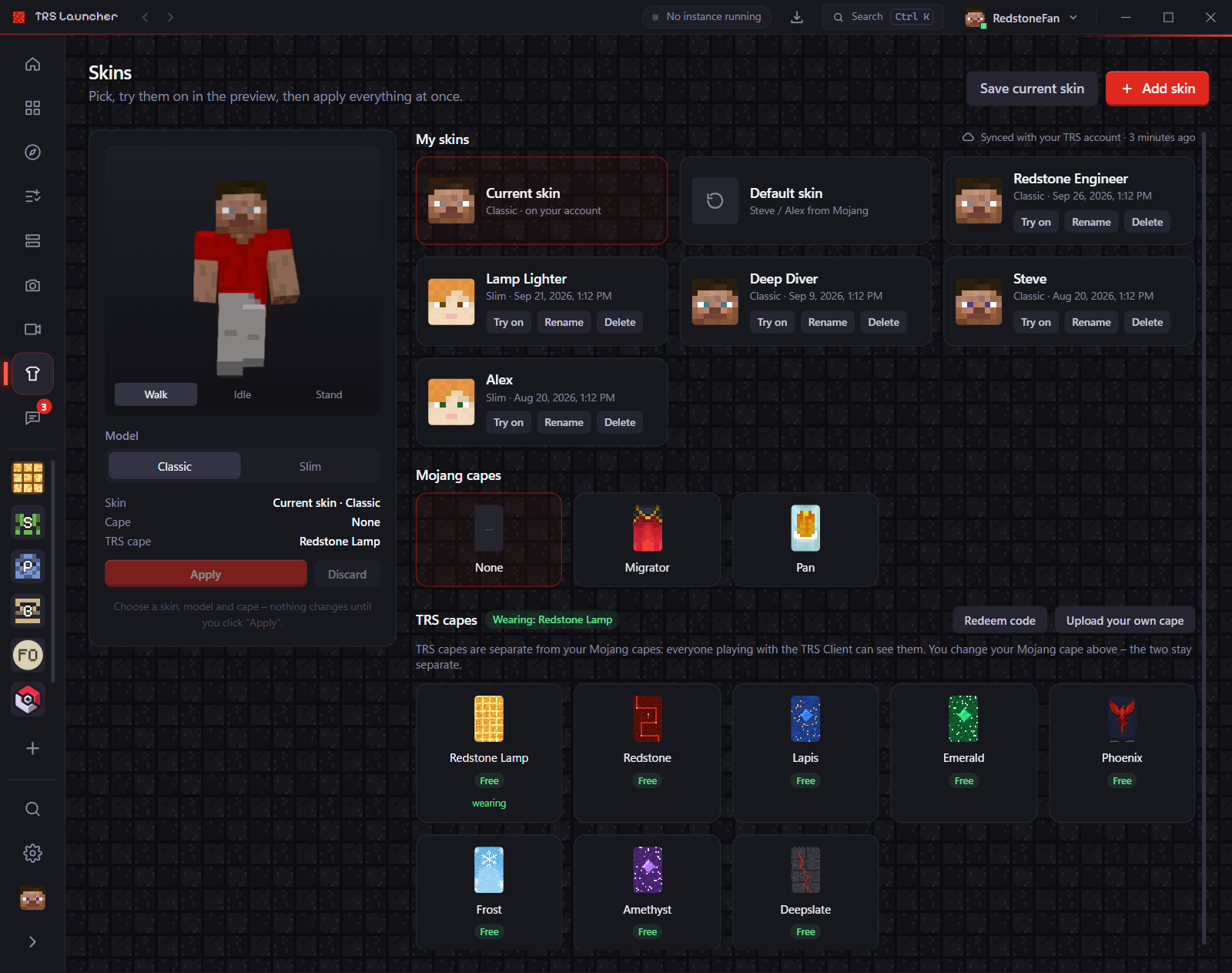
Skins en la barra lateral es tu armario: colecciona skins, pruébatelas en una vista previa 3D, elige tu capa de Mojang y lleva capas de TRS que ve todo el que juega con TRS Client.
Cambiar tu skin
Pruébatela
Haz clic en una skin de Mis skins para verla en la figura 3D. Arrastra para girarla, usa la rueda para acercar y cambia entre Caminar, Reposo y Quieto.
Elige modelo y capa
Elige el Modelo (Clásico, brazos de 4 píxeles como Steve, o Slim, brazos de 3 píxeles como Alex) y una de tus Capas de Mojang.
Aplica
En tu cuenta no cambia nada hasta que haces clic en Aplicar. Descartar tira tus cambios.
El launcher envía el cambio a Mojang en segundo plano. Si Mojang frena las peticiones, espera y aplica el cambio por sí solo; verás un breve aviso.
Añadir skins
Añadir skin abre un menú:
- Elegir archivos: uno o varios archivos PNG (64×64, o 64×32 para skins antiguas). También puedes arrastrar archivos PNG a la ventana.
- Por enlace: un enlace https público a una imagen PNG.
- Por nombre de jugador: copia la skin que lleva un jugador en este momento.
- Desde otros launchers: skins que guardaste en el Minecraft Launcher oficial, Prism Launcher, Modrinth App o ATLauncher.
El launcher reconoce por sí solo los brazos finos; en una skin suelta todavía puedes cambiar el nombre y el modelo. Guardar la skin actual añade a tu colección la skin que lleva tu cuenta. Puedes renombrar y eliminar las skins de tu colección cuando quieras.
Capas de TRS
Las capas de TRS son independientes de tus capas de Mojang: las ve todo el que juega con TRS Client (algunas son animadas). Necesitan los servicios opcionales de TRS.
- Haz clic en una capa para probártela y luego en Ponérsela, o en Quitársela.
- Las capas bloqueadas también se pueden probar; algunas se desbloquean con un código y otras con logros.
- Cuando desbloqueas un cosmético de cabeza, aparece debajo de las capas y te lo pones igual.
Canjear un código
Haz clic en Canjear código en la sección de capas de TRS e introduce el código (20 caracteres, por ejemplo 7K3QF-M2XPA-9RTVB-C4HJN; da igual si usas mayúsculas, minúsculas o guiones). La capa o el cosmético desbloqueado aparece al momento en tu colección.
Subir tu propia capa
Elige imágenes
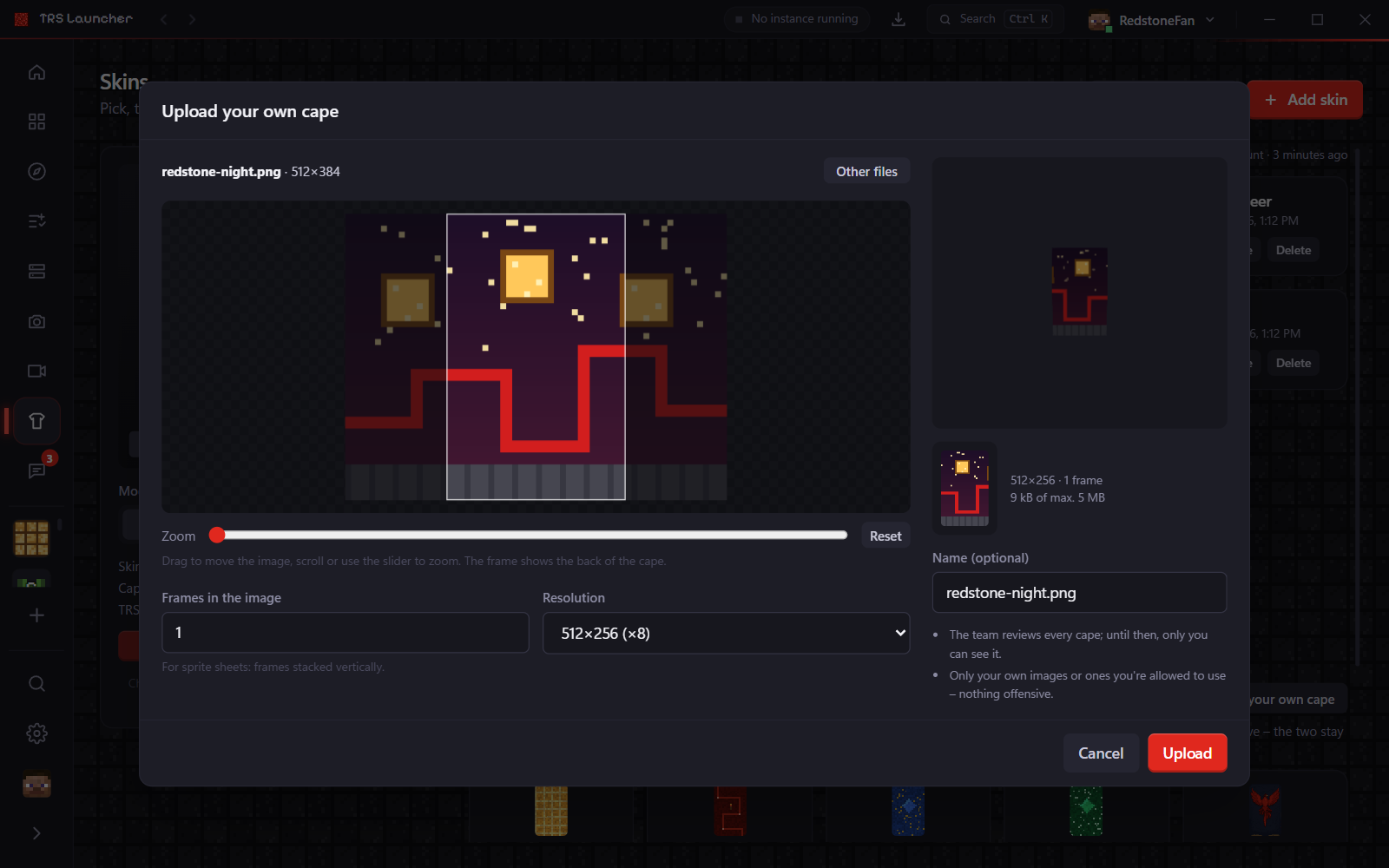
Subir tu propia capa → Elegir archivos: cualquier imagen PNG, JPEG o WebP, un GIF animado, varias imágenes como fotogramas, una textura de capa terminada o una hoja de sprites, o una exportación de TRS Studio.
Elige el recorte
Arrastra y amplía para elegir la parte que va en la capa y mírala en directo sobre el jugador. En las animaciones, elige la velocidad.
Sube
Hasta 512×256 píxeles por fotograma, hasta 16 fotogramas y como máximo 5 MB. Haz clic en Subir.
El equipo revisa cada capa; hasta entonces solo la ves tú. Sube únicamente imágenes propias o que tengas permiso para usar.
Compartir una capa con amigos
Cuando tu capa propia está aprobada, Compartir con un amigo se la ofrece a un amigo, que puede aceptarla o rechazarla. Tus amigos pueden pasarla a sus amigos, hasta 20 jugadores por capa. Compartida muestra quién la tiene, y puedes retirarla cuando quieras; todos a los que se la pasaron también la pierden.
Emotes
Los emotes y la rueda de emotes están en el armario de TRS Client, dentro del juego. Las recompensas como el emote Party aparecen allí automáticamente.