
Problemas frecuentes
La mayoría de los problemas tienen una solución rápida. Busca tu síntoma abajo. Si el propio juego se cerró por un error, el asistente de errores suele saber más.
No puedo iniciar sesión
Inicias sesión con la cuenta de Microsoft con la que compraste Minecraft. La contraseña solo la introduces en Microsoft, en tu navegador; el launcher nunca la ve. Los pasos están en Iniciar sesión.
Empieza el inicio de sesión
Abre Cuentas y pulsa Añadir cuenta. Tu navegador abre la página de Microsoft. Termina allí; el launcher sigue solo.
Usa el código si el navegador no vuelve
Si el inicio de sesión en el navegador se atasca, usa Iniciar sesión con código: el launcher muestra un código que introduces en la página de Microsoft que se abre.
Revisa el mensaje
Si sigue sin funcionar, el mensaje te dice por qué. Mira la tabla de abajo.
| Mensaje | Qué hacer |
|---|---|
| Esta cuenta no tiene Minecraft: Java Edition. | Inicia sesión con la cuenta que compró el juego. Solo Bedrock no basta. |
| Esta cuenta aún no tiene un perfil de Minecraft. | Inicia sesión una vez en el launcher oficial y elige un nombre de jugador. |
| Esta cuenta de Microsoft aún no tiene perfil de Xbox. | Inicia sesión una vez en xbox.com y crea un perfil. |
| Esta cuenta pertenece a un menor y primero un adulto debe añadirla a una familia de Microsoft. | Un adulto añade la cuenta a una familia de Microsoft. |
| Esta cuenta necesita una verificación de edad en Xbox. | Completa la verificación de edad en Xbox. |
| Xbox Live no está disponible en tu país. | Xbox Live tiene que estar disponible en la región de la cuenta. |
| La sesión ha caducado: vuelve a iniciar sesión con la cuenta. | Vuelve a iniciar sesión con la cuenta en Cuentas. |
| Los datos de inicio de sesión guardados están dañados / no se han podido descifrar. | Quita la cuenta y añádela de nuevo. |
| Se ha agotado el tiempo para iniciar sesión / El código de inicio de sesión ha caducado. | Empieza de nuevo y termina en pocos minutos. |
| Ya hay un inicio de sesión en curso. | Termina o cierra primero el inicio de sesión abierto. |
Fallan las descargas o instalaciones
- «La descarga ha fallado» o «Error de red»: comprueba tu conexión a internet e inténtalo de nuevo. Las tareas que fallaron se pueden reiniciar en el panel de tareas con Reintentar.
- Conexión lenta o inestable: baja Ajustes → Red → Descargas en paralelo.
- «El autor de … no permite descargas desde otras apps»: algunos proyectos de CurseForge solo se pueden descargar en la web de CurseForge. Descarga allí el archivo y añádelo a la instancia, o importa el archivo del modpack.
- «No hay ninguna versión compatible para Minecraft … con este cargador de mods»: el mod aún no existe para esta versión o este cargador. Elige otra versión u otro cargador.
- «Esta instancia es vanilla: los mods necesitan una instancia con Fabric, Quilt, Forge o NeoForge»: crea una instancia con cargador de mods o cambia el cargador de esta.
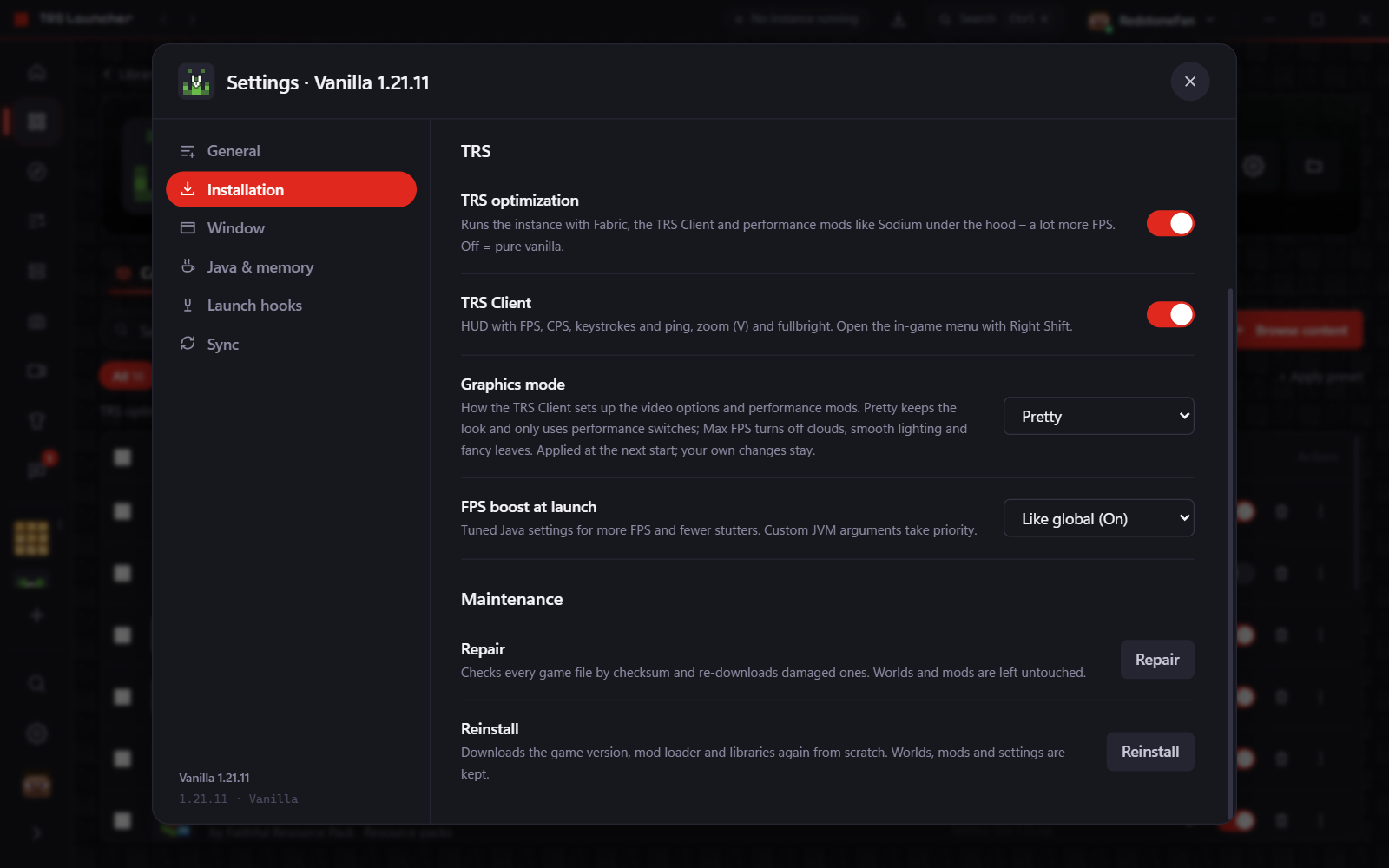
- Archivos rotos tras una descarga interrumpida: abre los ajustes de la instancia → Instalación → Reparar. Comprueba cada archivo del juego y vuelve a descargar los rotos; los mundos y los mods no se tocan. Ajustes → Almacenamiento → Comprobar y reparar hace lo mismo con los archivos del juego que comparten todas las instancias.
Un modpack tarda mucho
Un modpack puede tener cientos de archivos. El launcher descarga el pack, luego cada mod y después extrae el resto de archivos; puedes seguir cada paso en el panel de tareas.
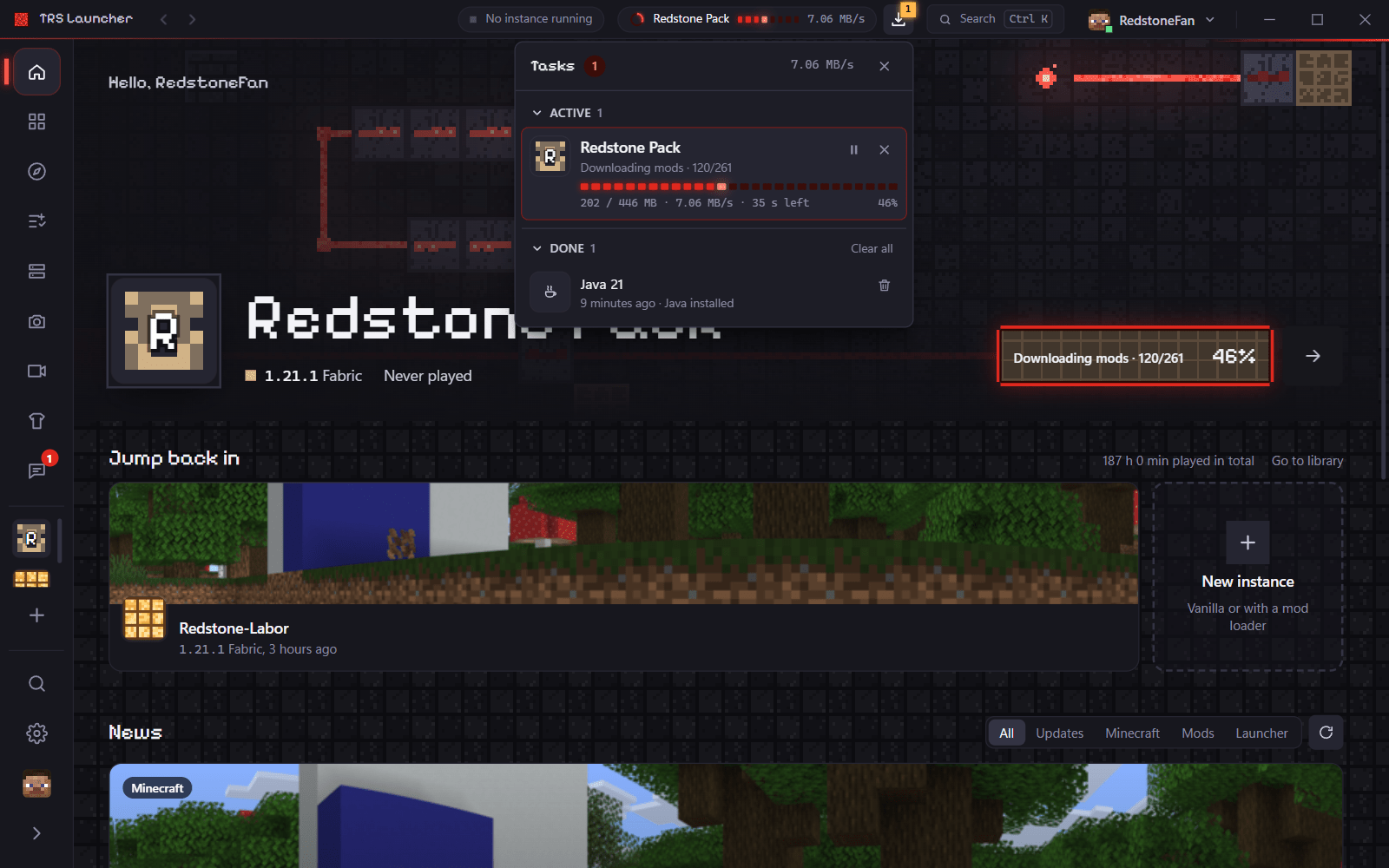
- Las instalaciones siguen en segundo plano mientras usas el launcher. En el panel de tareas puedes pausarlas, reanudarlas o cancelarlas.
- El primer inicio de una versión nueva de Minecraft también descarga Java, el juego y sus recursos. Forge y NeoForge además ejecutan su instalador. Los siguientes inicios son mucho más rápidos.
- Con una conexión lenta, menos descargas en paralelo suelen ser más estables.
El juego no arranca
Lee el mensaje
El launcher te dice qué salió mal, por ejemplo «No se ha podido iniciar Java» o «La ruta de Java configurada no existe». Mira la lista de mensajes de abajo.
Mira el registro
Abre la instancia → Registros. El registro en vivo muestra todo lo que escribió el juego. En Salida del launcher encuentras la salida del juego que guardó el launcher. Más en Registros.
Revisa tus propios ajustes
Una ruta de Java propia, argumentos de la JVM propios o hooks de inicio (comandos antes de iniciar) pueden impedir el arranque. Desactívalos en los ajustes de la instancia y vuelve a intentarlo. Un comando Antes de iniciar que falla detiene el inicio a propósito.
Ventana negra o vacía
La ventana del launcher se queda vacía
- Windows: el launcher necesita Microsoft WebView2. Viene con Windows 10 y 11; si falta, el instalador lo descarga.
- Linux: mira Linux, apartado «Ventana vacía o blanca».
La ventana del juego está negra o el juego se cierra al arrancar
- Actualiza tu controlador gráfico (AMD Software: Adrenalin Edition, NVIDIA App o el controlador de Intel o del fabricante de tu PC).
- En un portátil con dos chips gráficos, activa Ajustes → Ajustes predeterminados → Tarjeta gráfica de alto rendimiento.
- Prueba una vez sin shaders. Las tarjetas gráficas muy antiguas solo pueden con versiones antiguas de Minecraft.
Pocos FPS
Deja activada la optimización de TRS
Las instancias vanilla nuevas arrancan con Fabric, el TRS Client y mods de rendimiento como Sodium. Lo ves en los ajustes de la instancia → Instalación → Optimización de TRS.
Revisa el límite de FPS
Las instancias nuevas arrancan sin límite de FPS y con VSync desactivado. Las instancias antiguas conservan sus propios ajustes de vídeo: en el juego, pon el límite de FPS en «Ilimitado» y desactiva VSync.
Ejecuta la revisión de rendimiento
En el juego, abre el menú TRS con Mayús derecha, ve a la categoría FPS y abre Impulso de FPS. La revisión de rendimiento encuentra lo que frena los FPS en tus ajustes de vídeo y lo arregla con un clic; Impulso de FPS además lo pone todo en Bajo, Medio o Alto. Más en Rendimiento.
Elige el modo gráfico
Ajustes de la instancia → Instalación → Modo gráfico: Bonito mantiene el aspecto, Máx. FPS desactiva las nubes, la iluminación suave y las hojas detalladas.
Otras cosas que ayudan:
- Ajustes → Ajustes predeterminados → Impulso de FPS al iniciar usa ajustes de Java optimizados.
- Tarjeta gráfica de alto rendimiento en portátiles.
- No le des demasiada RAM al juego: más de la mitad de la memoria de tu PC rara vez tiene sentido. Mira Java y memoria.
- Para instancias con mods, la página Presets tiene paquetes de FPS (Máx. FPS, Shaders ligeros, Shaders bonitos).
Qué significan los mensajes de error
El launcher muestra un mensaje comprensible en lugar de un error técnico; los detalles van al registro del launcher. Detrás de cada mensaje hay un código fijo. Las tablas de abajo recogen los más frecuentes: menciona el código o el mensaje cuando pidas ayuda.
| Código | Mensaje | Significado |
|---|---|---|
network | Error de red: comprueba tu conexión a internet. | No se pudo contactar con un servidor. |
download | La descarga ha fallado: comprueba tu conexión a internet e inténtalo de nuevo. | Un archivo no se pudo descargar o su suma de comprobación no coincidía. |
io | No se pudo leer o escribir un archivo. | Disco lleno, archivo bloqueado por otro programa o sin permiso. |
data | No se pudieron procesar los datos. | Un servidor o un archivo devolvió algo inesperado. |
internal | Se ha producido un error interno. | Un fallo del programa: repórtalo con el registro del launcher. |
unknownVersion | La versión de Minecraft «…» es desconocida | La versión no está en la lista de versiones de Mojang. |
instanceNotFound | No se encontró la instancia «…» | La instancia se borró o se movió. |
| Código | Mensaje | Significado |
|---|---|---|
launcher.alreadyRunning | Esta instancia ya está en ejecución. | Cierra primero el juego que está abierto. |
launcher.signInFirst | Primero inicia sesión con tu cuenta de Microsoft en «Cuentas». | Las versiones publicadas necesitan una cuenta que tenga el juego. |
prepare.javaPathMissing | La ruta de Java configurada no existe. | Corrige o quita la ruta de Java propia. |
prepare.loaderFileMissing | Falta un archivo generado por el cargador de mods. | Vuelve a iniciar la instancia. |
prepare.noClientDownload | Esta versión no incluye descarga del cliente. | Esta versión no se puede jugar como cliente. |
process.exitedImmediately | El juego se ha cerrado nada más abrirse. | Mira el registro en Salida del launcher. |
process.javaStartFailed | No se ha podido iniciar Java. | El programa Java está roto o no es un Java. |
java.noRuntimeForPlatform | No hay ningún runtime de Java adecuado para esta plataforma. | Configura tu propio Java en los ajustes (p. ej. en ARM). |
hooks.preLaunchExitCode | El comando previo al inicio ha fallado (código de salida …). | Tu comando «Antes de iniciar» devolvió un error. |
| Código | Mensaje | Significado |
|---|---|---|
loaders.notAvailable | Este cargador de mods no existe (todavía) para Minecraft …. | Elige otro cargador u otra versión. |
forge.versionUnavailable | Forge … no existe para Minecraft …. | Elige otra versión de Forge. |
forge.legacyUnsupported | Forge aún no es compatible con esta versión de Minecraft (solo desde la 1.7). | Usa Minecraft 1.7 o más nuevo. |
forge.installerDownloadFailed | No se ha podido descargar el instalador del cargador de mods. | Comprueba la conexión y la versión del cargador. |
forge.installFailed | La instalación del cargador de mods ha fallado. | Los detalles están en el registro del launcher. |
forge.installIncomplete / forge.installerCorrupt | La instalación está incompleta / el instalador está dañado. | Inténtalo de nuevo. |
| Código | Mensaje | Significado |
|---|---|---|
modrinth.vanillaNoMods | Esta instancia es vanilla: los mods necesitan una instancia con Fabric, Quilt, Forge o NeoForge. | Elige primero un cargador de mods. |
modrinth.noCompatibleVersion | No hay ninguna versión compatible para Minecraft … con este cargador de mods. | El mod aún no es compatible con esta versión. |
curseforge.downloadBlocked / curseforge.packBlocked | El autor de «…» no permite descargas desde otras apps. | Descárgalo en CurseForge e impórtalo. |
curseforge.packFileMissing | Un archivo del modpack ya no existe en CurseForge. | El autor del pack tiene que arreglarlo. |
curseforge.rateLimited | CurseForge está limitando las peticiones. | Espera el tiempo indicado y vuelve a intentarlo. |
modpack.corrupt | El modpack está dañado. | Vuelve a descargar el archivo del pack. |
modpack.notModrinthPack / modpack.unsupportedFormat | No es un modpack de Modrinth válido / formato no compatible. | Usa un .mrpack o un ZIP de pack de CurseForge. |
modpack.disallowedSource | El modpack apunta a una fuente de descarga no permitida. | El pack quiere descargar de una dirección insegura; el launcher lo rechaza. |
upload.emptyOrTooLarge | El archivo está vacío o supera los 200 MB. | Solo se pueden añadir archivos de hasta 200 MB. |
| Código | Mensaje | Significado |
|---|---|---|
trs.disabled | Los servicios de TRS están desactivados (Ajustes → Privacidad). | Actívalos si quieres capas, amigos o chat. |
trs.offline | El servidor de TRS no está disponible en este momento. | Inténtalo más tarde. |
trs.noAccount | Primero inicia sesión con tu cuenta de Minecraft en «Cuentas». | Los servicios de TRS necesitan una cuenta de Minecraft. |
trs.rateLimited | Demasiadas solicitudes: inténtalo de nuevo en … s. | Espera el tiempo indicado. |
trs.mojangRateLimited | Mojang está limitando los inicios de sesión. | Inténtalo de nuevo dentro de un minuto. |
trs.sessionExpired | Tu sesión de TRS ha caducado. | Inténtalo de nuevo; el launcher vuelve a iniciar sesión. |
trs.banned | Tu cuenta está bloqueada en los servicios de TRS. | Solo afecta a los servicios de TRS, no a Minecraft. |
¿Sigues atascado? Reporta un error o pregunta en Discord.