
Instalación
TRS Launcher es gratis y funciona en Windows 10 y 11 (64 bits) y en Linux de 64 bits. No necesitas instalar Java: el launcher descarga por sí mismo la versión de Java adecuada para cada versión de Minecraft. Solo necesitas una cuenta de Minecraft: Java Edition.
- Descarga
TRS-Launcher_<version>_x64-setup.exedesde la página de descarga o desde las releases de GitHub. - Ejecuta el archivo. Al principio puedes elegir el idioma del instalador.
- El launcher se instala solo para tu usuario de Windows y no necesita permisos de administrador. Si a tu PC le falta WebView2, el instalador lo descarga.
- Abre TRS Launcher desde el menú Inicio.
Tus datos (instancias, Java, ajustes) están en %APPDATA%\TRS-Launcher.
Cada versión trae un AppImage, un .deb y un .rpm para x86_64. Funcionan en cualquier distribución con glibc 2.35 o superior (Ubuntu 22.04+, Debian 12+, Fedora 36+, Arch, openSUSE Tumbleweed …), en Wayland y X11.
| Distribución | Instalación |
|---|---|
| Arch Linux, Manjaro, EndeavourOS | yay -S trs-launcher-bin o paru -S trs-launcher-bin (AUR) |
| Debian, Ubuntu, Linux Mint, Pop!_OS | sudo apt install ./TRS-Launcher_<version>_amd64.deb |
| Fedora | sudo dnf install ./TRS-Launcher-<version>-1.x86_64.rpm |
| openSUSE | sudo zypper install ./TRS-Launcher-<version>-1.x86_64.rpm |
| Cualquier distribución | chmod +x TRS-Launcher_<version>_amd64.AppImage y ejecútalo |
Tus datos están en ~/.local/share/TRS-Launcher. El registro del propio launcher está en ~/.local/share/dev.theredstonee.trslauncher/logs.
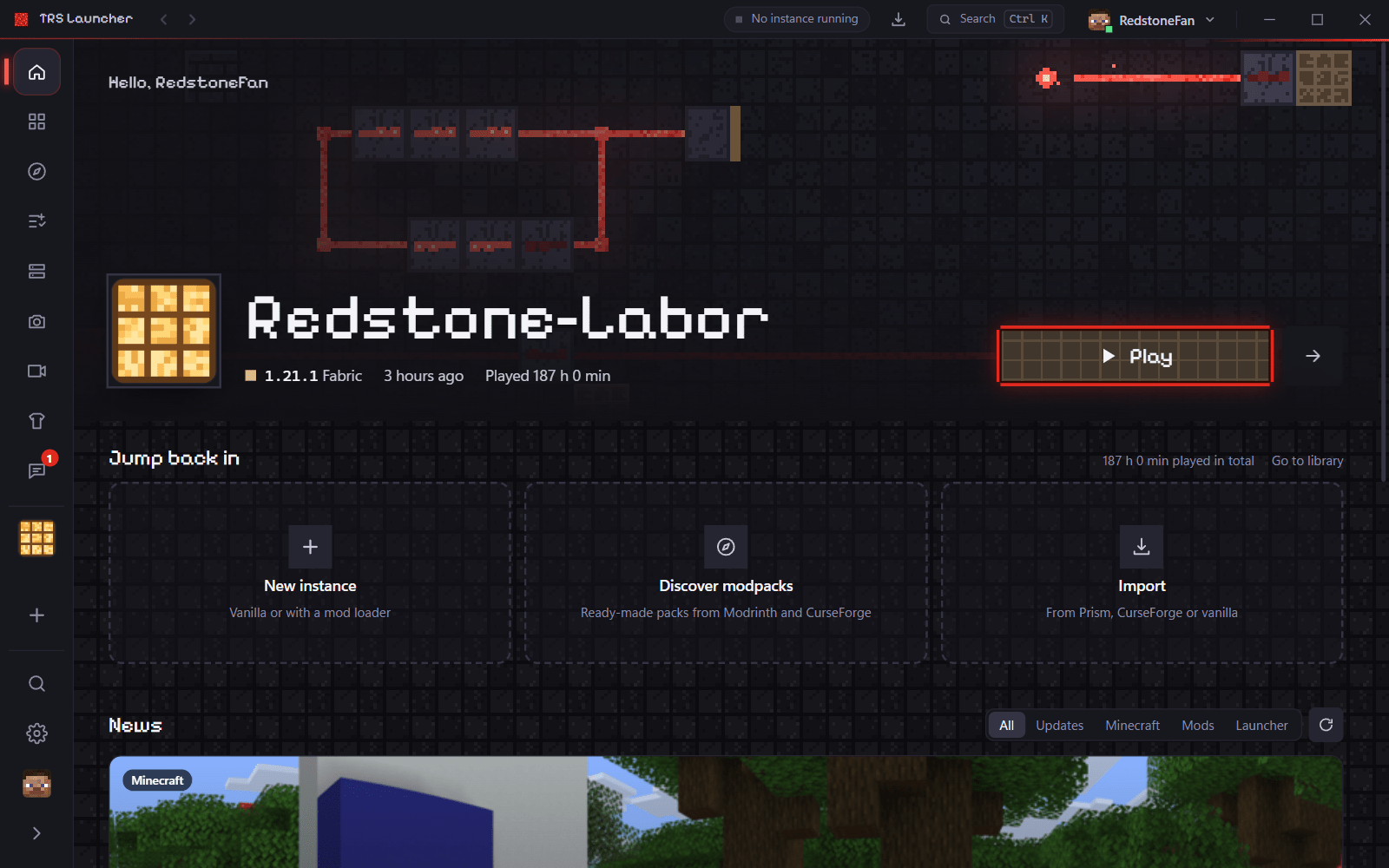
El primer arranque
La primera vez, una configuración breve te guía por todo:
Idioma
Elige uno de los 8 idiomas. El launcher te propone el idioma de tu sistema. Puedes cambiarlo más tarde en Ajustes → Idioma.
Iniciar sesión
Inicia sesión con la cuenta de Microsoft con la que compraste Minecraft; consulta Iniciar sesión. También puedes elegir Más tarde.
Importar
Si ya juegas con otro launcher, el launcher muestra lo que ha encontrado y se trae mundos, mods, ajustes y servidores. En el otro launcher no se cambia nada. Más en Importar.
Primera instancia
Elige Vanilla, Fabric + rendimiento o Versión personalizada y crea tu primera instancia; consulta Tu primera instancia.
Actualizaciones
En Windows y con el AppImage, el launcher se actualiza solo; consulta Actualizaciones. Los paquetes .deb, .rpm y AUR se actualizan con tu gestor de paquetes; el launcher te avisa cuando sale una versión nueva.
Linux: conviene saber
- Las claves de inicio de sesión se guardan en el llavero del sistema (GNOME Keyring, KWallet, KeePassXC con Secret Service …). Sin llavero se guardan en un archivo que solo tu usuario puede leer, y Ajustes → Almacenamiento muestra «Solo permisos de archivo». Instala y desbloquea un llavero y reinicia el launcher: la clave se traslada sola.
- Minecraft 1.12.2 y anteriores necesitan la herramienta
xrandr:xorg-xrandr(Arch),x11-xserver-utils(Debian/Ubuntu) oxrandr(Fedora). - Ventana vacía o en blanco: inicia el launcher con
WEBKIT_DISABLE_DMABUF_RENDERER=1 trs-launcher. Con el controlador propietario de NVIDIA, el launcher lo hace por sí mismo. En tarjetas gráficas muy antiguas prueba tambiénWEBKIT_DISABLE_COMPOSITING_MODE=1. - El AppImage no arranca («FUSE»): instala
libfuse2(Debian/Ubuntu) ofuse2(Arch), o ejecútalo con--appimage-extract-and-run. - Portátil con dos chips gráficos: Ajustes → Ajustes predeterminados → Tarjeta gráfica de alto rendimiento hace que el juego se renderice en la GPU dedicada (PRIME offload). Tus propios valores en Variables de entorno tienen prioridad.
- Wrapper de inicio como
gamemoderunoprime-run: Ajustes → Ajustes predeterminados → Hooks de inicio → Wrapper. - Aún no disponible en Linux: la grabación de clips y el permiso del firewall de Windows. No hay versiones para ARM64: Mojang no ofrece Java para Linux en ARM.
dev.theredstonee.trslauncher), pero todavía no está publicado en Flathub. Por ahora usa uno de los paquetes de arriba.