
Java y memoria
Minecraft: Java Edition necesita Java. No tienes que instalarlo: el launcher descarga de Mojang el runtime de Java adecuado para cada versión de Minecraft, los mismos builds que usa el launcher oficial.
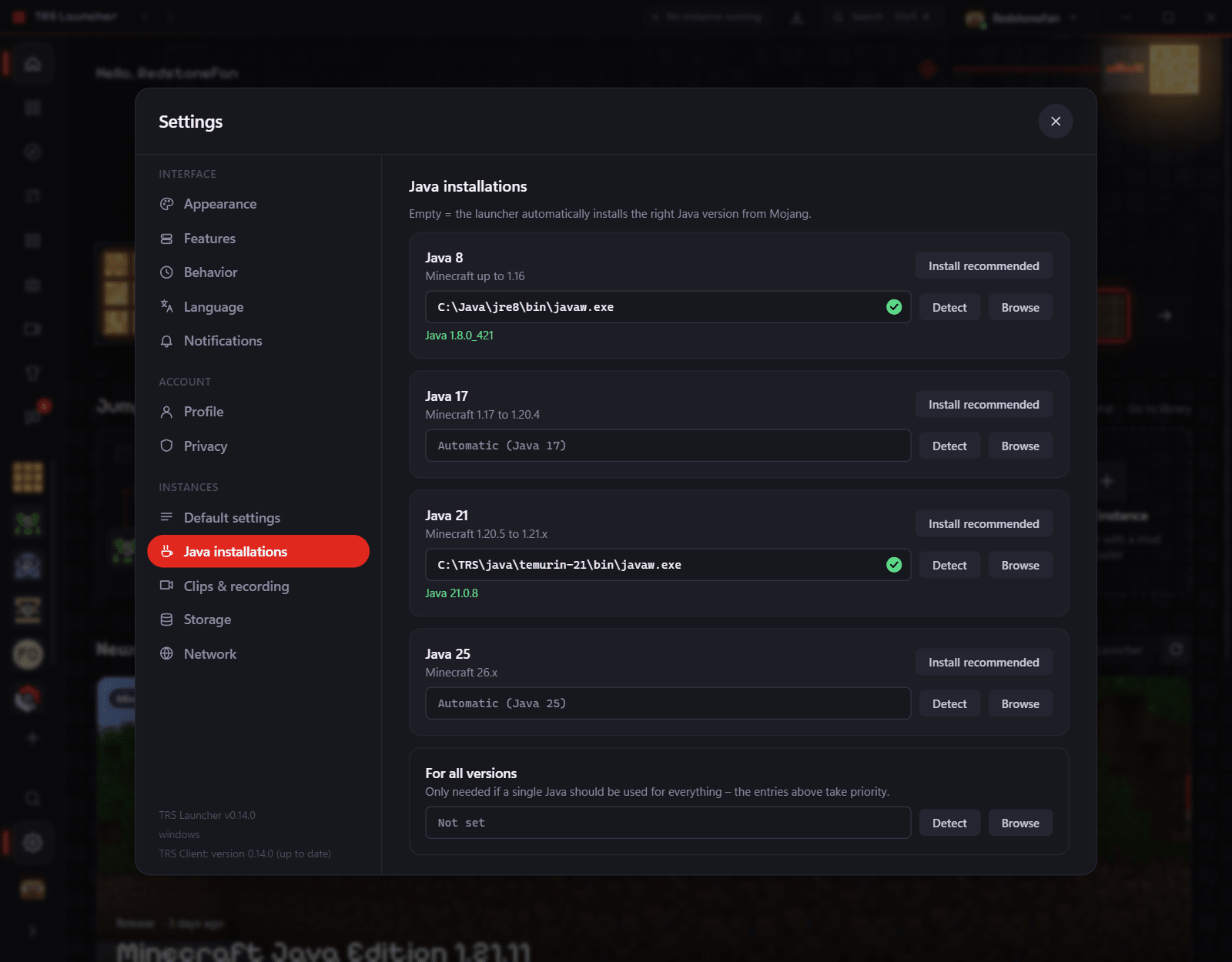
Qué Java para qué versión
| Minecraft | Java |
|---|---|
| hasta 1.16 | Java 8 |
| 1.17 a 1.20.4 | Java 17 |
| 1.20.5 a 1.21.x | Java 21 |
| 26.x | Java 25 |
El launcher lee la versión necesaria de los datos de versión de Mojang e instala el runtime adecuado la primera vez que
inicias. Los runtimes se guardan en la carpeta java de los datos del launcher y los comparten todas las instancias.
Qué Java se usa
El launcher busca un ajuste de Java en este orden y usa el primero que esté configurado:
- La instancia: una ruta de Java propia en los ajustes de la instancia → Java y memoria.
- El campo de Java para esa versión: Ajustes → Instalaciones de Java, una entrada para Java 8, 17, 21 y 25.
- «Para todas las versiones»: una ruta de Java en la misma sección, para todo.
- Automático: nada configurado; el launcher instala y usa el runtime de Mojang.
Usar tu propio Java
Abre los ajustes de Java
Ve a Ajustes → Instalaciones de Java para todas las instancias, o a los ajustes de la instancia → Java y memoria para una sola (activa allí Ajustes propios de Java y memoria).
Elige un Java
Pulsa Detectar para listar las instalaciones de Java de tu PC, o escribe la ruta tú mismo. La ruta debe apuntar al propio programa Java:
java.exe o javaw.exe, por ejemplo C:\Program Files\Eclipse Adoptium\jdk-21…\bin\javaw.exe.…/bin/java, por ejemplo /usr/lib/jvm/java-21-openjdk/bin/java.Comprueba la versión
El launcher muestra qué versión de Java encontró. Un aviso como «Java 17: aquí se espera Java 21» significa que la versión no encaja con el campo.
Detectar busca en los runtimes propios del launcher, en JAVA_HOME y en las carpetas de instalación habituales:
- Windows: Program Files (Adoptium, Microsoft, Zulu, BellSoft, Amazon Corretto, Semeru y otros),
%LOCALAPPDATA%\Programsy%USERPROFILE%\.jdks. - Linux:
/usr/lib/jvm,/usr/lib64/jvm,/usr/java,/opt, SDKMAN,~/.jdksy~/.local/share/jdks.
Instalar la recomendada, junto a un campo, descarga para él el runtime de Mojang.
Memoria (RAM)
Ajustes → Ajustes predeterminados → Memoria fija cuánta RAM puede usar un juego como máximo. Las instalaciones nuevas empiezan con un valor adecuado para tu PC:
| RAM de tu PC | Valor por defecto para el juego |
|---|---|
| 16 GB o más | 6 GB |
| de 8 a 15 GB | 4 GB |
| menos de 8 GB | la mitad, como mínimo 2 GB |
Puedes cambiarlo por instancia en los ajustes de la instancia → Java y memoria. Se permiten de 512 MB a 128 GB.
Si el juego se queda sin memoria, el asistente de errores propone un valor mejor y lo aplica con un clic.
Avanzado
- Memoria mínima (
-Xms) en los ajustes predeterminados: el valor inicial para Java. - Argumentos de la JVM: argumentos extra para Java, separados por espacios, globales o por instancia.
- Impulso de FPS al iniciar: ajustes de Java optimizados para tu versión de Java y tu memoria (G1; a partir de 12 GB con Java 21 o más nuevo, el ZGC generacional; la memoria se reserva de antemano). Tus propios argumentos de la JVM tienen prioridad donde coinciden.
- Tarjeta gráfica de alto rendimiento: en portátiles, el juego usa la tarjeta gráfica dedicada. Solo se aplica al Java propio del launcher.
- Permitir versiones de Java automáticamente (Windows, Ajustes → Red): si no, Windows pregunta por cada versión de Java si Minecraft puede usar la red, por ejemplo para mundos LAN.
Problemas frecuentes
Errores al iniciar sesión, descargas fallidas, modpacks lentos, el juego no arranca, ventanas negras, pocos FPS y qué significan los mensajes de error.
Linux
Dónde guarda el launcher sus archivos en Linux, cómo guarda las claves de sesión y soluciones para ventanas vacías, FUSE, xrandr y gráficos de portátil.