Mods
TRS Launcher trae Modrinth y CurseForge integrados. Puedes buscar mods, paquetes de recursos, shaders y paquetes de datos, instalarlos con sus dependencias y mantenerlos al día.
Buscar contenido
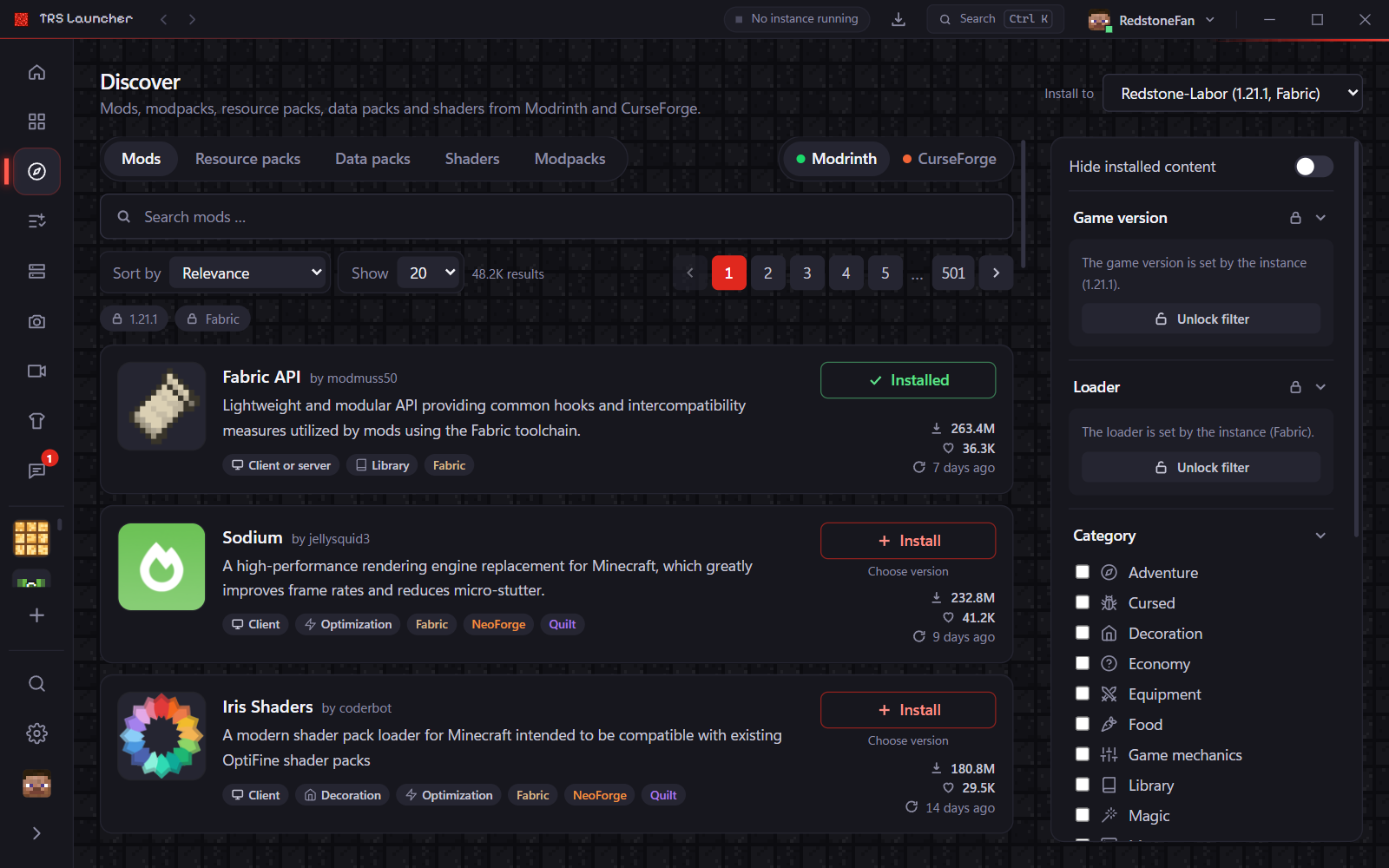
Abre Explorar
Haz clic en Explorar en la barra lateral, o abre una instancia y haz clic en Explorar contenido en su pestaña Contenido. Si vienes de una instancia, la versión de Minecraft y el cargador los fija la instancia y solo se muestra contenido que encaja.
Elige fuente y tipo
Cambia entre Modrinth y CurseForge y elige Mods, Modpacks, Paquetes de recursos, Paquetes de datos o Shaders.
Busca y filtra
Escribe un término de búsqueda y afina con categorías, Entorno, Solo código abierto u Ocultar contenido instalado. Ordenar por relevancia, descargas, seguidores, más recientes o actualizados.
Instalar
- Elige la instancia en Instalar en y haz clic en Instalar en un resultado, o abre antes la página del proyecto.
- Las dependencias necesarias se instalan automáticamente. Sus versiones se eligen para que funcionen juntas.
- Elegir versión instala una versión concreta en lugar de la compatible más nueva.
Cada proyecto tiene su propia página con descripción, Galería, Versiones (con registros de cambios) y Dependencias.
datapacks de la instancia. Elígelos en «Paquetes de datos» al crear un mundo; en mundos ya existentes, cópialos en la carpeta datapacks del mundo.Gestionar el contenido
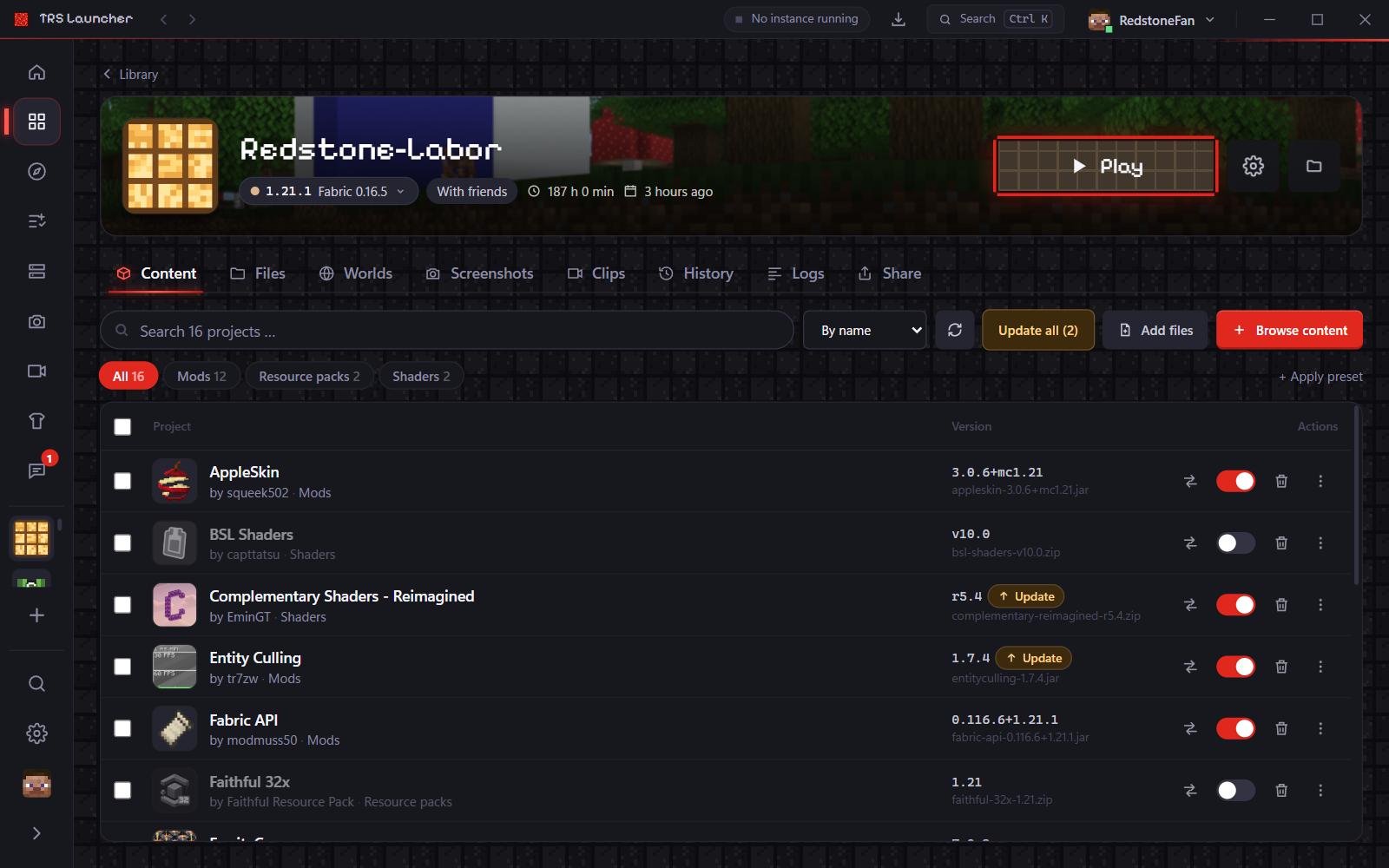
La pestaña Contenido de una instancia muestra mods, paquetes de recursos, shaders y paquetes de datos en una sola tabla.
- Desactiva una entrada sin borrarla (y vuelve a activarla), o elimínala.
- Selecciona varias entradas para activarlas, desactivarlas, actualizarlas o eliminarlas de una vez.
- Añadir archivos, o simplemente arrastra a la ventana archivos
.jar(mods) y.zip(paquetes de recursos, shaders, paquetes de datos). - Cambiar versión elige otra versión de un mod; el menú … de una fila ofrece Ver registro de cambios y Página del proyecto.
Actualizaciones
Haz clic en el botón de actualizar de la pestaña Contenido para buscar actualizaciones. Las filas con una versión nueva llevan la marca Actualizar; Actualizar todo las instala todas de una vez.
- Las actualizaciones funcionan para todo lo instalado desde Modrinth o CurseForge, también para el contenido importado de otros launchers.
- Las actualizaciones que romperían otro mod se retienen. Si una instancia ya tiene una pareja de mods que no funcionan juntos, la fila muestra un botón Arreglar que cambia a una versión que encaja.
- Ajustes → General → Canal de actualizaciones del contenido decide qué versiones cuentan: Estable (predeterminado), Beta o Alfa.
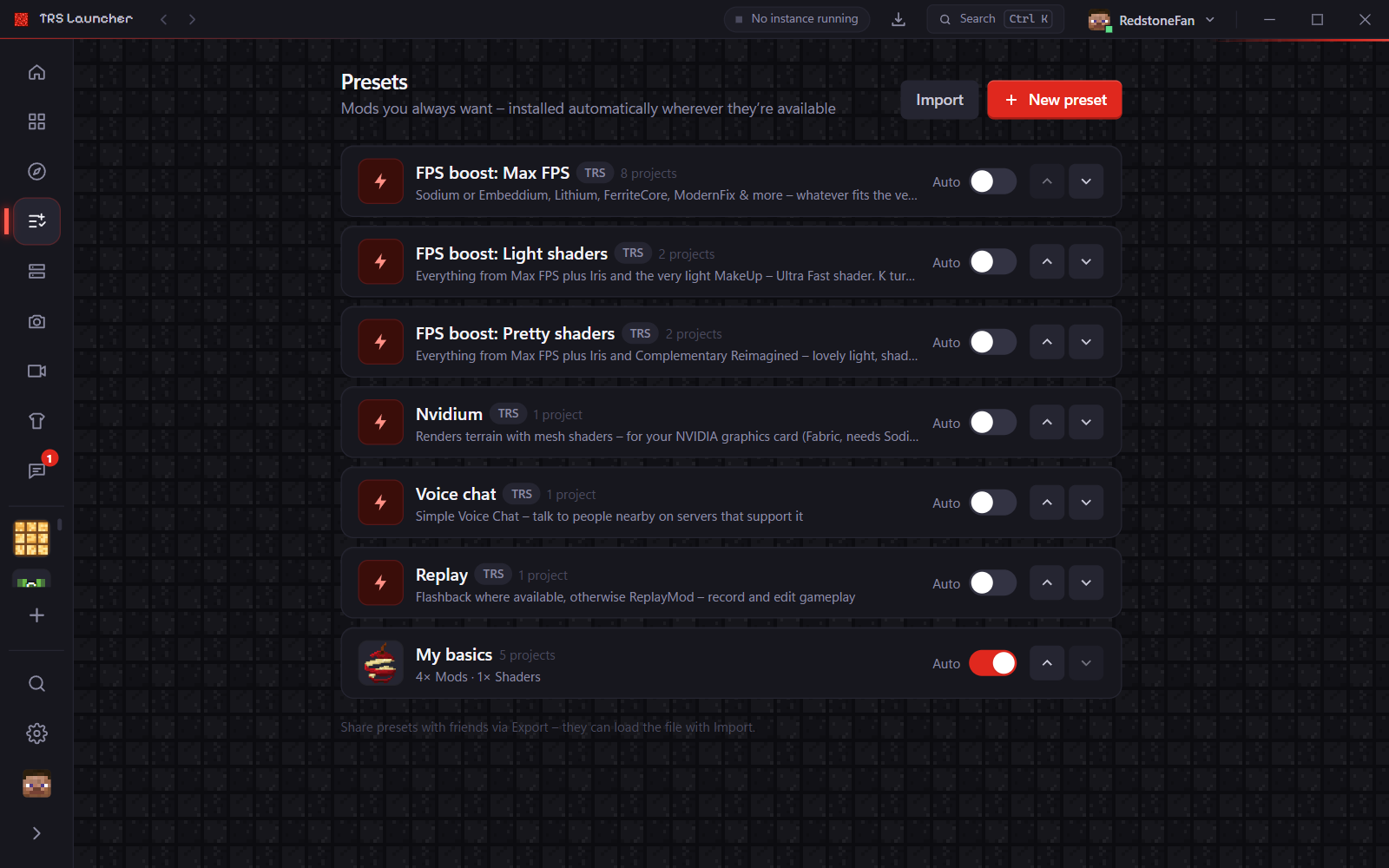
Presets
Los presets son listas de mods, paquetes de recursos y shaders que siempre quieres tener. Márcalos al crear una instancia o instálalos más tarde con + Aplicar preset en la pestaña Contenido. Cada proyecto solo se instala si hay una versión para la versión de Minecraft y el cargador de la instancia; el resto se omite y se menciona en un breve resumen.
Presets de TRS ya preparados:
| Preset | Contenido |
|---|---|
| Impulso de FPS: Máx. FPS | Sodium o Embeddium, Lithium, FerriteCore, ModernFix y más: lo que encaje con la versión y el cargador |
| Impulso de FPS: Shaders ligeros | Máx. FPS más Iris y el shader muy ligero MakeUp – Ultra Fast |
| Impulso de FPS: Shaders bonitos | Máx. FPS más Iris y Complementary Reimagined |
| Chat de voz | Simple Voice Chat |
| Replay | Flashback donde esté disponible; si no, ReplayMod |
| Nvidium | Terreno más rápido para tarjetas gráficas NVIDIA (Fabric, necesita Sodium; no se puede combinar con shaders) |
Con un nivel con shaders, el shader se activa enseguida: pulsa K en el juego para activar o desactivar los shaders. Las instancias con cargador de mods pero sin Sodium, Embeddium ni OptiFine muestran un pequeño aviso para aplicar el impulso de FPS.
Presets en la barra lateral te permite crear tus propios presets (por ejemplo «Mis básicos»), marcar uno como Siempre automático para que venga preseleccionado en las instancias nuevas y compartir presets con amigos como un pequeño archivo con Exportar e Importar.