
Instancias
Cada instancia tiene su propia versión de Minecraft, cargador de mods, mods, mundos y ajustes. Esta página explica cómo mantenerlas ordenadas y qué ofrece la página de instancia.
La biblioteca
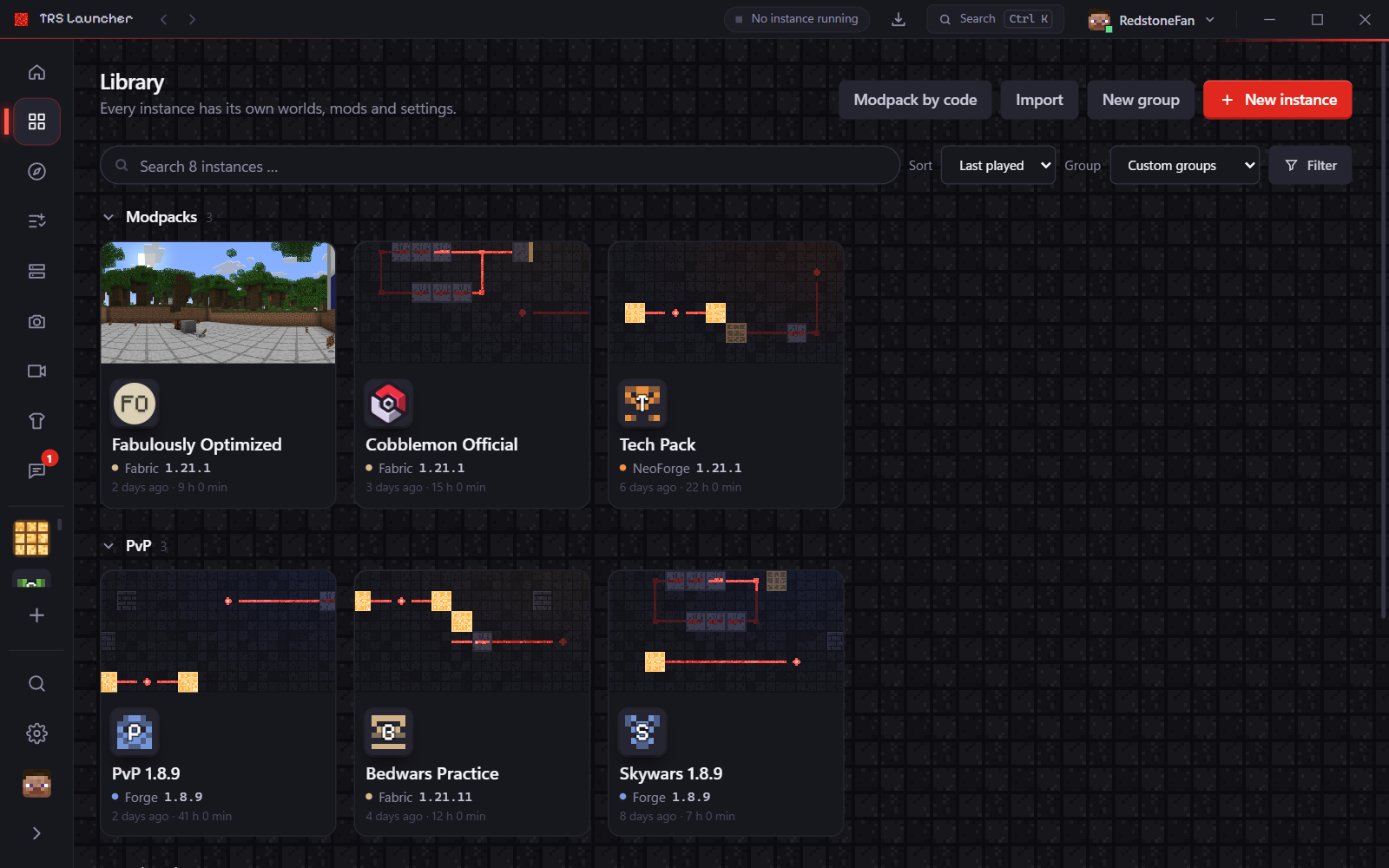
Biblioteca en la barra lateral izquierda muestra todas tus instancias como tarjetas.
- Busca por nombre; Ordenar ordena por última partida, nombre, fecha de creación, tiempo de juego o versión.
- Agrupar agrupa por cargador de mods, versión de Minecraft o tus propios grupos, y Filtrar filtra por cargador y versión.
- Nuevo grupo crea un grupo propio (por ejemplo «PvP» o «Con amigos»). Una instancia pertenece como mucho a un grupo.
- El menú … de una tarjeta ofrece Ajustes, Mover a grupo, Abrir carpeta y Eliminar.
La página de instancia
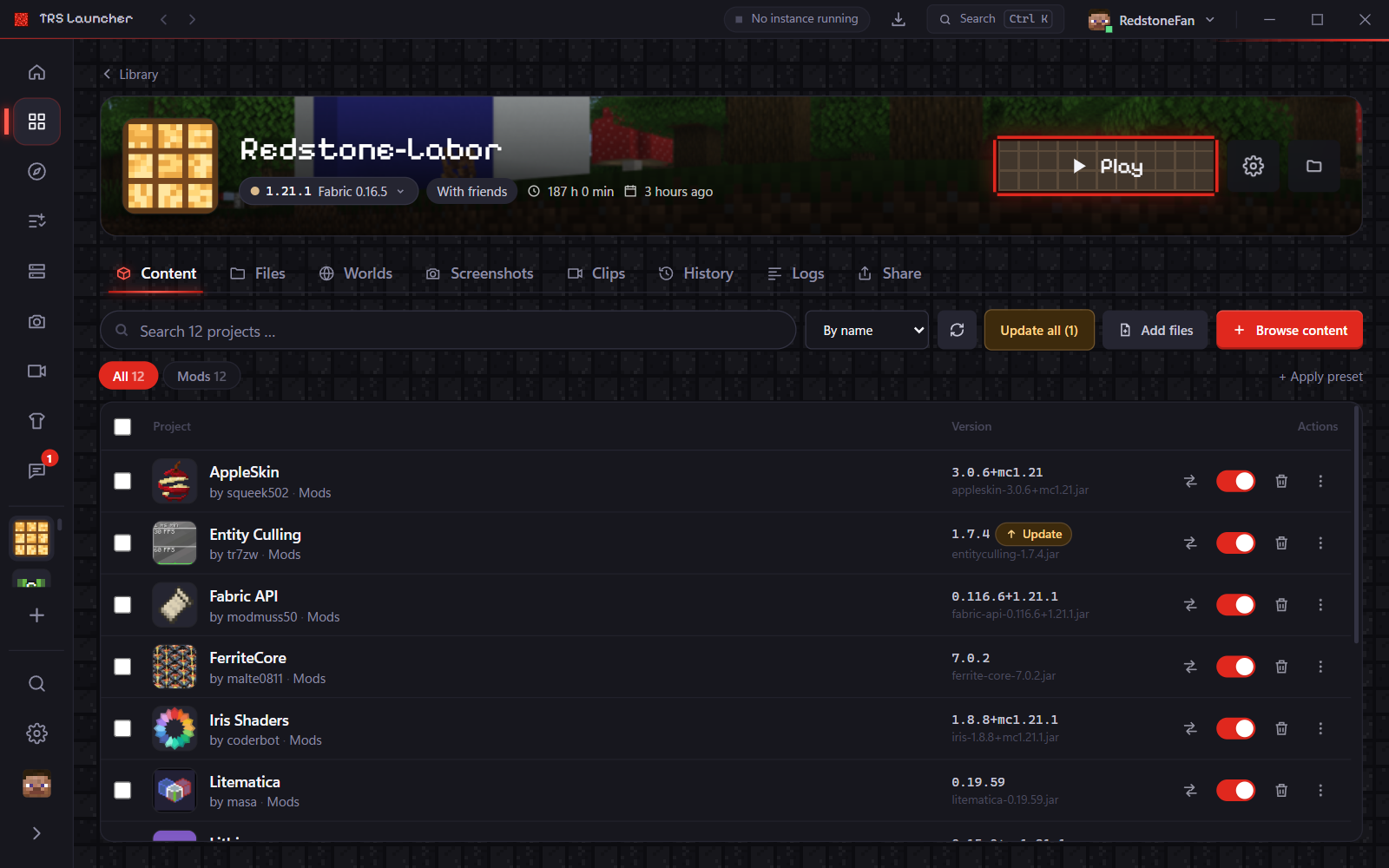
Haz clic en una instancia para abrir su página. Arriba ves su imagen, nombre, versión, tiempo de juego y última partida, Jugar/Detener, Ajustes y Abrir carpeta. Debajo hay una barra de pestañas: la página recuerda la última pestaña de cada instancia, y las teclas de flecha cambian de pestaña.
| Pestaña | Qué hace |
|---|---|
| Contenido | Mods, paquetes de recursos, shaders y paquetes de datos en una sola lista; consulta Mods. |
| Archivos | Explora la carpeta de la instancia, crea carpetas y archivos, renombra, mueve a la papelera y sube archivos arrastrándolos. Todo se queda dentro de la carpeta de la instancia. |
| Mundos | Tus mundos con modo de juego, versión, tamaño y fecha: abre la carpeta, haz una Copia de seguridad (ZIP) en la carpeta backups o elimínalos. Debajo: los servidores de la instancia con Unirse y Prueba de ping. |
| Capturas | Las capturas de esta instancia. Cualquier captura puede ser el banner de la instancia. |
| Clips | Los clips grabados en esta instancia (Windows); consulta Clips y capturas. |
| Historial | Inicios, cierres inesperados, mods instalados y cambios de versión. |
| Registros | El registro en directo y los registros anteriores, informes de errores y la salida del launcher. |
| Compartir | Comparte el modpack, expórtalo como archivo, comparte el registro, haz una copia de un mundo o elige archivos. |
Registros
La pestaña Registros muestra el registro en directo mientras el juego está en marcha, y cualquier archivo de registro anterior (también los comprimidos .log.gz) o informe de errores.
- Errores, Avisos, Info y Depuración son interruptores: combínalos como quieras. TRS muestra solo las líneas de TRS Client, Chat solo los mensajes del chat y Todo vuelve a mostrarlo todo.
- Busca con Ctrl F, pliega y despliega los stack traces, copia las líneas visibles o cambia a pantalla completa.
- Compartir registro sube el registro a mclo.gs tras una confirmación (antes se quitan los tokens de inicio de sesión y tu nombre de usuario) y te da un enlace y un código QR.
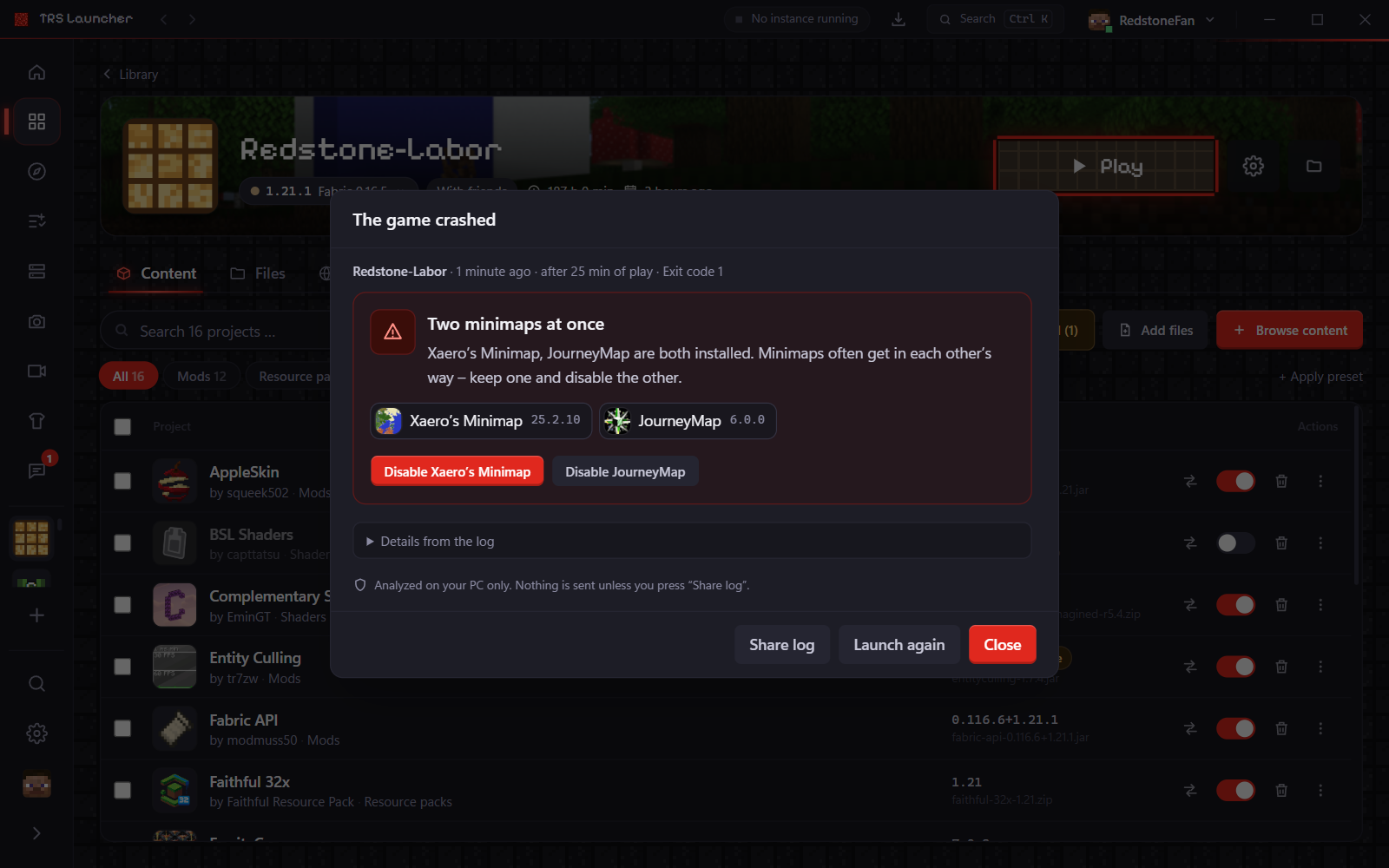
Cuando el juego se cierra de golpe
Tras un cierre inesperado, el launcher lee el informe de errores y el registro en tu PC y te explica con palabras sencillas qué ha pasado: qué mods están implicados, dependencias que faltan o son incorrectas, el mismo mod dos veces, poca memoria, una versión de Java equivocada, problemas del controlador gráfico o archivos dañados.
Según la causa aparecen botones como Desactivar …, Instalar …, Quitar duplicados, Subir la RAM a …, Usar Java …, Actualizar TRS Client e Iniciar de nuevo. Cada cambio se confirma antes y queda anotado en el historial. Puedes volver a abrir cierres anteriores desde la pestaña Historial o analizar cualquier registro antiguo en la pestaña Registros.
Ajustes de la instancia
Ábrelos con Ajustes en la página de instancia o desde el menú de la tarjeta. Los cambios se guardan solos.
- General: imagen y Banner, Grupo de la biblioteca, Canal de actualizaciones del contenido (Estable, Beta, Alfa), Duplicar, Exportar como modpack y Eliminar instancia.
- Instalación: versión de Minecraft y cargador de mods (Editar abre «Cambiar versión»), Optimización de TRS (solo vanilla), el interruptor de TRS Client, el Modo gráfico de TRS Client (Bonito o Máx. FPS), Impulso de FPS al iniciar, y Reparar o Reinstalar en Mantenimiento.
- Ventana: pantalla completa y tamaño de ventana para esta instancia.
- Java y memoria: instalación de Java, Memoria, argumentos de la JVM y variables de entorno para esta instancia.
- Hooks de inicio: comandos antes de iniciar, como wrapper y al salir.
- Sincronización: mantén elementos concretos (opciones del juego, lista de servidores, paquetes de recursos …) separados de los compartidos.
Los valores vacíos o desactivados usan los Ajustes globales.
Cambiar la versión
Ajustes → Instalación → Editar cambia una instancia a otra versión de Minecraft o a otro cargador de mods. El launcher te avisa si eliges una versión más antigua o cambias de cargador, y luego busca versiones compatibles de tus mods en Modrinth y CurseForge: Actualizar mods a versiones compatibles o Desactivar incompatibles.
Reparar y reinstalar
- Reparar comprueba cada archivo del juego mediante suma de verificación y vuelve a descargar los dañados. Los mundos y los mods no se tocan.
- Reinstalar vuelve a descargar desde cero la versión del juego, el cargador de mods y las bibliotecas. Se conservan los mundos, los mods y los ajustes.