
Clips y capturas
TRS Launcher puede grabar tu partida como una herramienta de repeticiones: F9 guarda los últimos segundos como clip y F10 inicia y detiene una grabación normal. Todos los clips y capturas de todas las instancias se reúnen en dos galerías.
Activar los clips
Los clips están desactivados por defecto.
Abre los ajustes de clips
Ajustes → Clips y grabación, o Activar en la página Clips.
Activa «Clips y grabación»
El launcher descarga una vez el grabador (FFmpeg) y lo comprueba con su suma de verificación.
Ajusta si quieres
Duración del clip (cuánto hacia atrás abarca un clip), Resolución, Imágenes por segundo, Calidad y el Codificador (Automático usa tu tarjeta gráfica NVIDIA, AMD o Intel y, si no, el software). En Sonido: Sonido del sistema está activado y Micrófono, desactivado por defecto. Límite de espacio mueve los clips más antiguos a la papelera cuando la carpeta crece demasiado.
Grabar en el juego
Mientras está en marcha una instancia iniciada desde el launcher:
- F9 guarda los últimos segundos como clip.
- F10 inicia y detiene una grabación.
Las teclas vienen con TRS Client: cámbialas en los controles de Minecraft, en «TRS Client». La página Clips también tiene Guardar clip, Iniciar grabación y Detener grabación para los juegos en marcha.
La galería de clips
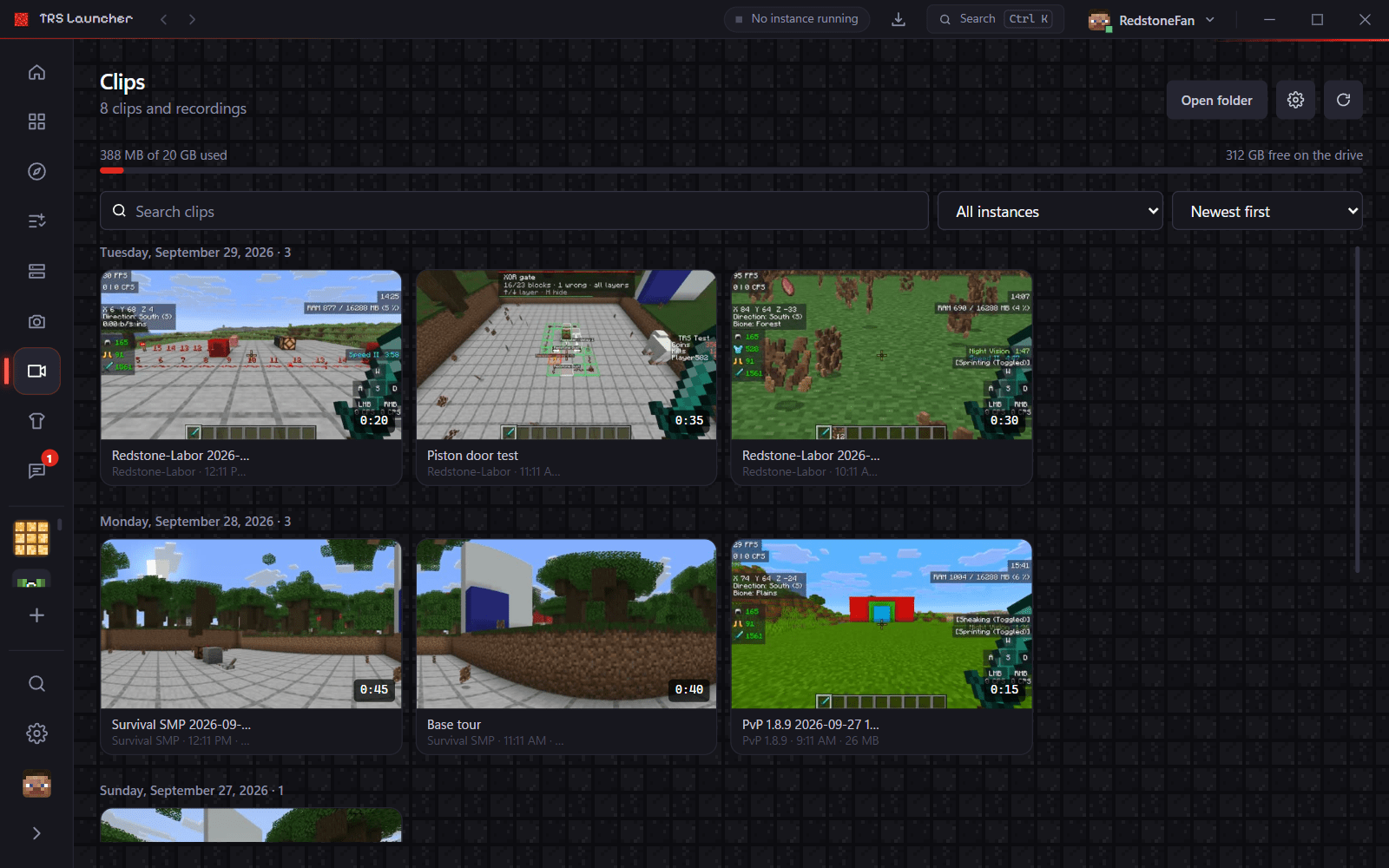
Clips en la barra lateral muestra todos tus clips como recuadros con imagen de vista previa, duración y fecha. Busca por nombre, filtra por instancia y ordena por fecha, duración, tamaño o nombre. Pasa el ratón por encima de un recuadro para ver una vista previa en movimiento. Cada instancia tiene además su propia pestaña Clips.
El reproductor
Haz clic en un clip para reproducirlo. La línea de tiempo muestra una pequeña vista previa al pasar el ratón por encima.
| Tecla | Acción |
|---|---|
| Espacio o K | Reproducir / pausar |
| ← / → | 5 segundos atrás / adelante |
| J / L | 10 segundos atrás / adelante |
| , / . | Fotograma a fotograma |
| F | Pantalla completa |
| M | Silenciar |
| Alt + ← / → | Clip anterior / siguiente |
Si un clip no se puede reproducir en el launcher, te ofrece abrirlo en el reproductor de vídeo de tu sistema.
Recortar un clip
Haz clic en «Recortar»
Fija el Inicio y el Fin en la línea de tiempo, o pulsa I y O en la posición actual.
Comprueba la selección
Vista previa reproduce solo la selección. En Tipo de corte eliges Automático, Rápido o Exacto.
Guarda
Guardar como clip nuevo: el original siempre queda sin cambios.
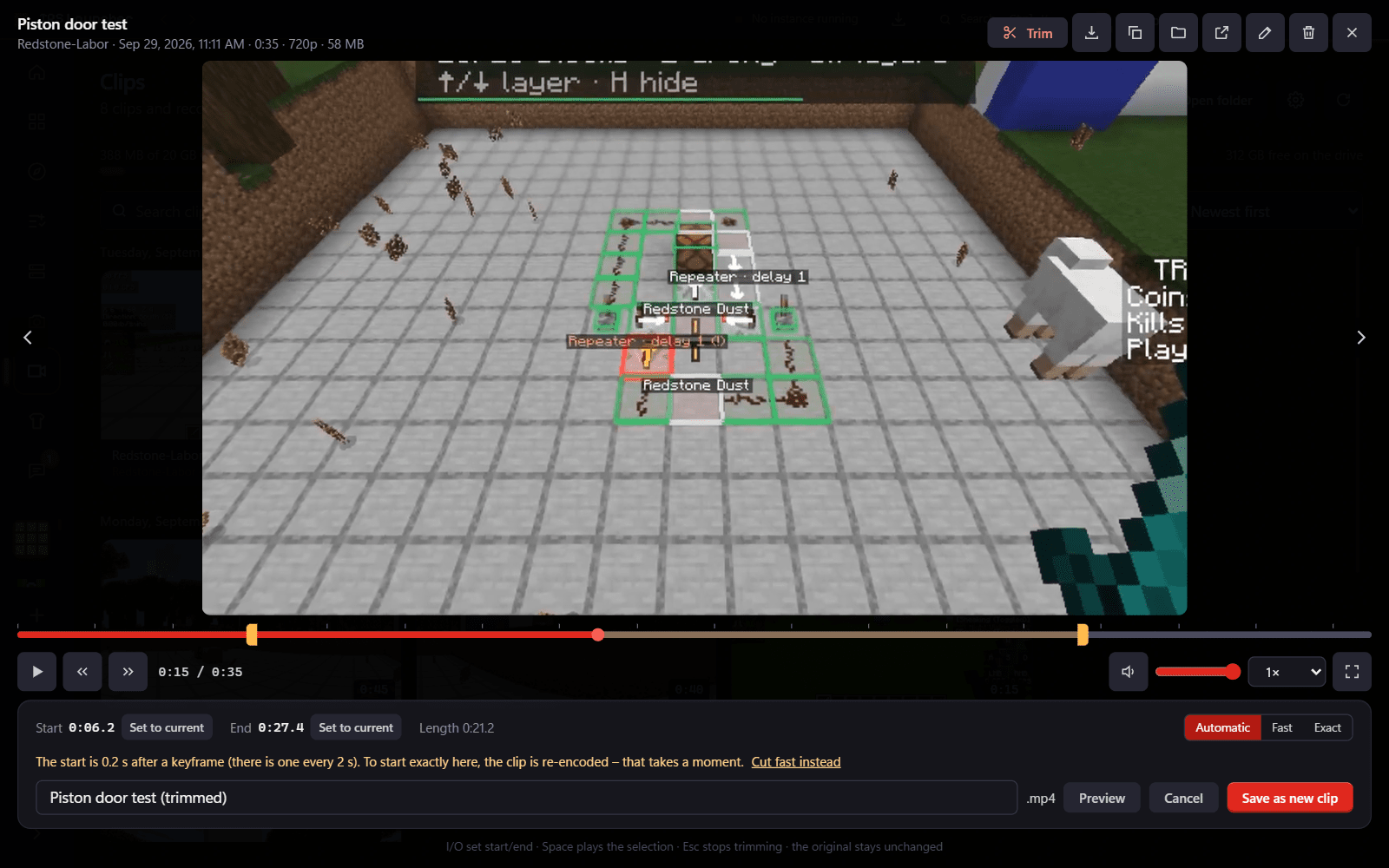
Rápido copia al instante sin volver a codificar (el inicio se mueve al fotograma clave anterior). Exacto vuelve a codificar con precisión de fotograma y tarda un poco. Automático copia cuando el inicio está en un fotograma clave y, si no, corta con exactitud.
Compartir un clip
Guardar como … exporta una copia y Copiar archivo pone el clip en el portapapeles para que lo pegues en Discord o en una carpeta. También puedes Mostrar en la carpeta, Renombrar y eliminar clips (a la papelera).
La galería de capturas
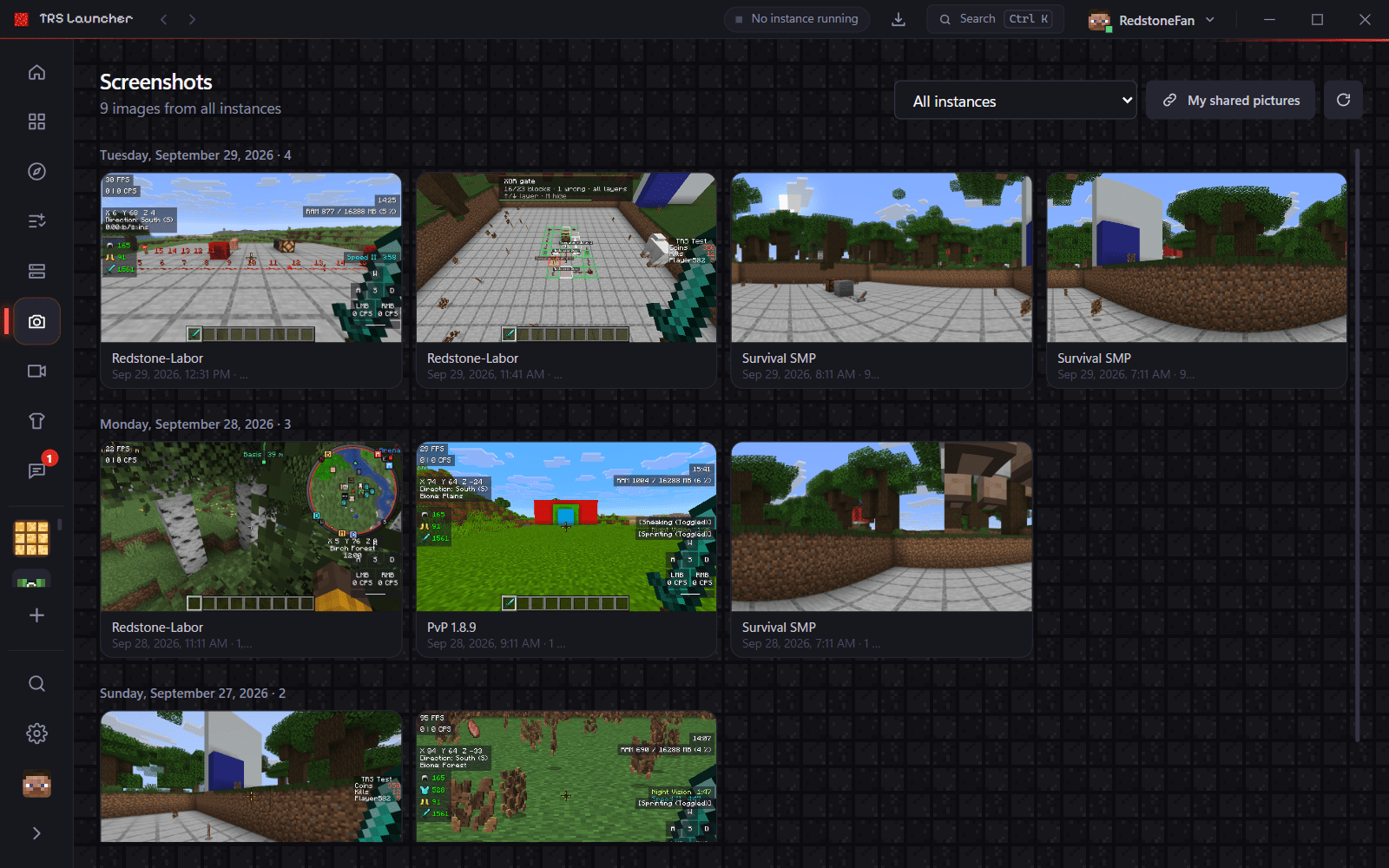
Capturas en la barra lateral reúne las capturas de todas las instancias (hazlas con F2 en el juego). Filtra por instancia y haz clic en una imagen para verla a tamaño completo: pasa de una a otra con las teclas de flecha y Esc la cierra.
- Copiar pone la imagen en el portapapeles.
- Mostrar en la carpeta la abre en tu gestor de archivos.
- Al eliminarla va a la papelera de reciclaje (en Linux, a la papelera).
- Compartir como enlace sube la imagen y copia un enlace público que funciona durante 30 días; Discord muestra una vista previa. Mis imágenes compartidas muestra tus enlaces y te permite borrarlos antes. Esto usa los servicios opcionales de TRS.
Importar desde otros launchers
Pasa tus instancias de Minecraft a TRS Launcher: mundos, mods, paquetes de recursos, ajustes y servidores del launcher oficial, Prism, CurseForge y más.
Amigos y chat
Añade amigos en TRS Launcher, chatea por mensajes directos y en grupos, envía imágenes e invitaciones, únete a los mundos de tus amigos y reporta abusos.