
Registros
El registro es lo primero que hay que mirar cuando algo falla. El launcher tiene una vista de registros con filtros, así que no necesitas abrir archivos a mano.
La vista de registros
Abre una instancia y cambia a la pestaña Registros. Mientras un juego está abierto, también llegas desde la barra de título con Abrir registros.
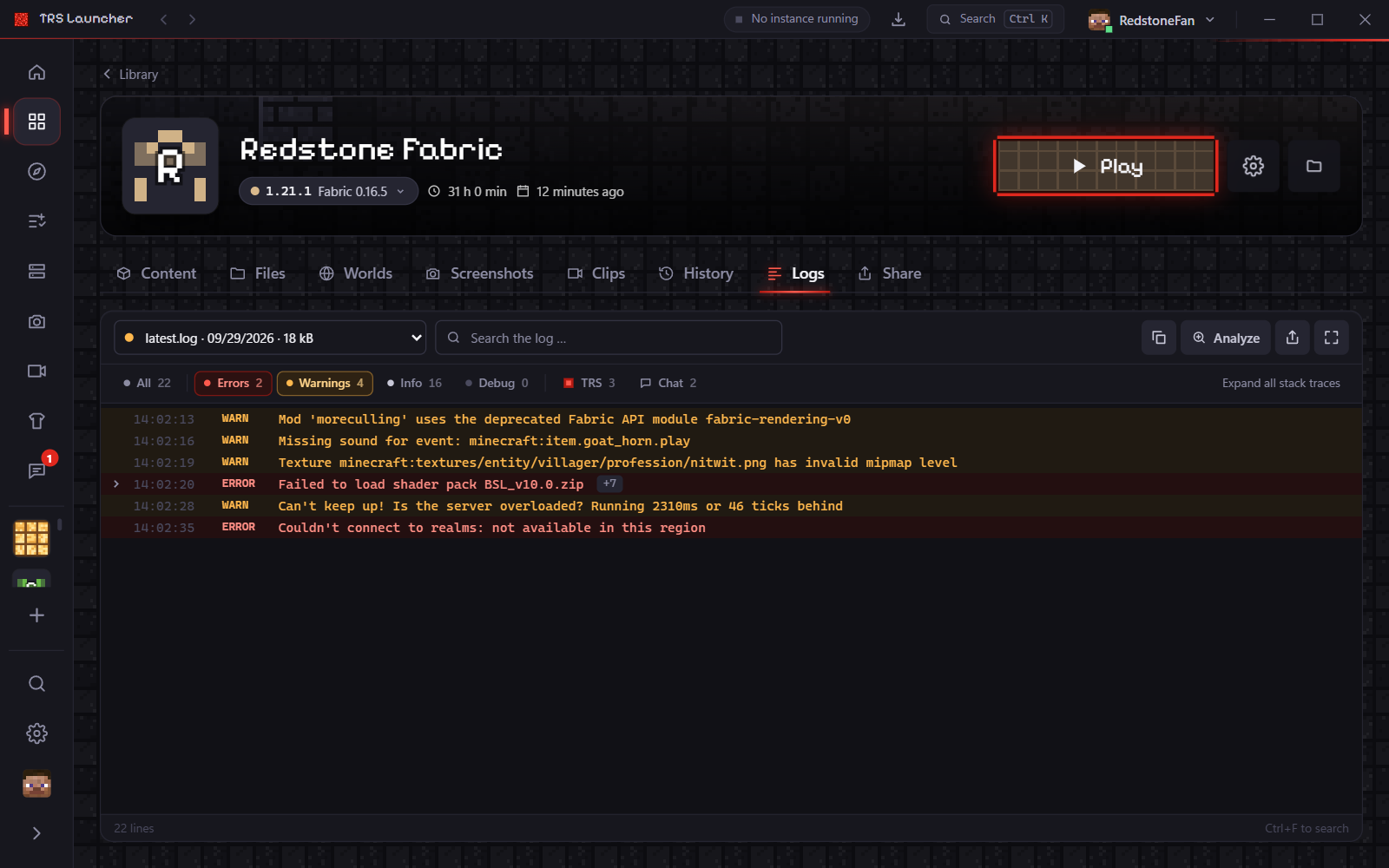
Arriba a la izquierda eliges la fuente del registro:
- Registro en vivo: lo que escribe el juego abierto, en directo.
- Registro más reciente:
latest.logde la última sesión. - Registros anteriores: sesiones anteriores (
.logy.log.gz). - Informes de fallos: los informes que escribe Minecraft cuando se cierra por un error.
- Salida del launcher: la salida del juego que guardó el launcher.
Filtrar y buscar
- Niveles: Errores, Avisos, Info y Depuración se pueden combinar. TRS muestra solo líneas del TRS Client, Chat solo mensajes del chat y Todo vuelve a mostrarlo todo.
- Búsqueda: Ctrl + F salta al campo de búsqueda.
- Las trazas (stack traces) se pliegan en una línea. Pulsa Mostrar traza para abrir una, o despliega y pliega todas a la vez.
- Seguir en vivo: la vista sigue las líneas nuevas. Si subes, se detiene y muestra cuántas líneas nuevas llegaron; Ir al final te devuelve abajo.
- Copiar líneas visibles copia exactamente lo que muestran los filtros.
- Pantalla completa da al registro toda la ventana.
Analizar un registro
En un registro anterior o un informe de fallos, pulsa Analizar: el asistente de errores lo revisa en tu PC y explica la causa.
Dónde se guardan los registros
Cada instancia tiene su propia carpeta de juego dentro de los datos del launcher.
| Qué | Ruta |
|---|---|
| Datos del launcher | %APPDATA%\TRS-Launcher |
| Registros del juego de una instancia | %APPDATA%\TRS-Launcher\instances\<instancia>\minecraft\logs |
| Informes de fallos de una instancia | %APPDATA%\TRS-Launcher\instances\<instancia>\minecraft\crash-reports |
| Salida del launcher de una instancia | %APPDATA%\TRS-Launcher\instances\<instancia>\launcher-logs |
| Registro del propio launcher | %LOCALAPPDATA%\dev.theredstonee.trslauncher\logs |
| Qué | Ruta |
|---|---|
| Datos del launcher | ~/.local/share/TRS-Launcher |
| Registros del juego de una instancia | ~/.local/share/TRS-Launcher/instances/<instancia>/minecraft/logs |
| Informes de fallos de una instancia | ~/.local/share/TRS-Launcher/instances/<instancia>/minecraft/crash-reports |
| Salida del launcher de una instancia | ~/.local/share/TRS-Launcher/instances/<instancia>/launcher-logs |
| Registro del propio launcher | ~/.local/share/dev.theredstonee.trslauncher/logs |
Con Flatpak, los datos del launcher están en ~/.var/app/dev.theredstonee.trslauncher/data/TRS-Launcher.
Compartir un registro
Para pedir ayuda, envía un enlace en lugar de un archivo.
Pulsa «Compartir registro»
En la vista de registros, pulsa el botón de compartir. La pestaña Compartir de la instancia también tiene Compartir ….
Confirma la subida
El registro se sube a mclo.gs. Antes, el launcher quita los tokens de inicio de sesión y tu nombre de usuario de las rutas de archivos.
Envía el enlace
El enlace se copia al portapapeles y un código QR te permite abrirlo en el móvil. Envíaselo a quien te ayude, por ejemplo en Discord o en un reporte de error.
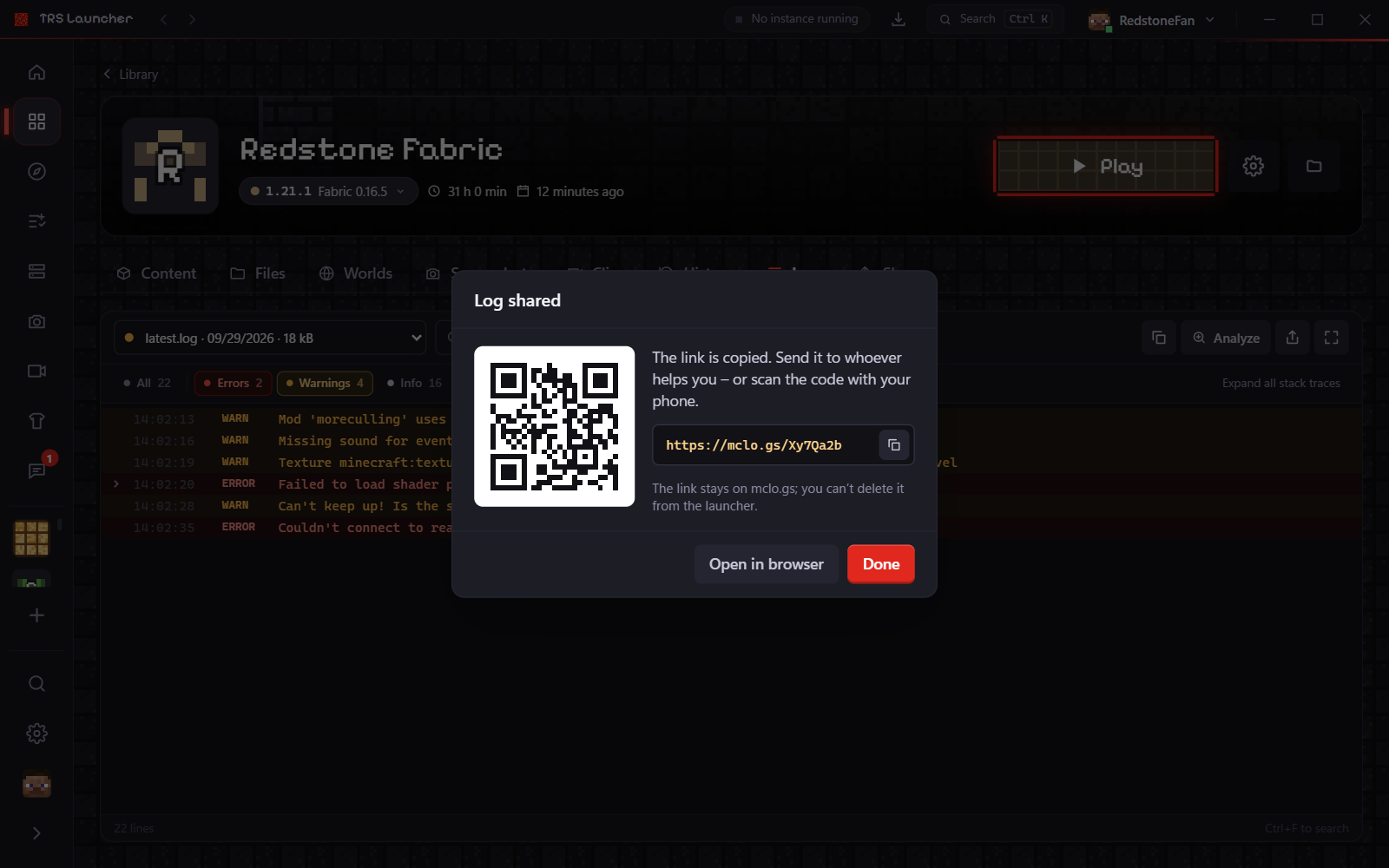
Compartir se puede desactivar en Ajustes → Privacidad → Permitir compartir registros. Entonces no se sube nada.
Linux
Dónde guarda el launcher sus archivos en Linux, cómo guarda las claves de sesión y soluciones para ventanas vacías, FUSE, xrandr y gráficos de portátil.
Reportar un error
Reporta errores y propón ideas en el gestor de incidencias de la web o desde el juego, y qué incluir para que se pueda arreglar rápido.