
Menú TRS y editor HUD
El menú TRS
Ábrelo con Mayús derecha. A la izquierda está la barra:
| Entrada | Qué hace |
|---|---|
| Todos y las categorías | Fichas de módulos: HUD, PvP, Chat, Mundo, Redstone, FPS (rendimiento) y Otros |
| Editor HUD | Mover y escalar los elementos del HUD |
| Perfiles | Perfiles de HUD y perfiles de servidor |
| Paquetes (paquetes de módulos) | Conjuntos de módulos ya preparados |
| Notas | Tus notas de este mundo |
| Paquetes (paquetes de recursos) | Resource packs |
| Cuentas, Vestuario, Social, Clips | Las pantallas correspondientes |
| Reportar | Enviar un reporte de error al equipo de TRS |
El campo de búsqueda de arriba encuentra módulos por nombre; Esc lo vacía. Las entradas que la versión de Minecraft en uso no admite se ocultan.
Activar y desactivar módulos
Encuentra el módulo
Elige una categoría o escribe su nombre en el campo de búsqueda.
Usa el interruptor
El pequeño interruptor arriba a la derecha de una ficha activa o desactiva el módulo. Las fichas activas brillan con tu color de acento.
Abre los ajustes
Haz clic en la propia ficha para abrir sus ajustes. Un engranaje en la ficha indica que tiene ajustes. Cada página de ajustes tiene Restablecer, y los módulos de HUD también Mostrar en el editor de HUD.
Los ajustes pueden ser interruptores, deslizadores, listas desplegables, campos de tecla (haz clic y pulsa una tecla) y selectores de color con opacidad y Chroma (un color que recorre el arcoíris).
Editor HUD
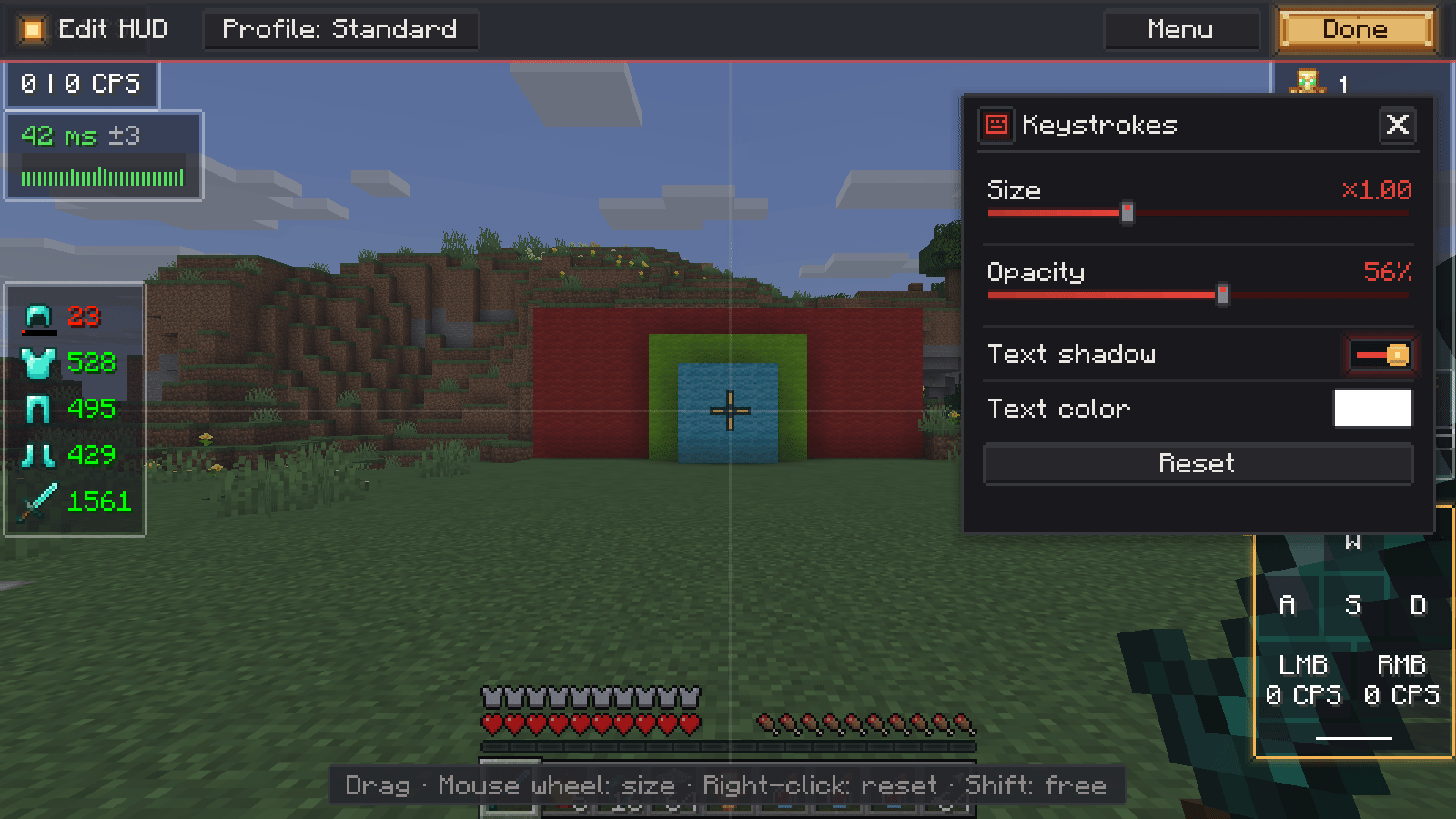
Ábrelo desde la barra (Editor HUD) o con Mostrar en el editor de HUD en la página de un módulo.
- Arrastra un elemento para moverlo. Se ajusta a los bordes de la pantalla, al centro y a otros elementos, con líneas guía.
- Mantén Mayús al arrastrar para colocarlo libremente.
- La rueda del ratón sobre un elemento cambia su tamaño.
- Clic derecho restablece su posición.
- Haz clic en un elemento para abrir su panel: Color, Sombra, Fondo, Opacidad y Tamaño.
Elementos del HUD
| Módulo | Muestra | Activado de fábrica |
|---|---|---|
| FPS | Fotogramas por segundo | sí |
| CPS | Clics por segundo (izquierdo | derecho) | sí |
| Teclas | WASD, botones del ratón y barra espaciadora | sí |
| Ping | Tiempo de ida y vuelta al servidor | sí |
| Armadura | Armadura puesta con durabilidad, vertical u horizontal | no |
| Efectos de pociones | Efectos activos con el tiempo restante | no |
| Coordenadas | Posición, dirección de la vista y bioma | no |
| Reloj | La hora de tu ordenador (opcional con segundos o formato de 12 horas) | no |
| Memoria | RAM usada por el juego | no |
| Dirección del servidor | Dirección del servidor actual | no |
| Paquetes activos | Los paquetes de recursos activados | no |
Otros módulos añaden más elementos al HUD: minimapa, herramientas de redstone, indicadores de PvP, advertencias, contador de objetos, estado de clips y la nota fijada.
Perfiles de HUD
Un perfil guarda la posición y el aspecto de todos los módulos de HUD y los ajustes de rendimiento. Usa uno para PvP y otro para construir, por ejemplo.
Abre Perfiles
Menú TRS → Perfiles → pestaña Perfiles HUD.
Crea un perfil
Haz clic en Nuevo perfil y ponle un nombre (hasta 24 caracteres). Puedes tener hasta 16 perfiles.
Cambia de perfil
Haz clic en un perfil para cambiar a él, o asigna la tecla Cambiar perfil de HUD en los controles de Minecraft (sin asignar de fábrica).
Los perfiles de servidor, que cambian solos en un servidor, se explican en Chat y comodidad.
Paquetes de módulos
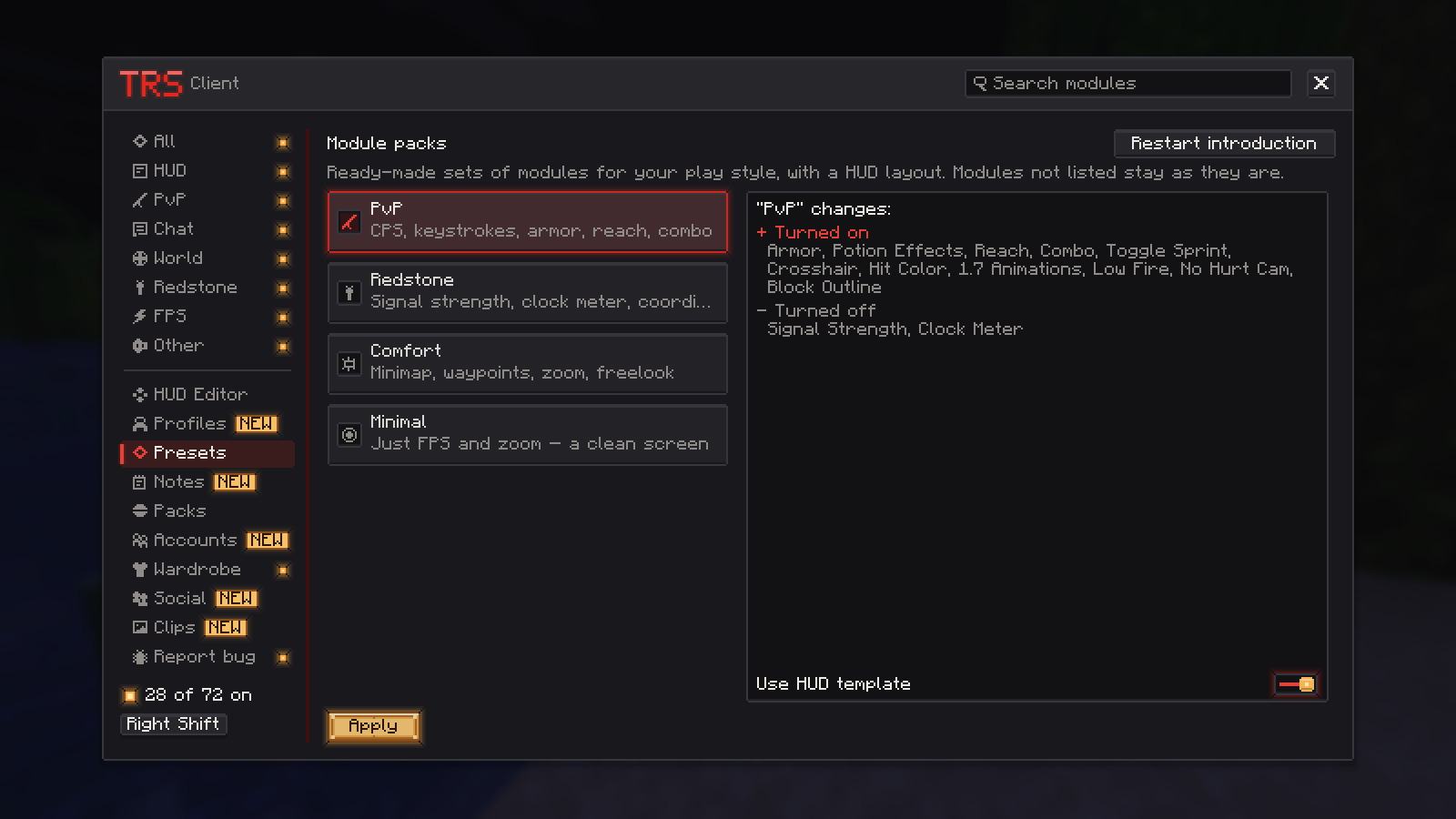
Un paquete de módulos prepara el cliente para un estilo de juego con un clic:
| Paquete | Activa |
|---|---|
| PvP | FPS, CPS, ping, teclas, armadura, efectos, alcance, combo, correr fijo, mira, color de golpe, animaciones 1.7, fuego bajo, sin sacudida por daño, contorno de bloque |
| Redstone | FPS, coordenadas, reloj, intensidad de señal, medidor de reloj, zoom, vista libre, puntos de ruta, contorno de bloque, efectos |
| Comodidad | FPS, coordenadas, reloj, minimapa, puntos de ruta, armadura, efectos, correr fijo, zoom, vista libre, mejoras del chat |
| Mínimo | Solo FPS y zoom; todo lo demás del HUD desactivado |
Elige un paquete para ver qué se activa, qué se desactiva y qué se mueve. Usar plantilla de HUD también mueve los elementos del HUD. Aplicar lo configura y Deshacer recupera lo que tenías. Los módulos que un paquete no nombra se quedan como estaban.
Estilo de menús
El módulo Estilo de menús da a las pantallas de Minecraft el aspecto de redstone: fondo de redstone, botones de piedra que se iluminan y tarjetas de servidor con barras de ping de redstone. Todos los botones siguen funcionando, también los que añaden otros mods.
Puedes volver al aspecto clásico parte por parte:
- Menú de pausa y Botones TRS en el menú de pausa (Vestuario, Cuentas, Clips, Social, Info del servidor)
- Lista de servidores: fija servidores para que queden arriba y mira qué amigos de TRS juegan en ellos. «Conexión directa» y «Añadir servidor» también tienen el nuevo estilo.
- Pantallas de carga
- Opciones
- Lista de mundos
- Pantallas de error (conexión perdida, expulsado): ver Chat y comodidad
El botón Info del servidor del menú de pausa muestra el nombre del mundo o servidor, dirección, versión, jugadores, dimensión, posición y los amigos de TRS en el mismo servidor, con Copiar dirección.
Pantalla de título
El módulo Pantalla de título sustituye la pantalla de título vanilla: tu propio skin está sobre una plataforma giratoria de redstone (arrástrala para girarla), con Vestuario debajo y una barra a la derecha para Cuentas, Social, Clips e imágenes y los ajustes de TRS. Fondo animado activa o desactiva el circuito de redstone en movimiento. Pantalla de título clásica abre la vanilla una vez.
Sincronización de ajustes
Con los servicios de TRS activados, tus módulos y sus ajustes, los perfiles de HUD y las teclas de TRS se guardan con tu cuenta de Minecraft: configura el cliente una vez y se verá igual en tu próximo PC. Los puntos de ruta, las listas de servidores, los perfiles de servidor y las opciones propias de Minecraft se quedan en cada PC.
Para desactivar la sincronización, abre Funciones en línea de TRS en el menú TRS y desactiva Sincronizar con la cuenta TRS. La misma página muestra el estado y un botón Sincronizar ahora.
¿Qué es TRS Client?
TRS Client es el mod de cliente gratuito de TRS Launcher para Minecraft 1.7.10 a 26.3 con Fabric, Forge y NeoForge. Así llega a tu juego.
Rendimiento y FPS
Más FPS con TRS Client: impulso de FPS, revisión de rendimiento, límite de FPS, FPS dinámicos, ocultar entidades, partículas y optimizaciones integradas.