
Iniciar sesión
Para jugar, inicias sesión con la cuenta de Microsoft con la que compraste Minecraft: Java Edition. Tu contraseña solo la introduces en la propia página de Microsoft, en tu navegador; el launcher nunca la ve.
Añadir una cuenta
Abre las cuentas
Haz clic en Iniciar sesión abajo en la barra lateral izquierda, o abre el menú de cuenta arriba a la derecha en la barra de título y elige Añadir cuenta.
Inicia sesión con Microsoft
Haz clic en Añadir cuenta (o Iniciar sesión con Microsoft). Tu navegador abre la página de inicio de sesión de Microsoft. Inicia sesión allí: el launcher continúa por sí solo en cuanto termines.
Listo para jugar
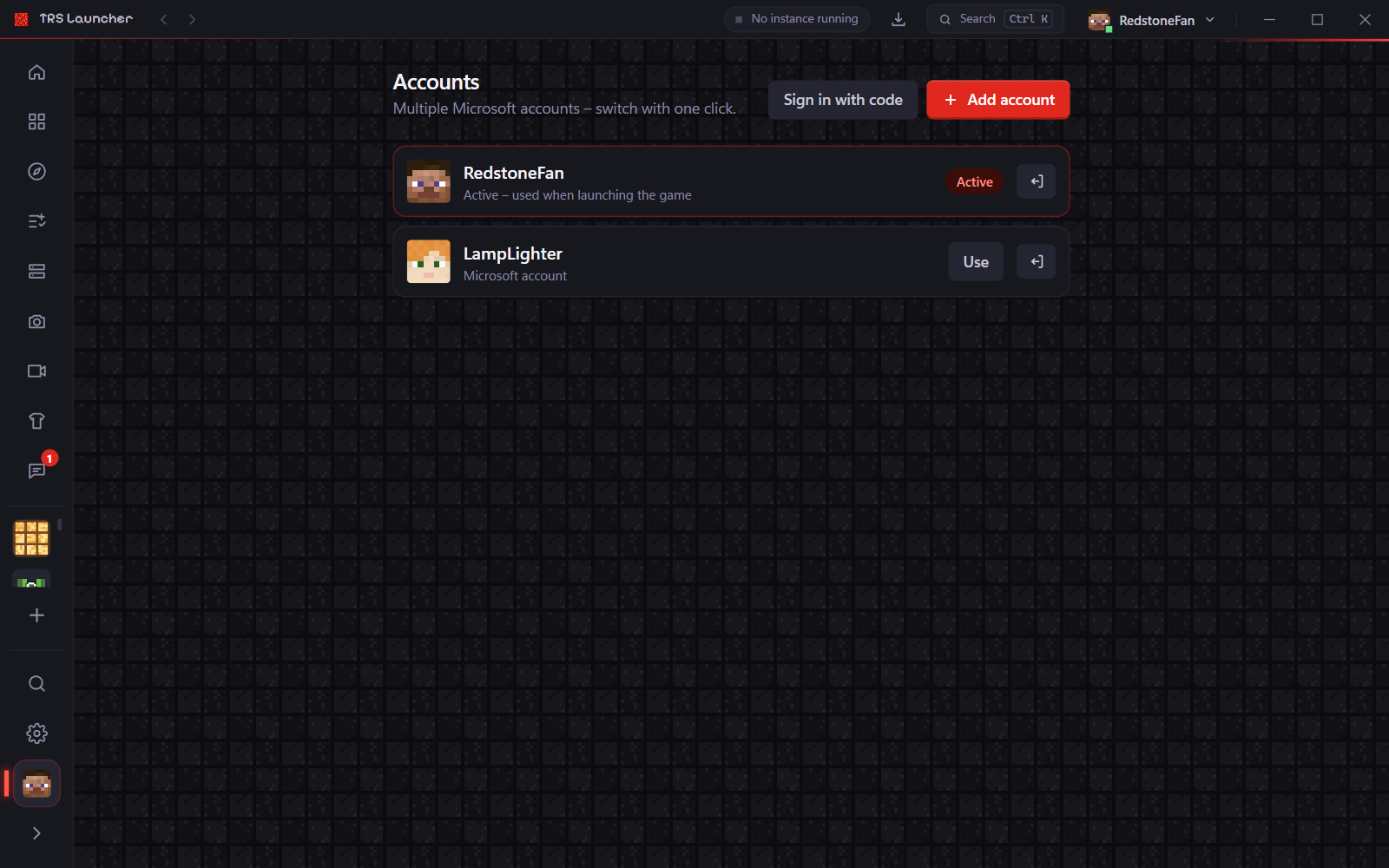
La cuenta aparece en la lista con la cabeza de su skin. La cuenta activa lleva la marca Activa y es la que se usa al iniciar el juego.
Iniciar sesión con un código
Si el inicio de sesión en el navegador no funciona en tu PC, haz clic en Iniciar sesión con código. El launcher muestra un código corto y abre la página de Microsoft: introduce allí el código. Haz clic en el código para copiarlo.
Varias cuentas
Puedes añadir tantas cuentas de Microsoft como quieras.
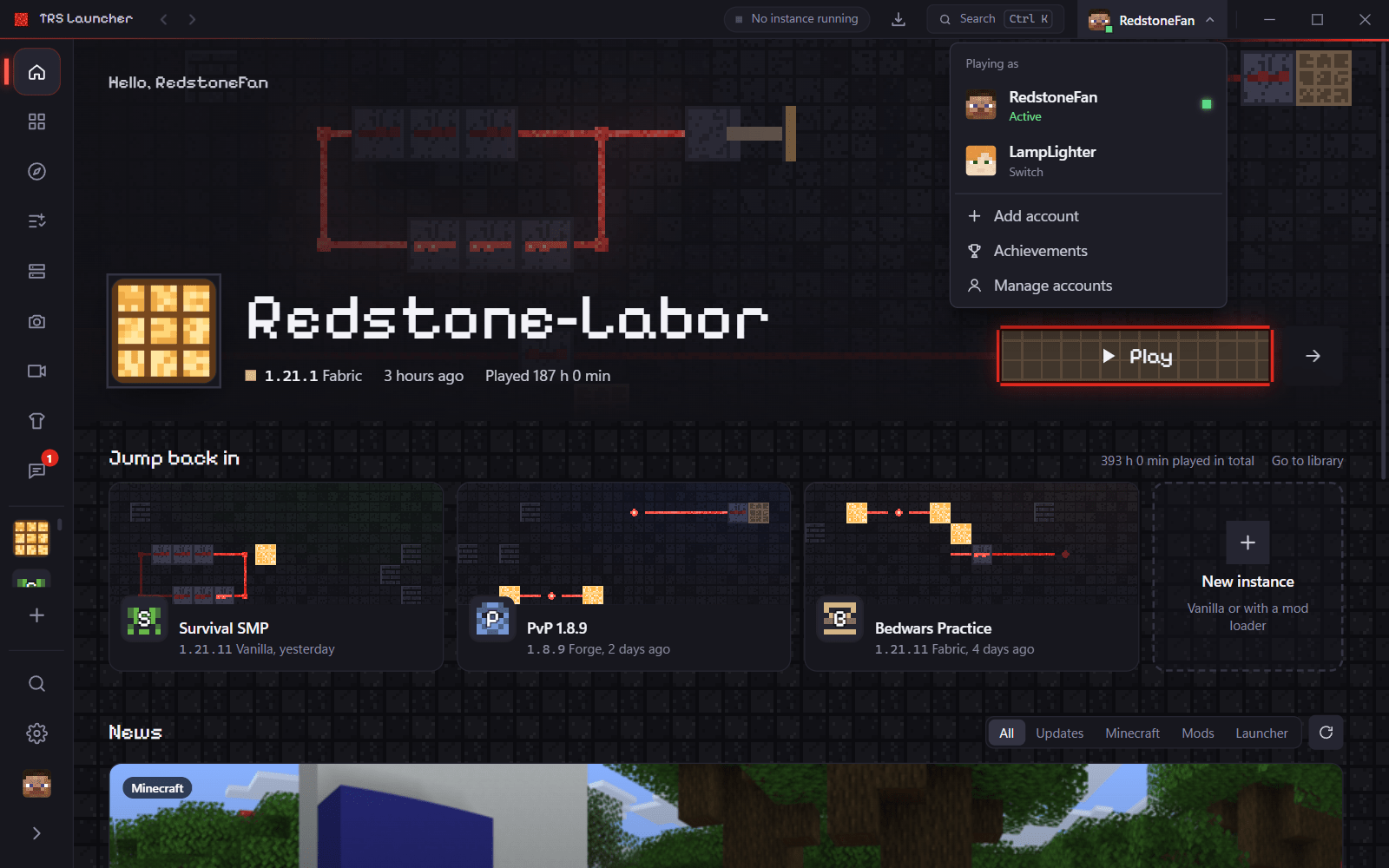
- Cambiar: abre el menú de cuenta arriba a la derecha en la barra de título y haz clic en Cambiar junto a otra cuenta. En la página de cuentas, el mismo botón se llama Usar.
- Gestionar: Gestionar cuentas en el menú de cuenta abre la página de cuentas.
- Cerrar sesión: el botón de cerrar sesión junto a una cuenta la quita del launcher. Tus instancias y mundos se conservan.
Dónde se guarda tu sesión
Los tokens de inicio de sesión se quedan en tu PC, cifrados: en Windows con el cifrado de Windows para tu usuario y en Linux con una clave del llavero del sistema. Nunca se envían al servidor de TRS ni a nadie más. Cuando una sesión caduca, el launcher la renueva por sí solo.
Entrar en la web de TRS
En trs-launcher.theredstonee.de puedes iniciar sesión con tu launcher en lugar de escribir una contraseña:
Elige «TRS Launcher» en la web
El launcher se abre y muestra un código, el sitio web y el navegador que lo solicita.
Compara el código
Comprueba que tu navegador muestra exactamente el mismo código. Puedes elegir otra de tus cuentas.
Confirma
Haz clic en Confirmar: ya has iniciado sesión en la web. Sin tu clic no se confirma nada.
En otro PC, escribe el código de la web en Ajustes → Privacidad → Iniciar sesión en la web (o búscalo con Ctrl K). El inicio de sesión en la web usa los servicios opcionales de TRS; consulta Ajustes.
Instalación
Descarga e instala TRS Launcher en Windows 10/11 o Linux (AppImage, .deb, .rpm, AUR). Gratis, sin permisos de administrador y con Java incluido.
Tu primera instancia
Crea tu primera instancia de Minecraft en TRS Launcher: elige versión y cargador de mods, pulsa Jugar y deja que el launcher lo prepare todo.