
Rendimiento y FPS
Todos los módulos de rendimiento están en la categoría FPS del menú TRS. Se guardan en tus perfiles de HUD, así que un perfil de PvP puede usar otros ajustes que uno de construcción.
Impulso de FPS
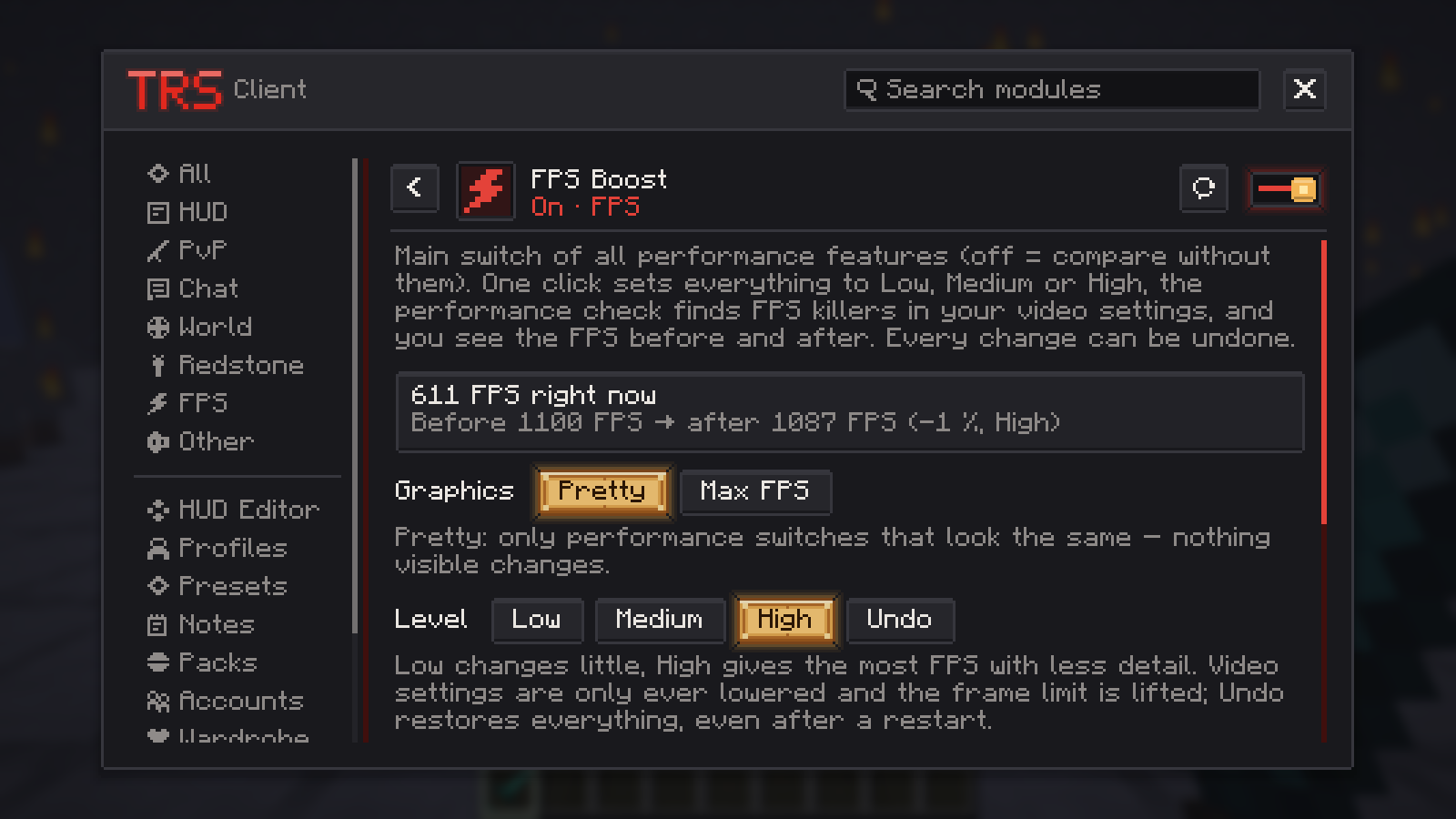
Impulso de FPS es el interruptor principal de todas las funciones de rendimiento: desactívalo para comparar el juego sin ellas. La página tiene tres partes:
Elige un nivel
Bajo, Medio o Alto. Bajo cambia poco; Alto da más FPS con menos detalle. Los ajustes de vídeo solo se bajan y se quita el límite de FPS. La página muestra los FPS antes y después.
Elige el modo gráfico
Bonito mantiene el aspecto y solo usa ajustes de rendimiento. Máx. FPS desactiva las nubes y la iluminación suave, reduce las partículas y usa gráficos rápidos y hojas rápidas. Lo que cambiaste tú se queda como está. También puedes elegirlo en los ajustes de la instancia del launcher, en Modo gráfico.
Haz la revisión de rendimiento
La Revisión de rendimiento muestra lo que frena tus FPS en los ajustes de vídeo: por ejemplo VSync, un límite de FPS, una distancia de renderizado o de simulación alta, gráficos «Fabulosos» o Minecraft usando la gráfica integrada aunque haya una tarjeta gráfica. Corregir o Corregir todo los cambia.
Límite de FPS y VSync
Minecraft empieza con VSync y un límite de FPS que puede dejar incluso un PC potente en unos 100 FPS. Las instancias nuevas de TRS Launcher empiezan con FPS ilimitados y sin VSync; las instancias existentes conservan tus ajustes.
- La revisión de rendimiento avisa de un límite de FPS por debajo de «Ilimitado» y lo quita con un clic. Cada nivel del impulso de FPS también lo quita.
- Para tener el máximo de FPS, en Opciones → Configuración de vídeo pon el límite de FPS en Ilimitado y desactiva VSync.
- La introducción también tiene un paso para el límite de FPS y VSync.
FPS dinámicos
Limita los FPS mientras el juego está en segundo plano, minimizado o mientras estás AFK, y baja el volumen. En cuanto vuelves tienes todos los FPS. Activado de fábrica.
| Ajuste | Predeterminado |
|---|---|
| FPS en segundo plano | 15 |
| FPS minimizado | 1 |
| FPS en AFK (0 = no) | 0 (no) |
| AFK tras (minutos) | 3 |
| Más bajo en segundo plano / Volumen en segundo plano | sí / 30 % |
Ocultar entidades, Partículas y Detalles del mundo
Estos tres vienen desactivados.
- Ocultar entidades deja de dibujar mobs, cofres, carteles, objetos en el suelo, marcos y nombres que están ocultos tras paredes o más lejos de lo que ajustes. Mostrar siempre a los jugadores mantiene visibles a los jugadores. Solo visual: en el mundo no cambia nada.
- Partículas fija un máximo de partículas y una cantidad en porcentaje, y puede quitar las partículas de explosión, las salpicaduras de lluvia y el humo.
- Detalles del mundo puede ocultar el cielo, las estrellas, la niebla de distancia, la lluvia y la nieve y las texturas animadas (agua, lava, fuego). Solo se ofrece lo que funciona bien en tu versión.
Si ya usas un mod que hace lo mismo (por ejemplo Sodium, OptiFine, EntityCulling o Dynamic FPS), TRS Client lo detecta y le deja esa parte; la página muestra «Lo gestiona …».
Optimizaciones integradas (Fabric)
En Fabric, TRS Client trae mods de rendimiento libres: Lithium, FerriteCore, ImmediatelyFast, ModernFix y BadOptimizations, siempre que existan para tu versión de Minecraft. Si instalas uno de ellos tú mismo, se usa tu versión más nueva. Desactivarlas tiene efecto en el siguiente inicio desde TRS Launcher.
Optimización de red
Procesa más rápido en tu PC los paquetes que llegan: descifrado más rápido en servidores en modo online y compresión sin copias extra. En 1.7.10 además activa TCP_NODELAY, que Minecraft deja desactivado ahí. Activada de fábrica.
Baja latencia de entrada
Acorta el tiempo desde que mueves el ratón hasta que lo ves en pantalla: limita cuántas imágenes esperan en la cola de la tarjeta gráfica y lee tu entrada justo antes de cada imagen. Equilibrado permite una imagen en cola, Máximo ninguna. Ayuda sobre todo cuando la tarjeta gráfica va al máximo y cuesta un poco de FPS. La página del módulo muestra los valores medidos en directo. Desactivada de fábrica; el límite de cola necesita OpenGL 3.2.
Colores y Fullbright
Dos módulos de imagen en la categoría Mundo:
- Colores cambia la saturación, el contraste, el brillo, la intensidad y la temperatura de color de la imagen del juego. El HUD y los menús mantienen sus colores, y se pausa mientras hay un paquete de shaders activo. No disponible en 1.7.10, 1.13.2 y Forge 1.14.4.
- Fullbright da el brillo máximo en todas partes. Puedes asignarle una tecla (Activar/desactivar fullbright, sin asignar de fábrica).
Menú TRS y editor HUD
Activa y desactiva módulos de TRS Client, mueve el HUD con el editor, guarda perfiles de HUD, aplica paquetes de módulos y cambia el estilo de menús.
Módulos de PvP
Teclas, CPS, armadura, alcance, combo, ping, mira propia, respuesta de golpe, posición del escudo y más módulos de PvP de TRS Client.