
iPhone/iPad: instalar con AltStore/SideStore
TRS Launcher también funciona en iPhone y iPad. No está en la App Store: lo instalas por sideloading con AltStore o SideStore, que firman la app con tu propio Apple ID y la mantienen al día desde nuestra fuente.
| Necesitas | |
|---|---|
| iOS / iPadOS | 15 o superior |
| Sideloading | AltStore o SideStore (o TrollStore, si tu versión de iOS lo admite) |
| Apple ID | Basta uno gratuito: entonces hay que renovar la app cada 7 días |
| Cuenta | Una cuenta de Microsoft con Minecraft: Java Edition |
| Para jugar | JIT – mira Activar JIT |
Instalar
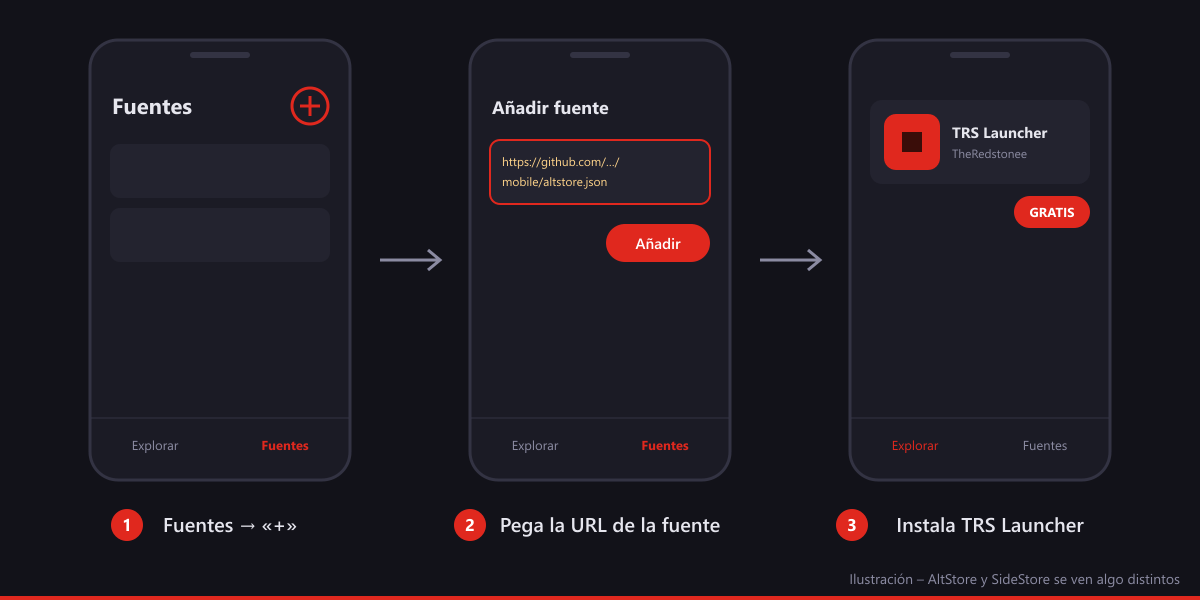
Instala AltStore o SideStore
Si aún no tienes ninguno, configura AltStore (con AltServer en un PC con Windows o un Mac) o SideStore (se renueva en el propio dispositivo) siguiendo la guía oficial de esa app. Es el paso más difícil: después todo ocurre en el móvil.
Añade la fuente de TRS
En tu iPhone o iPad, abre la página de descargas y toca Añadir a AltStore o Añadir a SideStore. O añádela a mano: en AltStore/SideStore abre Sources (Fuentes), toca + y pega esta URL:
https://github.com/theredstonee/TRS-Launcher/releases/download/mobile/altstore.json
Instala TRS Launcher
Abre la fuente TRS Launcher, toca la app y luego Free / Install. AltStore o SideStore la firma con tu Apple ID y la instala. Deja la app abierta hasta que termine.
Abre la app
TRS Launcher aparece ahora en tu pantalla de inicio. Desde iOS 16, puede que iOS te pida activar antes el Modo de desarrollador (Ajustes → Privacidad y seguridad → Modo de desarrollador); el dispositivo se reinicia una vez.
Activar JIT
Minecraft funciona con Java, y Java necesita JIT (compilación en tiempo de ejecución) para ir lo bastante rápido. iOS solo permite JIT a las apps instaladas por sideloading de formas especiales. Elige la que encaje con tu configuración:
Para iOS 17.4 o superior, todo en el dispositivo:
- Instala StikDebug (por ejemplo desde SideStore) y configúralo una vez como indica su guía (archivo de emparejamiento).
- Abre StikDebug y elige TRS Launcher en la lista: StikDebug abre la app con JIT activado.
- Inicia tu instancia en TRS Launcher.
Hazlo cada vez que quieras jugar; después de cerrar la app hay que volver a usar StikDebug.
Con AltServer en tu PC o Mac en la misma wifi (o conectado por cable):
- Asegúrate de que AltServer está en marcha.
- En AltStore abre My Apps, mantén pulsado TRS Launcher y elige Enable JIT, o usa Enable JIT en el menú de AltServer en el ordenador (AltJIT).
- TRS Launcher se abre con JIT; inicia tu instancia.
Repítelo siempre que la app se haya cerrado del todo.
Primer inicio e inicio de sesión
Idioma y bienvenida
Elige tu idioma; la configuración rápida funciona igual que en el PC.
Inicia sesión con Microsoft
Toca Iniciar sesión. La app muestra un código corto y abre la página de Microsoft. Escribe allí el código e inicia sesión con la cuenta que tiene Minecraft: Java Edition. Tu contraseña solo va a Microsoft.
Juega
Crea una instancia (Tu primera instancia), asegúrate de que JIT está activo y toca Jugar. Los archivos del juego vienen de Mojang, el TRS Client se carga solo y los controles táctiles son los mismos que en Android: mira Controles táctiles.
Notificaciones
En Más → Ajustes → Notificaciones activas las notificaciones de mensajes del chat, solicitudes de amistad e invitaciones (las funciones en línea de TRS tienen que estar activadas). En iOS no hay ntfy: la app comprueba en segundo plano si hay mensajes nuevos y los muestra como notificación. iOS decide con qué frecuencia, así que pueden llegar tarde, sobre todo en modo de bajo consumo o si hace tiempo que no usas la app.
Actualizaciones y el límite de 7 días
- Actualizaciones: cuando hay una versión nueva en nuestra fuente, AltStore/SideStore muestra una actualización: toca Update. Tus instancias e inicio de sesión se mantienen.
- Renovar cada 7 días: las apps firmadas con un Apple ID gratuito dejan de abrirse a los 7 días. Abre AltStore o SideStore con regularidad y toca Refresh All (AltStore necesita tener AltServer accesible; SideStore lo hace en el dispositivo). Si la app ya caducó, al renovarla vuelve a funcionar y no se pierde nada.
- Con un Apple ID gratuito solo puedes tener 3 apps instaladas por sideloading a la vez, y AltStore/SideStore cuenta como una de ellas.
Problemas
El juego se cierra nada más empezar
Casi siempre es porque JIT no está activo. Vuelve a abrir TRS Launcher mediante StikDebug, AltStore/AltServer o TrollStore como se explica arriba y luego inicia la instancia. Si sigue cerrándose, abre la instancia, ve al registro y toca Compartir registro: lo sube a mclo.gs sin tu nombre de usuario ni secretos. El asistente de cierres explica muchos cierres con palabras claras.
Minecraft 26.3 no arranca
Minecraft 26.3 aún no funciona en iPhone y iPad. Por ahora usa 26.2 o anterior.
Al juego le falta memoria
Mira el aviso sobre la memoria más arriba: modpacks más pequeños, menos distancia de renderizado, cerrar otras apps.
«No se puede verificar la app» o la app ya no se abre
Han pasado los 7 días. Abre AltStore/SideStore y renueva la app.
No se puede añadir la fuente
Copia la URL completa, con https:// y altstore.json. Si los botones de la página de descargas no hacen nada, AltStore/SideStore no está instalado: añade la fuente a mano.
No llegan notificaciones
Permite las notificaciones de TRS Launcher en Ajustes de iOS → Notificaciones, deja activada la Actualización en segundo plano para la app y ábrela de vez en cuando: iOS comprueba con menos frecuencia las apps que casi no usas.
Si nada ayuda, informa de un error e incluye el enlace del registro.
Siguientes pasos
Android: instalar el APK
Instala TRS Launcher en tu móvil o tablet Android: descarga el APK, permite la instalación una vez, inicia sesión con Microsoft y juega a Minecraft Java.
Resumen
Instancias, cargadores de mods, mods y modpacks, skins, amigos, clips, alojamiento de mundos y ajustes de TRS Launcher.