
Capturas, clips y panorámicas
Vista previa de capturas
Después de F2 aparece arriba a la derecha, durante unos segundos, una pequeña vista previa de tu captura.
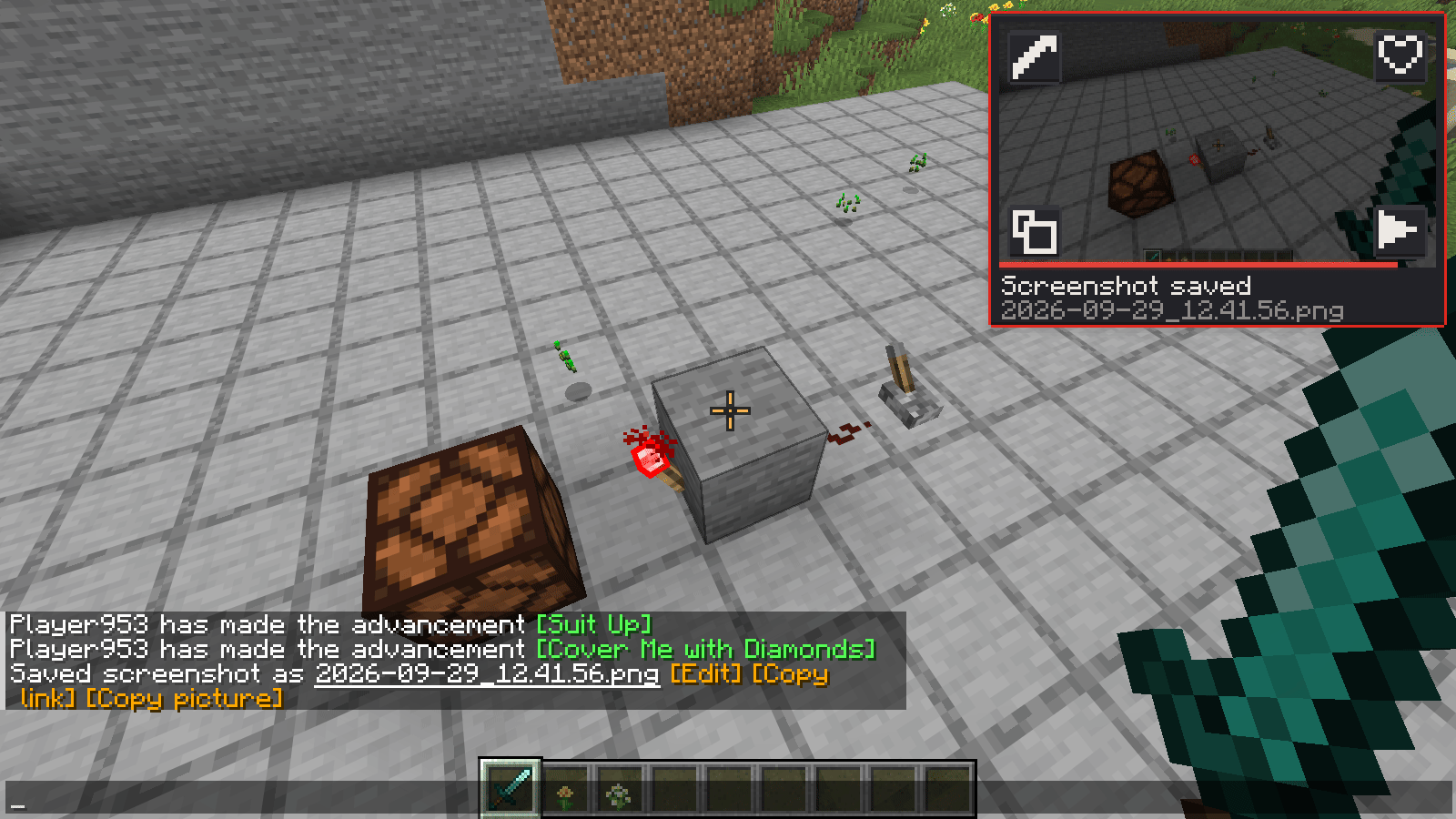
Abre el chat o el inventario
Ahí el ratón queda libre y puedes usar la vista previa. Mientras el ratón está encima, no desaparece.
Elige una acción
Pasa el ratón por la vista previa y aparecen cuatro botones:
- Editar: abre el editor de capturas,
- Añadir a favoritos (el corazón),
- Copiar imagen: directamente al portapapeles; pégala donde quieras con Ctrl + V,
- Enviar a amigos: elige uno o varios amigos o chats; la imagen se envía como una imagen normal del chat.
El mensaje del chat «Captura guardada:» tiene Editar, Copiar enlace y Copiar imagen, y al pasar el ratón muestra la imagen. Copiar enlace sube la captura y copia un enlace que funciona durante 30 días.
El módulo Herramientas de capturas (categoría Otros) tiene los ajustes Vista previa tras una captura, Duración de la vista previa (3 – 15 s, 5 de fábrica), Acciones en el mensaje del chat y Sustituir la vista previa de Essential.
Editor de capturas
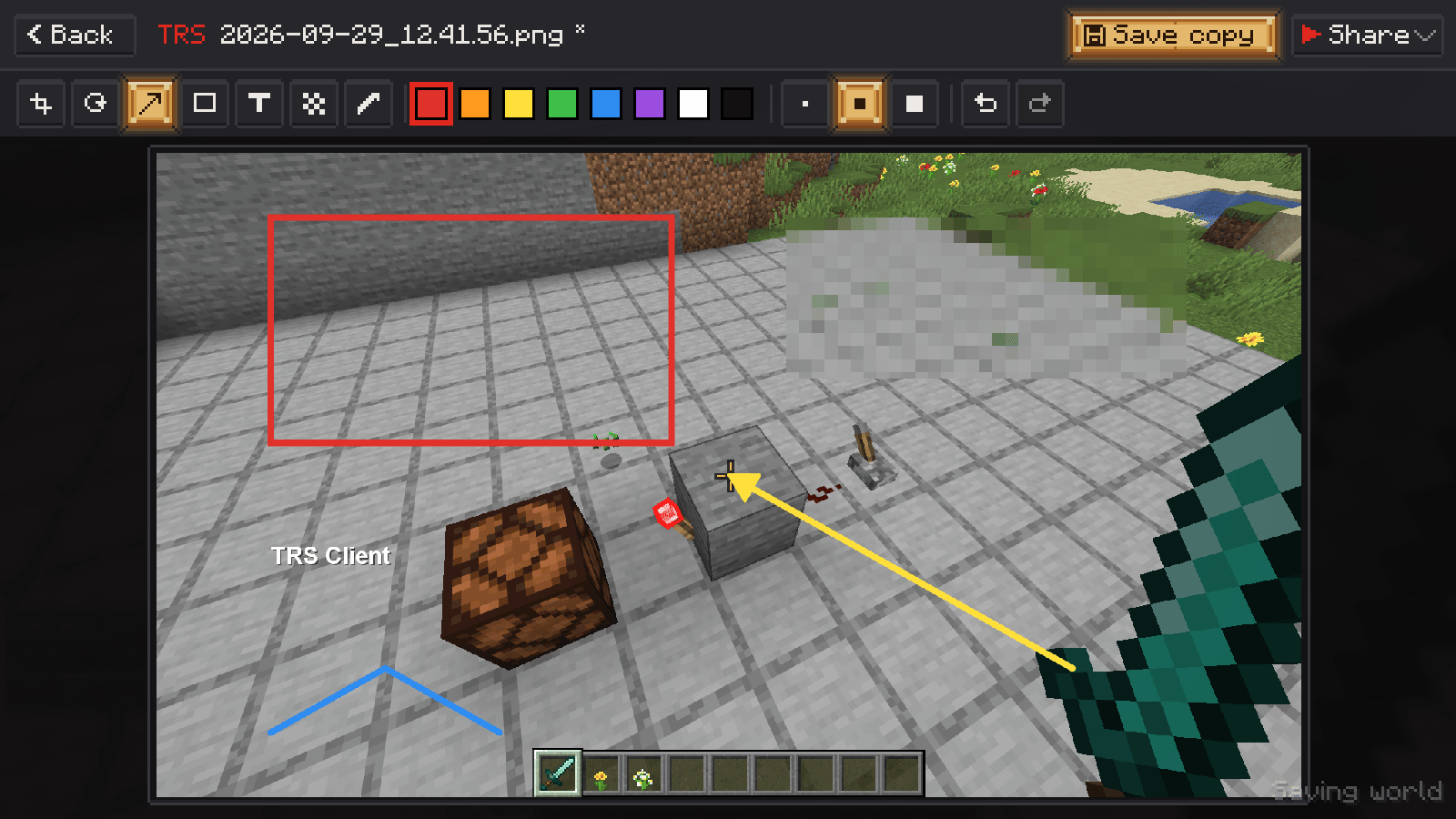
- Recortar con asas en las esquinas y los bordes, Girar 90°
- Flecha, Marco, Texto y Lápiz
- Pixelar: oculta nombres o coordenadas, ideal para streamers
- color y tamaño (fino, medio, grueso), Deshacer Z y Rehacer Y
Guardar copia siempre crea «Copia de …» junto al original: tu captura original nunca cambia. Compartir la envía a amigos, copia la imagen o copia un enlace.
Los favoritos aparecen en su propia pestaña en Clips e imágenes.
Clips y grabación
Los clips los graba TRS Launcher: la ventana del juego con el sonido del sistema, y el micrófono solo si lo activaste en el launcher. Nada sale de tu PC.
Activa los clips
En el launcher, en Ajustes → Clips. O pulsa F9 en el juego mientras los clips están desactivados y pulsa una segunda vez: el launcher activa los clips y empieza a grabar.
Guarda un clip
F9 guarda los últimos segundos (la duración se ajusta en el launcher).
Graba
F10 inicia y detiene una grabación normal. Un pequeño elemento del HUD muestra un punto rojo y el tiempo mientras grabas y «Clip guardado» después; puedes moverlo en el editor HUD.
Clips e imágenes
Abre Clips e imágenes desde el menú TRS, el menú de pausa o la pantalla de título: todos tus clips y capturas como fichas. Mira las capturas a tamaño completo, inicia o detén una grabación, guarda un clip, abre la carpeta o borra archivos. Un clip abre una pequeña vista previa animada con reproducir/pausa y línea de tiempo, y Abrir en el launcher lo reproduce en el launcher.
Capturas panorámicas
El módulo Capturas panorámicas (categoría Mundo) graba una panorámica de 360°:
Hazla
Haz clic en Tomar ahora en la página del módulo, o asigna la tecla Tomar panorámica en los controles de Minecraft (sin asignar de fábrica). El HUD se oculta durante la captura.
Encuéntrala
Las imágenes se guardan en screenshots/panorama. Un mensaje te ofrece abrir la carpeta.
Compártela
Compartir en la página del módulo sube la imagen de 360° y copia el enlace.
Guardar como: 6 imágenes de cubo + imagen 360° (de fábrica), solo 6 imágenes de cubo (como la panorámica de la pantalla de título, lista para un paquete de recursos) o solo la imagen 360°, que puedes ver en cualquier visor de panorámicas.
Notas de versión
- La vista previa, el editor, los favoritos y Copiar imagen funcionan en todas las versiones. En 1.7.10 y 1.13.2 no hay enlaces, ni envío, ni acciones en el chat.
- Copiar imágenes en Linux necesita
wl-clipboardoxclip. - Las panorámicas funcionan en 1.8.9 – 1.12.2 y desde 1.17.
- Los clips funcionan en todas las versiones si el juego se inició desde TRS Launcher en Windows.
Emotes, capas, vestuario y cuentas
Rueda de emotes, capas TRS con física de la capa, el vestuario del juego con editor de skins y cambio de cuentas de Minecraft sin reiniciar en TRS Client.
Notas del mundo
Un cuaderno para cada mundo y servidor en TRS Client: listas de tareas, coordenadas clicables, una nota fijada en el HUD y sincronización con tu cuenta TRS.