
Asistente de errores
Si un juego que iniciaste desde el TRS Launcher se cierra por un error, no tienes que revisar el registro tú mismo. El asistente de errores lee el registro del juego y el informe de fallos más reciente, encuentra la causa más probable y te dice qué hacer, a menudo con un botón que lo arregla por ti.
Qué ves
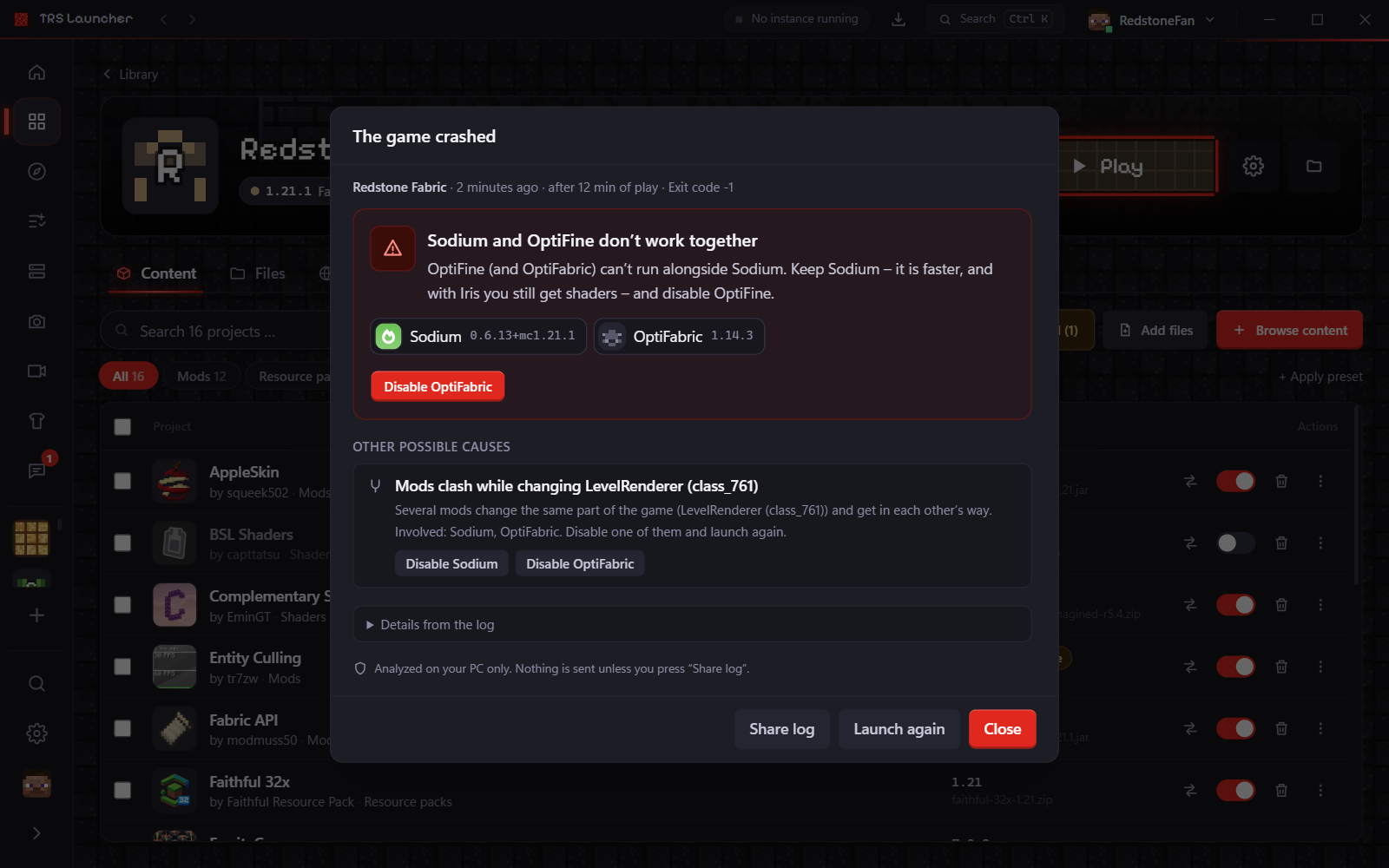
El asistente de errores se abre solo en cuanto el juego se cierra con un error. Muestra:
- La causa con un título corto y una explicación clara, y si el fallo ocurrió al iniciar o tras un rato de juego.
- Mods implicados con su icono y versión. Un mod que va dentro de otro mod aparece como «dentro de …», un mod ya apagado como «desactivado».
- Botones para las soluciones que el launcher puede aplicar solo (ver abajo).
- Otras causas posibles, si hay más de una cosa sospechosa.
- Detalles del registro: la causa, la primera línea de un mod y las líneas clave. Las rutas con tu nombre de usuario y tu nombre de jugador se ocultan.
Puedes volver a abrirlo más tarde:
- En la página de la instancia, el panel del último fallo tiene el botón Abrir el asistente de errores.
- En la pestaña Registros, abre un registro anterior o un informe de fallos y pulsa Analizar.
- En la pestaña Historial, cada fallo tiene el botón Ver detalles.
Qué reconoce
| Causa | Ejemplo | Qué ofrece el launcher |
|---|---|---|
| Problema conocido | Sodium junto con OptiFine u OptiFabric, Iris sin Sodium, dos mods de minimapa a la vez, TRS Client 0.9.0 con Essential | Desactivar el mod que no encaja, instalar Sodium, actualizar el TRS Client |
| Mod duplicado | El mismo mod dos veces en la carpeta de mods | Quitar duplicados: se queda la copia más nueva y el resto se desactiva |
| Versión de Minecraft incorrecta | Un mod hecho para otra versión de Minecraft | Desactivar el mod o instalar una versión adecuada en la pestaña Contenido |
| Versión del cargador incorrecta | Un mod necesita un Fabric Loader, Forge o NeoForge más nuevo | Cambiar la versión del cargador de la instancia o desactivar el mod |
| Versión de mod incompatible | El mod A no funciona con esta versión del mod B | Cambiar el mod a una versión que encaje (Fabric) o desactivarlo |
| Falta una dependencia | Un mod necesita otro mod que no está instalado | Instalar el mod que falta desde Modrinth |
| Versión de Java incorrecta | Java demasiado antiguo para un mod, o demasiado nuevo para Minecraft/Forge antiguos | Usar Java … o Elegir Java automáticamente |
| Sin memoria | El juego necesitó más RAM de la permitida, o Java no pudo reservar la RAM | Subir la RAM a … o Poner la RAM en … |
| Archivos dañados | Un archivo de mod roto, archivos del juego rotos o recursos del juego que faltan | Comprobar archivos (reparar) o desactivar el archivo de mod roto |
| Controlador gráfico | Fallo en el controlador de AMD, Intel o NVIDIA, sin OpenGL, OpenGL demasiado antiguo | Consejos para actualizar el controlador; desactivar mods de shaders para probar |
| Mods que chocan | Varios mods cambian la misma parte del juego (Mixin) | Desactivar uno de los mods implicados |
| Error desconocido | Ninguna regla encaja | El mod en el que probablemente empieza el fallo, las líneas clave y Compartir registro |
Solucionar un fallo
Lee la causa
La primera entrada es la causa más probable. Si no te cuadra, mira en Otras causas posibles.
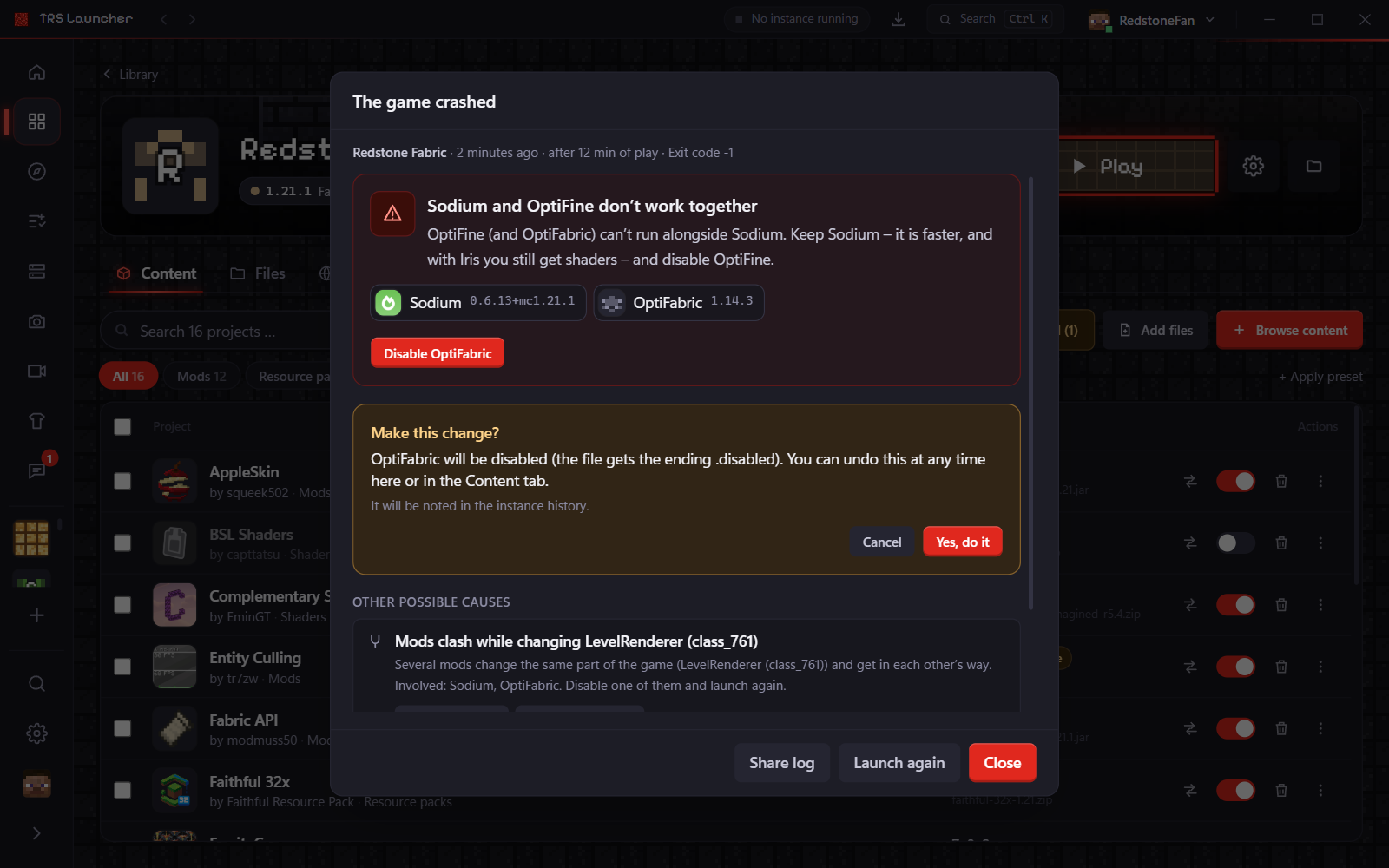
Pulsa el botón de la solución
Cada cambio se confirma antes: el asistente de errores te dice exactamente qué va a pasar, por ejemplo «OptiFabric se desactivará (el archivo recibe la terminación .disabled)». Pulsa Sí, hacerlo.
Inicia de nuevo
Pulsa Iniciar de nuevo. Si el juego arranca, ya está.
.disabled. Puedes volver a activarlo al momento con
Deshacer, o más tarde en la pestaña Contenido.Qué hace cada solución:
- Desactivar: cambia el nombre del archivo del mod a
.disabled. No se borra nada. - Instalar: instala el mod que falta desde Modrinth en esta instancia.
- Quitar duplicados: desactiva las copias antiguas; la más nueva sigue activa.
- Subir la RAM / Poner la RAM: cambia solo la memoria de esta instancia.
- Usar Java …: descarga esa versión de Java si hace falta y la configura para esta instancia.
- Elegir Java automáticamente: quita la ruta de Java propia de esta instancia para que el launcher vuelva a elegir la versión adecuada.
- Actualizar TRS Client: descarga el TRS Client más reciente de su canal de actualizaciones.
- Comprobar archivos: comprueba todos los archivos del juego y vuelve a descargar los rotos.
Historial
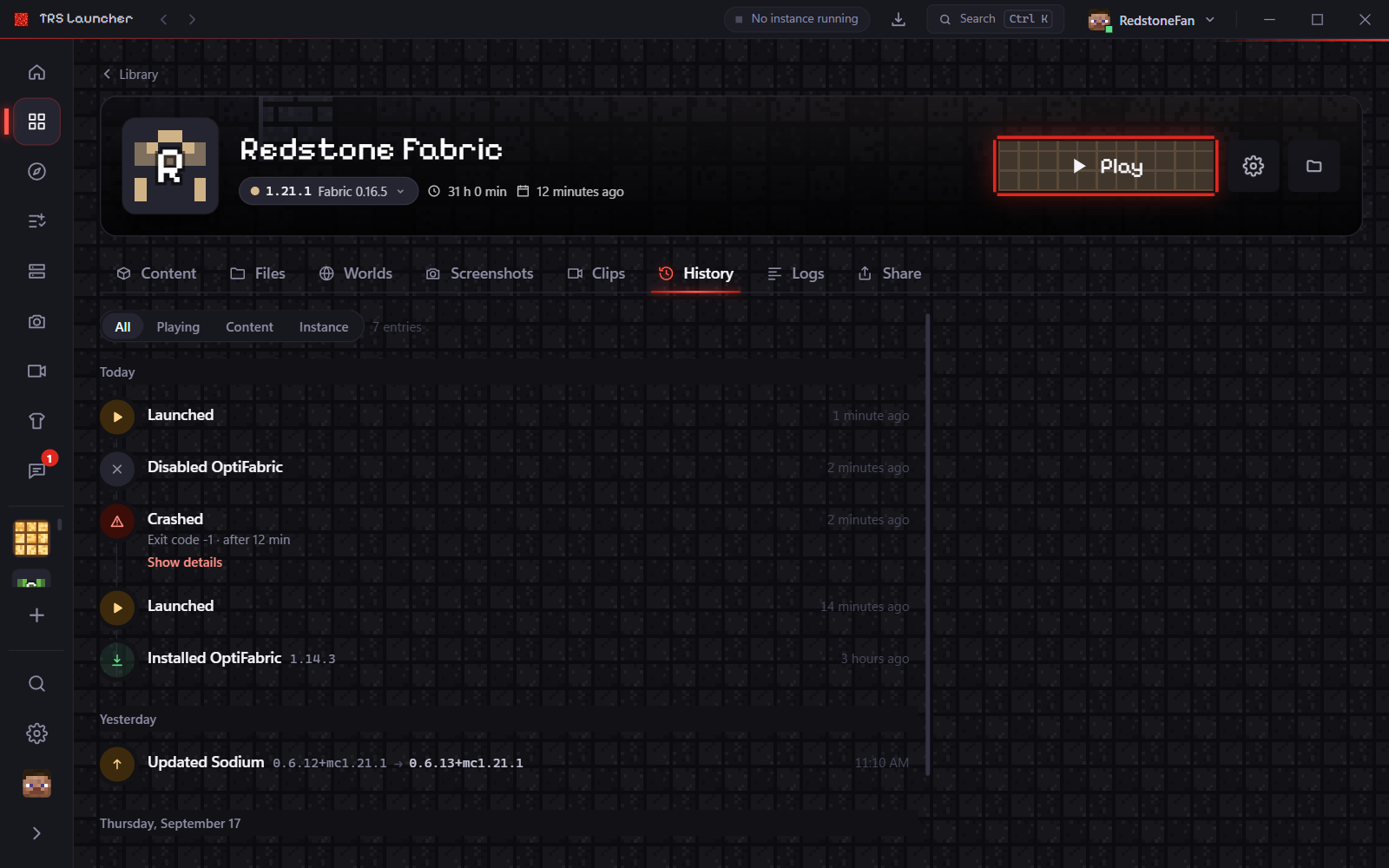
Cada fallo se guarda con su análisis en la instancia (hasta los últimos 30). En la pestaña Historial verás una entrada Cierre inesperado para cada uno, con Ver detalles. Los cambios del asistente de errores (memoria, Java, mods desactivados) también aparecen ahí, así siempre sabes qué cambió.
Si nada ayuda
- Comparte el registro: Compartir registro lo sube a mclo.gs y te da un enlace. Antes se quitan los tokens de inicio de sesión y tu nombre de usuario.
- Pregunta en Discord o reporta un error y añade el enlace.
- Más sobre los registros y dónde se guardan: Registros.