
Minimapa, puntos de ruta y mapa del mundo
Minimapa
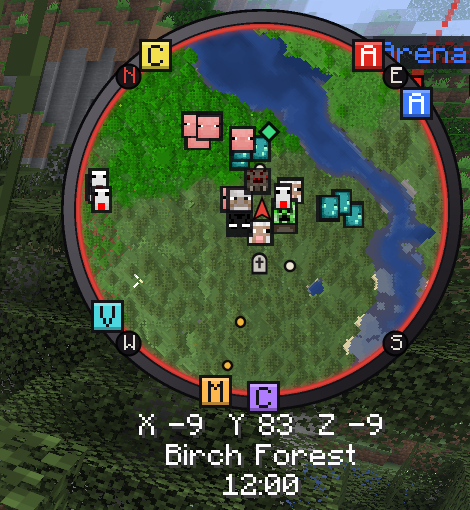
El minimapa viene desactivado. Actívalo en el menú TRS en Mundo → Minimapa; muévelo y cambia su tamaño en el editor HUD.
Muestra los colores reales de los bloques (tomados de las texturas de tu paquete de recursos), hierba, hojas y agua con el color del bioma, sombreado de relieve suave y agua que se oscurece con la profundidad. Bajo tierra y en el Nether cambia solo a la vista de cuevas, y bajo un techo muestra el interior del edificio en lugar del techo.
| Ajuste | Predeterminado |
|---|---|
| Forma | Redonda (o Cuadrada) |
| Tamaño (píxeles) | 112 (64 – 256) |
| Zoom | Normal (Muy lejos, Lejos, Normal, Cerca, Muy cerca) |
| Girar con la vista | sí |
| Zoom automático: más alejado cuando vas rápido / más cerca en interiores y cuevas | sí / sí |
| Opacidad del mapa | 100 % |
| Colores del mapa | Texturas de bloques (o Colores de mapa vanilla) |
| Vista de cuevas | Automática (o Desactivada) |
| Ocultar techos (ver el interior de los edificios) | sí |
| Mostrar puntos de ruta / puntos de ruta fuera de vista en el borde del mapa | sí / sí |
| Mostrar el último punto de muerte | sí |
| Mostrar jugadores / resaltar amigos de TRS | sí / sí |
| Mostrar criaturas hostiles / mostrar animales | no / no |
| Criaturas como | Cabezas (o Símbolos) |
| Puntos cardinales, coordenadas y bioma debajo del mapa | sí |
| Hora del día debajo del mapa | no |
Los puntos de ruta fuera del mapa aparecen como pequeñas cajas de color con su inicial sobre el anillo y señalan la dirección.
Fair Play
Fair Play desactiva todo lo que un mapa podría usar para hacer trampas, para el minimapa y el mapa del mundo a la vez:
- sin vista de cuevas ni vista de interiores,
- jugadores y criaturas solo aparecen cuando realmente podrías verlos.
Actívalo tú
Minimapa → Fair Play (los mapas solo muestran lo que podrías ver), o el interruptor de Fair Play en la página del mapa del mundo.
O deja que decida el servidor
Los servidores que piden fair play a los mods de mapas (los códigos habituales de Xaero en el chat o en la descripción del servidor) se respetan automáticamente. Un servidor también puede desactivar el minimapa por completo; la página del minimapa te lo indicará.
Puntos de ruta
Crea un punto de ruta
Pulsa B, elige un nombre y un color y guárdalo. Se crea donde estás.
Gestiona tus puntos de ruta
Pulsa N o haz clic en Gestionar puntos de ruta en la página del módulo Puntos de ruta: editar, ocultar o eliminar.
Encuentra el camino
En el mundo, cada punto de ruta muestra un haz de luz y su distancia. Al morir se guarda automáticamente un punto de muerte.
Los puntos de ruta se guardan por mundo o servidor en tu PC. Solo hasta (bloques, 0 = siempre) oculta los puntos lejanos. Las teclas B y N se ajustan en la página del módulo (no están en los controles de Minecraft).
x: 100 y: 64 z: -20 o 100 64 -20) aparecen subrayadas: un clic las guarda como punto de ruta. Esto solo ocurre en tu PC.Mapa del mundo
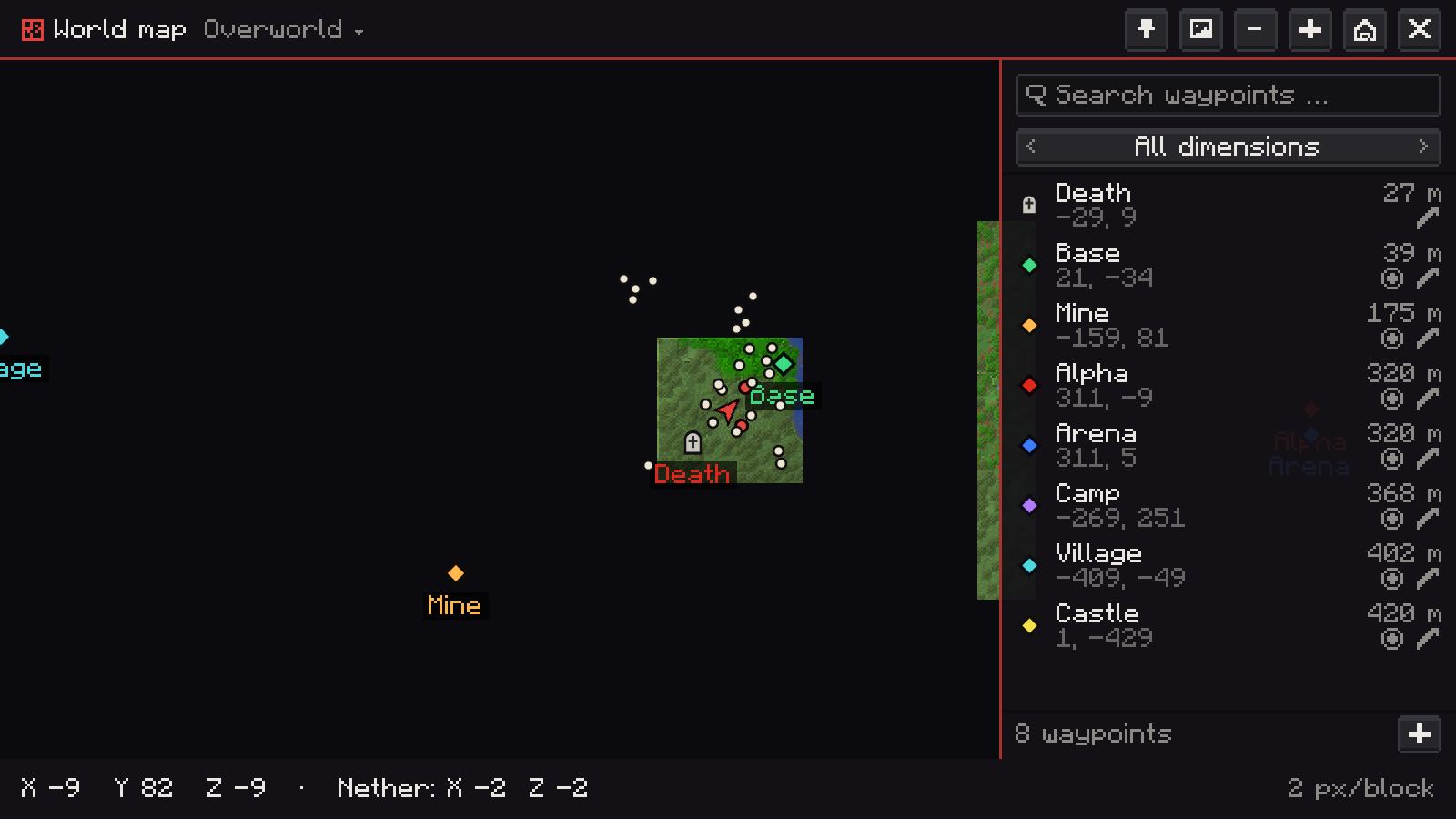
Pulsa M para abrir el mapa del mundo a pantalla completa. Todo lo que has explorado se queda en él, guardado por mundo, servidor y dimensión en tu PC. Si otro mod de mapas ya usa la M, la tecla de TRS empieza sin asignar para no chocar.
- Arrastra para moverte; al soltar, el mapa sigue deslizándose un momento.
- La rueda del ratón hace zoom suave hacia el puntero.
- Clic derecho abre un menú: Crear punto de ruta aquí, Editar, Ocultar, Eliminar, Centrar aquí, Seguirme y Compartir con amigos.
- Centrar en mí vuelve a tu posición; la barra inferior muestra las coordenadas bajo el cursor.
- El botón de nivel cambia entre superficie, capas de cueva y vista de interiores.
Lista de puntos de ruta
El botón del alfiler abre una lista de todos los puntos de ruta de este mundo: busca por nombre o coordenada, filtra por dimensión, mira la distancia (Nether y superficie convertidos ×8) y activa o desactiva cada uno. Haz clic en un punto para centrar el mapa en él; el lápiz lo edita y + añade uno en el centro del mapa.
Otras dimensiones
Haz clic en el nombre de la dimensión, arriba, para ver el Nether, el End u otras dimensiones de este mundo que hayas explorado, sin ir allí. En el Nether y en la superficie, la barra inferior muestra además las coordenadas equivalentes del otro lado (×8 o ÷8), útil para portales.
Exportar como imagen
El botón de imagen guarda Todo el mapa explorado o Solo el área visible como PNG en tu carpeta screenshots. Las partes sin explorar quedan transparentes y los mapas muy grandes se reducen al tamaño de exportación (8192 píxeles de fábrica). La exportación se hace en segundo plano y un mensaje en el chat te dice el nombre del archivo.
Ajustes del mapa del mundo
Mostrar puntos de ruta, jugadores, criaturas hostiles y animales, cuadrícula de chunks al acercar, zoom suave, seguir deslizando tras arrastrar, ver otras dimensiones, coordenadas equivalentes Nether/Superficie, tamaño de exportación y Almacenamiento del mapa en disco (256 MB de fábrica; primero se borran las zonas más antiguas).
Compartir puntos de ruta con amigos
Con las funciones en línea de TRS puedes enviar un punto de ruta, o el lugar donde estás, a un amigo o a un grupo en el chat social. Llega como una tarjeta con nombre, coordenadas, dimensión y servidor. Con Guardar tu amigo lo añade como punto de ruta propio (en el mismo servidor o mundo) y con Mostrar lo ve en el mapa.
Notas de versión
Zoom, vista libre y correr fijo
Zoom suave con V, vista libre con Alt izquierda y correr y agacharse fijo en TRS Client: teclas, ajustes y reglas de los servidores.
Herramientas de redstone
Mira la intensidad de señal de las piezas de redstone, muestra números sobre cada polvo con la superposición de señal y mide relojes con TRS Client.