
TRS Client – visión general
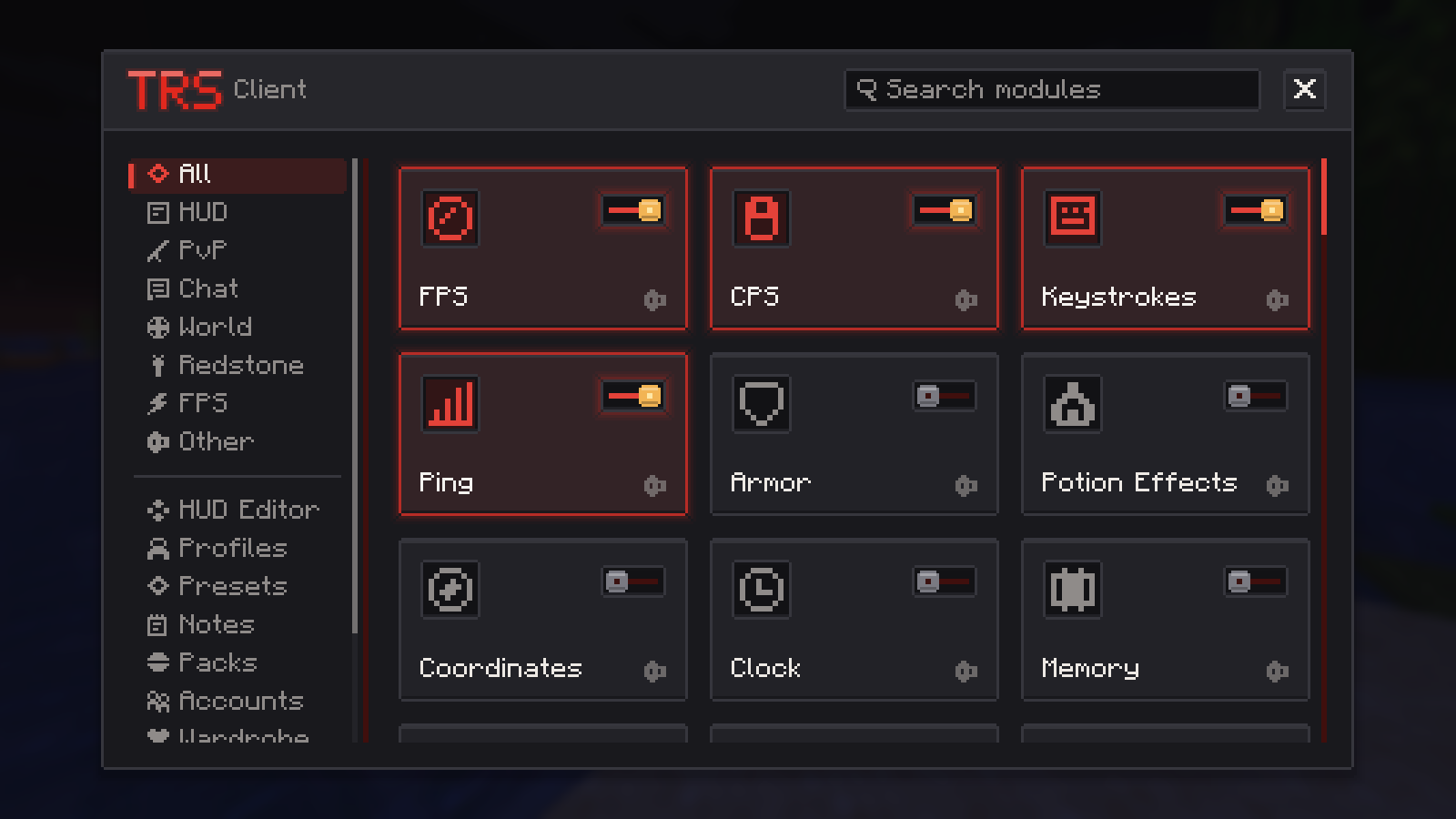
TRS Client es el mod de cliente que viene con TRS Launcher. Añade HUD, módulos de PvP y comodidad, minimapa y mapa del mundo, herramientas de redstone, opciones de rendimiento, emotes, capas, un vestuario y un chat social, todo con el mismo aspecto de redstone que el launcher. Todo se ajusta en un solo lugar: el menú TRS.
Versiones compatibles
| Cargador | Versiones de Minecraft |
|---|---|
| Fabric (también para Quilt) | 1.14.4 – 26.3 |
| Forge | 1.7.10, 1.8.9 – 1.12.2, 1.13.2, 1.14.4 – 26.3 (no todas las versiones menores) |
| NeoForge | 1.20.2 – 26.3 |
Las instancias vanilla también reciben TRS Client si la Optimización de TRS está activada en los ajustes de la instancia: el launcher inicia el juego internamente con Fabric.
Cómo llega TRS Client a tu juego
Crea o abre una instancia
El launcher añade TRS Client por sí solo cuando existe una versión para la versión de Minecraft y el cargador de mods de la instancia. No tienes que descargar nada.
Revisa el interruptor
En los ajustes de la instancia, en Instalación, está el interruptor TRS Client. Desactívalo si quieres jugar sin él; se queda desactivado para esa instancia.
Inicia el juego
El cliente se actualiza solo: antes de iniciar, el launcher comprueba si hay un TRS Client más nuevo y lo instala automáticamente.
Abrir el menú TRS
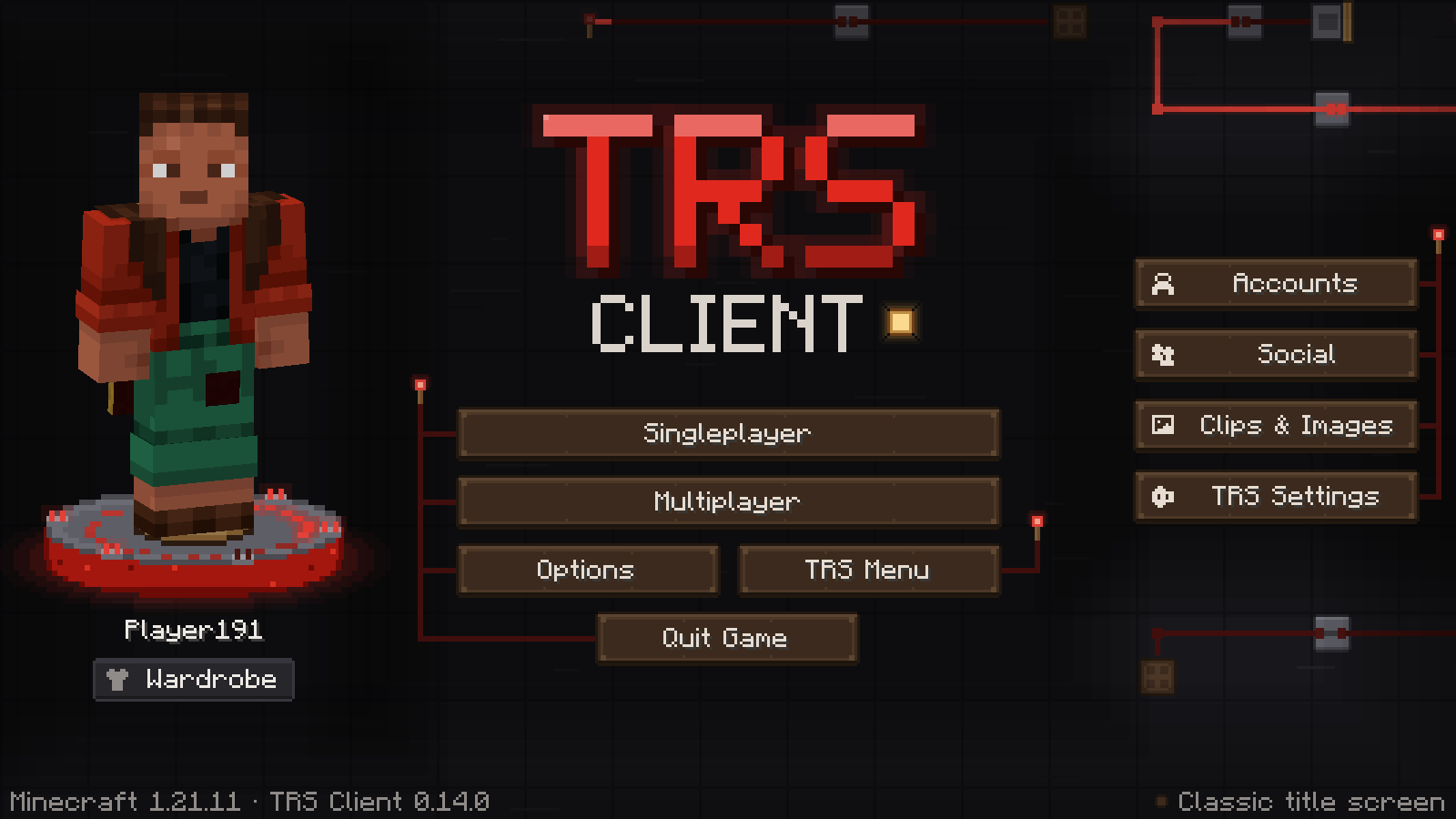
Pulsa Mayús derecha en el juego. En la pantalla de título de TRS también puedes hacer clic en la lámpara Menú TRS o en Ajustes de TRS en la barra de la derecha.
Si no pasa nada, revisa la tecla:
Abre los controles
Ve a Opciones → Controles → Asignar teclas y desplázate hasta la categoría TRS Client.
Busca «Abrir menú TRS»
La tecla predeterminada es Mayús derecha. Si otro mod usa la misma tecla, Minecraft la marca en rojo: elige una libre.
Usa la búsqueda
Desde la 1.8.9, la pantalla de controles tiene un campo de búsqueda. Escribe conflicto (o conflict) para ver todas las teclas asignadas dos veces.
La introducción
La primera vez que inicias TRS Client aparece una breve introducción en cuatro pasos:
- Idioma y aspecto: idioma, tema y color de acento.
- Rendimiento: «Bonito» o «FPS máx.», límite de FPS y VSync.
- Controles: las teclas de TRS más importantes. Las que coinciden con Minecraft u otros mods se resaltan y puedes cambiarlas ahí mismo.
- Paquete de módulos y HUD: un punto de partida para tu estilo de juego.
Puedes saltarla en cualquier momento. Aparece una vez por cuenta TRS, y puedes repetirla en el menú TRS en Paquetes → Repetir la introducción. En 1.7.10 y 1.13.2 no hay introducción.
Funciones en línea de TRS
Las capas, insignias, emotes, el chat social, la sincronización de ajustes y los reportes de errores usan los servicios de TRS. Necesitas:
- los servicios de TRS activados en el launcher (Ajustes → Privacidad),
- una cuenta de Microsoft (las cuentas sin conexión y demo no pueden iniciar sesión),
- el módulo Funciones en línea de TRS activado en el menú TRS.
El cliente inicia sesión con tu cuenta de Minecraft, igual que al entrar en un servidor.
Reportar un error desde el juego
¿Algo no funciona? Abre el menú TRS y haz clic en Reportar. Escribe un título y qué pasó, y elige qué adjuntar: versión de TRS Client, versión de Minecraft y cargador, lista de mods, un extracto del log y una captura. Antes de enviar ves exactamente qué se envía: del log se eliminan tokens, UUID, nombres, direcciones IP, correos, rutas de usuario y líneas de chat. Después recibes el número de la incidencia y puedes abrirla en el navegador.