
Amigos y chat
Social en la barra lateral trae a tus amigos al launcher: una lista de amigos con estado en línea, mensajes directos y grupos, imágenes, invitaciones a servidores y los mundos abiertos de tus amigos. Todo se actualiza en directo, y TRS Client muestra los mismos chats en el juego.
Activa los servicios de TRS
Los amigos y el chat funcionan con los servicios de TRS, que son opcionales. Están desactivados hasta que des tu consentimiento.
Abre Social
Haz clic en Social en la barra lateral. Mientras los servicios estén desactivados, verás «Los servicios de TRS están desactivados».
Lee qué se guarda
Haz clic en Más información y activar. El diálogo explica qué guarda el servidor de TRS (por ejemplo tu UUID y nombre de Minecraft, tus amigos y los mensajes del chat).
Acepta
Haz clic en Usar los servicios de TRS. El launcher inicia sesión en el servidor de TRS con tu cuenta de Minecraft, como al entrar en un servidor de Minecraft. El servidor nunca recibe tu contraseña ni tu token de Minecraft.
Amigos
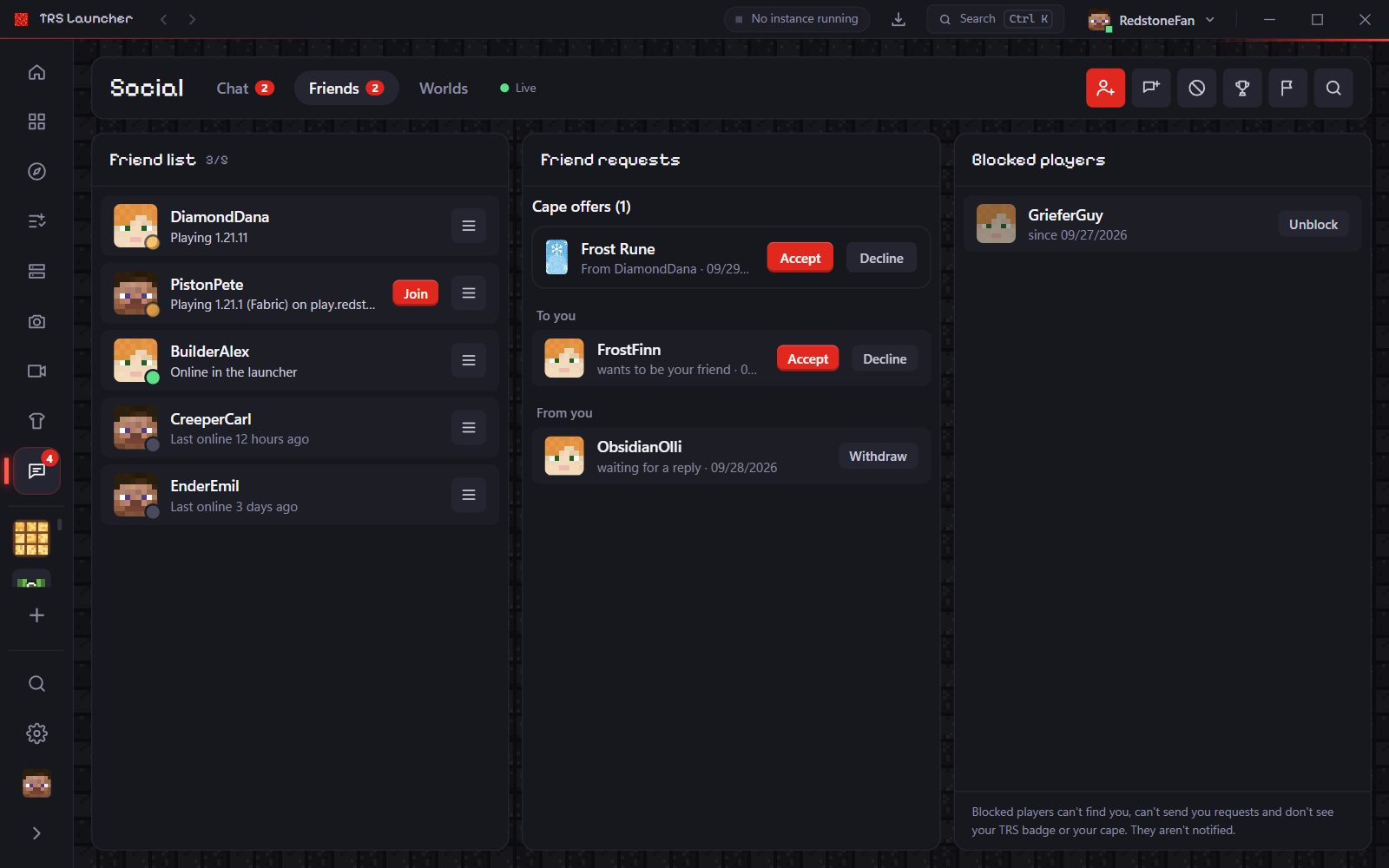
La pestaña Amigos muestra una junto a otra tu Lista de amigos, las Solicitudes de amistad y los Jugadores bloqueados.
- Añadir amigo: escribe el nombre de Minecraft del jugador y haz clic en Enviar solicitud. Tu amigo tiene que haber usado TRS Launcher con los servicios de TRS al menos una vez.
- Solicitudes: Aceptar o Rechazar las que te llegan, Retirar las tuyas. Aquí también aparecen las ofertas de capas de tus amigos.
- La lista muestra quién está en línea, a qué juega y cuándo se conectó por última vez. Haz clic en un amigo para ver sus logros o enviarle un mensaje.
- Eliminar amigo y Bloquear están en el menú de la conversación. Los jugadores bloqueados no pueden encontrarte, no pueden enviarte solicitudes y no ven tu insignia de TRS ni tu capa; no se les avisa.
Chat
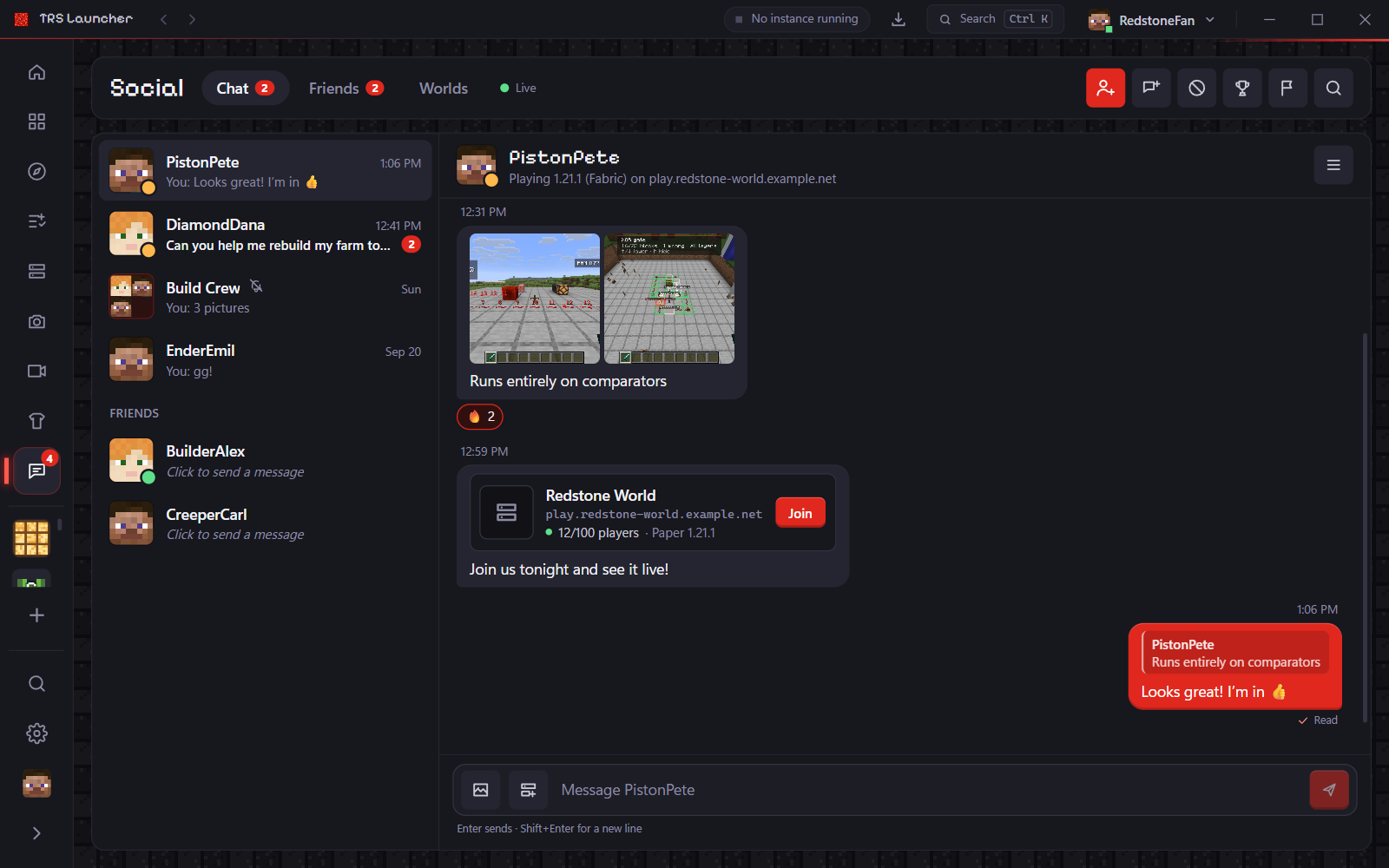
La pestaña Chat muestra tus conversaciones. Haz clic en un amigo o un grupo y escribe: Intro envía y Mayús + Intro añade una línea nueva.
- Responder, Reaccionar con un emoji, copiar mensajes, editar o borrar los tuyos y Marcar como no leído. Haz clic derecho en un mensaje para ver todas las opciones.
- Ves cuándo alguien está escribiendo y cuándo tu mensaje se ha Leído. Ambas cosas se pueden desactivar en los ajustes de privacidad.
- Silenciar una conversación durante 1 hora, 8 horas, 1 día o hasta que la reactives.
- Los enlaces solo se abren después de que los confirmes.
Grupos
Crear grupo, ponle nombre y añade amigos. Como propietario puedes renombrar el grupo, añadir o quitar miembros, usar Hacer propietario con otra persona o Eliminar grupo. Los miembros pueden Salir del grupo cuando quieran. Los miembros nuevos ven los mensajes a partir del momento en que entran.
Imágenes
Haz clic en Imágenes en el cuadro de mensaje para enviar hasta 10 imágenes a la vez: capturas de todas tus instancias, Favoritas o Subidas desde tu PC. También puedes arrastrar imágenes a la ventana o pegarlas con Ctrl V.
Invitaciones a servidores
Invitar a un servidor elige uno de tus servidores o una dirección. Tus amigos ven una tarjeta con el icono del servidor y el número de jugadores. Unirse pregunta qué instancia usar (primero las de versión coincidente), la inicia y se conecta enseguida.
Mundos
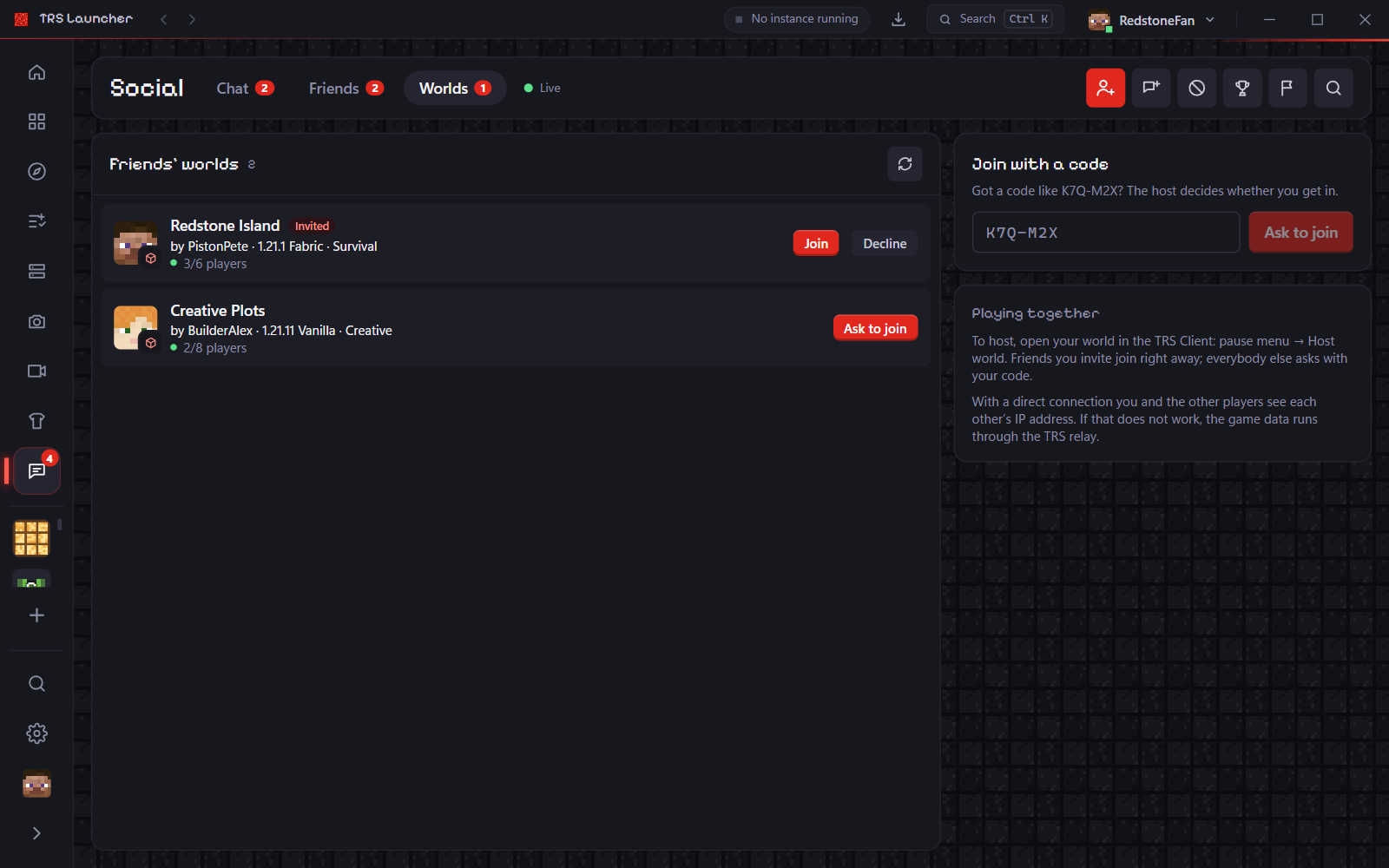
Cuando un amigo abre su mundo de un jugador en TRS Client (menú de pausa → Hospedar mundo), aparece en directo en la pestaña Mundos con versión, modo de juego y número de jugadores.
Únete o pide entrar
¿Te han invitado? Haz clic en Unirse. ¿No te han invitado? Haz clic en Solicitar, o en Unirse con un código si tienes uno como K7Q-M2X. El anfitrión decide si entras.
Elige la instancia
El launcher elige una instancia con la misma versión de Minecraft y el mismo cargador (tú eliges si hay varias). Si ninguna encaja, Crear y unirse crea una con TRS Client.
Juega
El juego arranca y entra en el mundo por sí solo: sin escribir direcciones y sin abrir puertos.
Si el mundo comparte mods, el launcher te los muestra primero y te deja Crear una instancia nueva, añadirlos a una copia de una instancia existente (tu original queda intacto) o Unirse sin mods cuando no falta nada obligatorio. Los mods de Modrinth y CurseForge se descargan desde su fuente oficial. Los mods que envía directamente el anfitrión llevan un aviso y solo se instalan después de que marques Confío en este anfitrión.
Notificaciones
Pequeños avisos te informan de mensajes nuevos (con Responder directamente en la notificación), invitaciones a servidores y mundos, solicitudes de amistad, ofertas de capas y amigos que se conectan. Cuando el launcher está en segundo plano, Windows también los muestra. Mientras juegas con TRS Client, el launcher se queda en silencio: el juego los muestra en su lugar.
Elige posición, duración, sonido, No molestar y qué tipos quieres en Ajustes → Notificaciones.
Reportar y protegerte
- Reportar mensajes, imágenes, jugadores o grupos con un motivo y una nota opcional. El equipo ve el contenido reportado y algunos mensajes de alrededor; el jugador reportado no sabe quién lo reportó.
- Ajustes → Privacidad → Mis reportes muestra qué ha pasado con tus reportes.
- Si el equipo te pone una sanción, Ajustes → Privacidad → Mis sanciones muestra qué bloquea, cuándo termina y por qué, y puedes recurrir cada una una vez.
Quién puede ver tu estado en línea y tu servidor se ajusta en Ajustes → Privacidad.