
Ajustes
Abre los ajustes con Ajustes abajo en la barra lateral izquierda. Los cambios se guardan solos. También puedes saltar a una sección con Ctrl K.
La mayoría de valores de aquí son predeterminados para todas las instancias: cada instancia puede sobrescribirlos en sus propios ajustes (consulta Instancias).
Interfaz
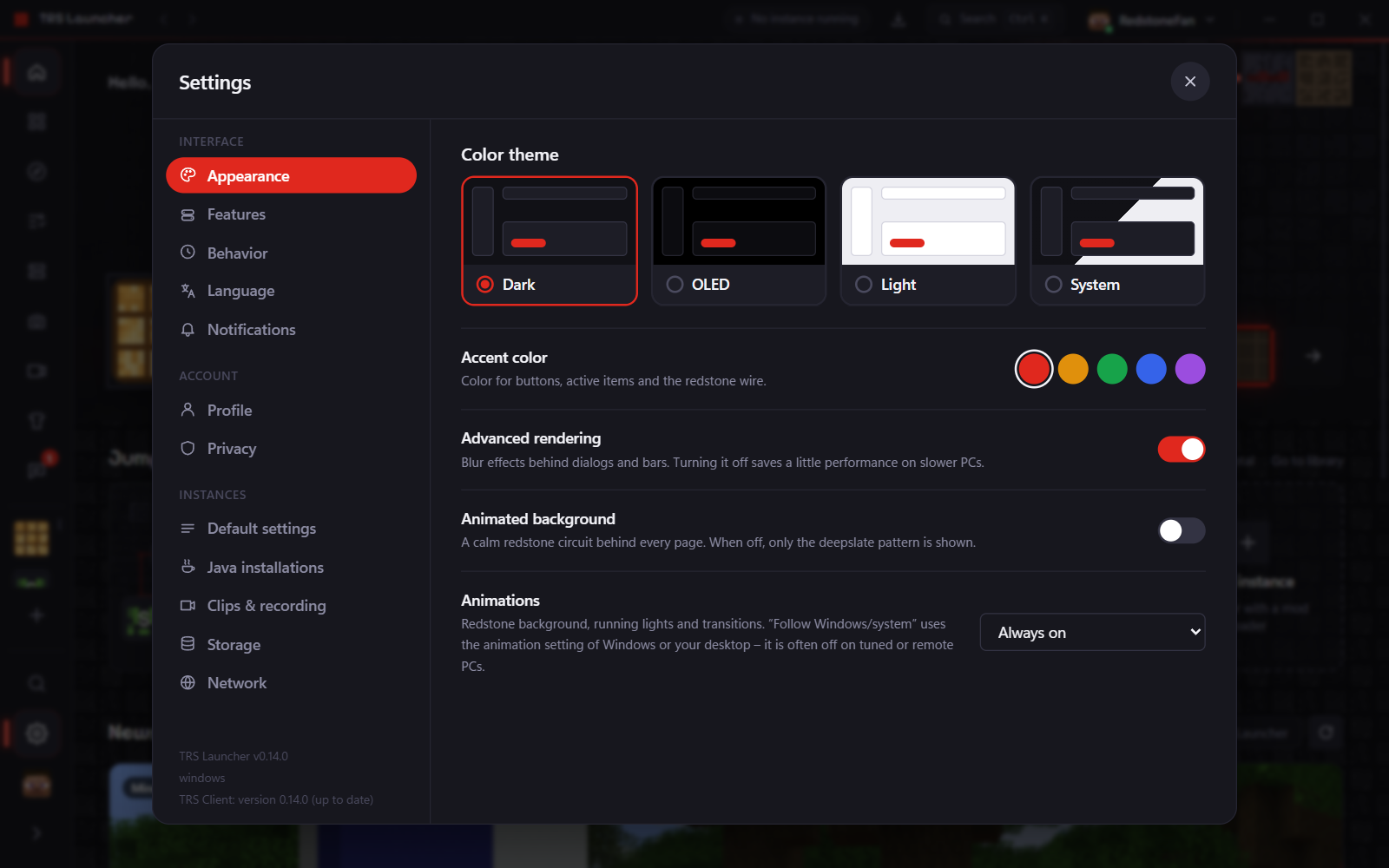
Apariencia
- Tema de color: Oscuro, OLED, Claro o Sistema.
- Color de acento: Redstone, Lámpara, Esmeralda, Lapislázuli o Amatista, para los botones, los elementos activos y el cable de redstone.
- Fondo animado: el tranquilo circuito de redstone detrás de todas las páginas.
- Animaciones: Siempre activadas, Como Windows/sistema o Reducidas.
- Renderizado avanzado: desenfoque detrás de diálogos y barras. Desactivarlo ahorra algo de rendimiento en equipos modestos.
Funciones: muestra u oculta las pestañas Historial, Capturas y Mundos de las instancias, las instancias rápidas y la tarjeta de cuenta en la barra lateral.
Comportamiento
- Minimizar el launcher al iniciar el juego: el juego sigue en marcha aunque cierres el launcher.
- Biblioteca compacta, Mostrar tiempo de juego, Mostrar snapshots en el selector de versiones.
- Repetir la configuración inicial vuelve a iniciar la configuración del primer arranque.
Idioma: inglés, alemán y español, además de francés, polaco, portugués (Brasil), turco y neerlandés en beta (traducción automática; los textos que faltan aparecen en inglés). El launcher cambia al momento.
Notificaciones: avisos de mensajes, invitaciones, solicitudes de amistad, ofertas de capas, amigos que se conectan, incidencias que sigues y logros desbloqueados: posición, duración, sonido, No molestar, Silencio al jugar en pantalla completa, notificaciones de Windows y respuesta rápida.
Cuenta
Perfil: tus cuentas de Minecraft; cambia la activa o usa Gestionar cuentas.
Privacidad
- Permitir compartir registros: sin esto, «Compartir registro» no sube nada.
- Mostrar estado en Discord: «Jugando a TRS Launcher» en tu perfil de Discord; mientras juegas, también la versión de Minecraft, el cargador de mods y el tiempo de juego. Nunca direcciones de servidores ni nombres de instancias o jugadores.
- Telemetría: TRS Launcher no recoge datos de uso ni de cierres inesperados. No hay nada que activar.
Servicios de TRS (capas, amigos, chat, estado en línea, logros):
- Usar los servicios de TRS: desactivado, el launcher no envía nada al servidor de TRS. TRS Client tampoco usará los servicios en el juego.
- Sincronizar con la cuenta de TRS: mantiene iguales tus skins propias, tus presets, el tema, el color de acento y el idioma en todos tus PCs. Los ajustes de Java y memoria se quedan en cada PC.
- Por cuenta: Mostrar insignia de TRS, Capa visible para otros, Estado en línea (visible para amigos o para nadie), Compartir servidor, Confirmaciones de lectura, Indicador de escritura y Logros visibles para amigos.
- Mis reportes, Mis sanciones y Mis solicitudes, además de Iniciar sesión en la web (consulta Iniciar sesión).
- Eliminar todos los datos de TRS … borra al momento del servidor tu cuenta de TRS con capas, subidas, códigos, amigos, chats y datos sincronizados. Las skins y los presets de tu PC se quedan.
Instancias
Ajustes predeterminados
- Memoria: la RAM máxima que puede usar el juego. Las instalaciones nuevas empiezan con un valor adecuado para tu PC; el juego nunca recibe más que la memoria de tu PC menos 2 GB.
- Memoria mínima, Argumentos de la JVM (o Argumentos optimizados) y Variables de entorno.
- Pantalla completa y Tamaño de ventana.
- Tarjeta gráfica de alto rendimiento: importante en portátiles. En Windows solo afecta al Java del launcher; en Linux usa PRIME offload.
- Impulso de FPS al iniciar: ajustes de Java adaptados a tu versión de Java y a tu memoria. Tus propios argumentos de la JVM ganan donde coinciden.
- Mayor prioridad del proceso: inicia el juego con prioridad «Superior a la normal».
- TRS Client en modpacks: Preguntar siempre, Siempre con TRS Client o Siempre sin TRS Client.
- Hooks de inicio: comandos Antes de iniciar, un Wrapper (por ejemplo
gamemoderunen Linux) y Al salir. - Sincronización: comparte entre todas las instancias las opciones del juego, la lista de servidores, los paquetes de recursos, el historial de comandos o las barras rápidas guardadas. Los archivos sobrescritos se guardan antes como copia.
Instalaciones de Java
Deja los campos vacíos y el launcher instala automáticamente el Java adecuado de Mojang:
| Ranura | Versiones de Minecraft |
|---|---|
| Java 8 | hasta 1.16 |
| Java 17 | 1.17 a 1.20.4 |
| Java 21 | 1.20.5 a 1.21.x |
| Java 25 | 26.x |
Instalar la recomendada descarga un Java al momento. Pon una ruta propia solo si necesitas un Java concreto.
Clips y grabación
Solo en Windows; consulta Clips y capturas.
Almacenamiento
- Muestra cuánto espacio ocupan las instancias, los archivos del juego compartidos y las versiones que ya no se usan.
- Comprobar y reparar comprueba los archivos del juego compartidos mediante suma de verificación; los dañados se vuelven a descargar en el siguiente inicio.
- Eliminar lo que no se usa borra las versiones del juego que ya no necesita ninguna instancia. Las instancias, los mundos y los mods no se tocan.
- Carpeta de la app abre la carpeta de datos del launcher.
- Inicios de sesión guardados (Linux) muestra si tu clave de inicio de sesión está en el llavero del sistema.
Red
- Descargas en paralelo: cuántos archivos se descargan a la vez. Con una conexión lenta, pon menos.
- Permitir versiones de Java automáticamente y Permiso del firewall (Windows): para que Windows no pregunte por cada versión de Java si Minecraft puede usar la red (por ejemplo para mundos LAN). Una sola solicitud de administrador las permite todas.
Skins y capas
Gestiona tus skins de Minecraft en TRS Launcher con vista previa 3D, usa capas de Mojang y de TRS, sube tu propia capa, canjea códigos y comparte capas.
Actualizaciones
Cómo se actualizan solos TRS Launcher y TRS Client: descargas en segundo plano, reinicio desde la barra de título y novedades con capturas.