
Actualizaciones
TRS Launcher se mantiene al día por sí solo. Las versiones nuevas están firmadas, se descargan en segundo plano mientras juegas y se instalan al reiniciar.
Actualizar el launcher
- Cuando sale una versión nueva, el launcher la descarga en segundo plano. El panel de tareas muestra «Descargando la actualización en segundo plano».
- En cuanto está lista, aparece el botón Reiniciar para actualizar en la barra de título.
- Haz clic en él. Verás brevemente la pantalla «Actualizando: se reiniciará enseguida …» y después arranca la versión nueva. Los juegos abiertos siguen en marcha.
Si una actualización falla, la barra de título muestra el motivo y ofrece Reintentar actualización o Descargar instalador.
Los paquetes .deb, .rpm y AUR se actualizan con tu gestor de paquetes. El launcher solo te avisa: «Actualización … disponible», con un enlace a la versión.
- Arch (AUR):
yay -Syuoparu -Syu - Debian/Ubuntu: descarga el nuevo
.debe instálalo consudo apt install ./TRS-Launcher_<version>_amd64.deb - Fedora/openSUSE: instala el nuevo
.rpmcondnfozypper
TRS Client se actualiza solo
TRS Client tiene su propio canal de actualizaciones firmado y recibe correcciones sin necesidad de una versión nueva del launcher. Se actualiza solo en el siguiente inicio del juego. La versión actual de TRS Client aparece al pie de los ajustes.
Novedades
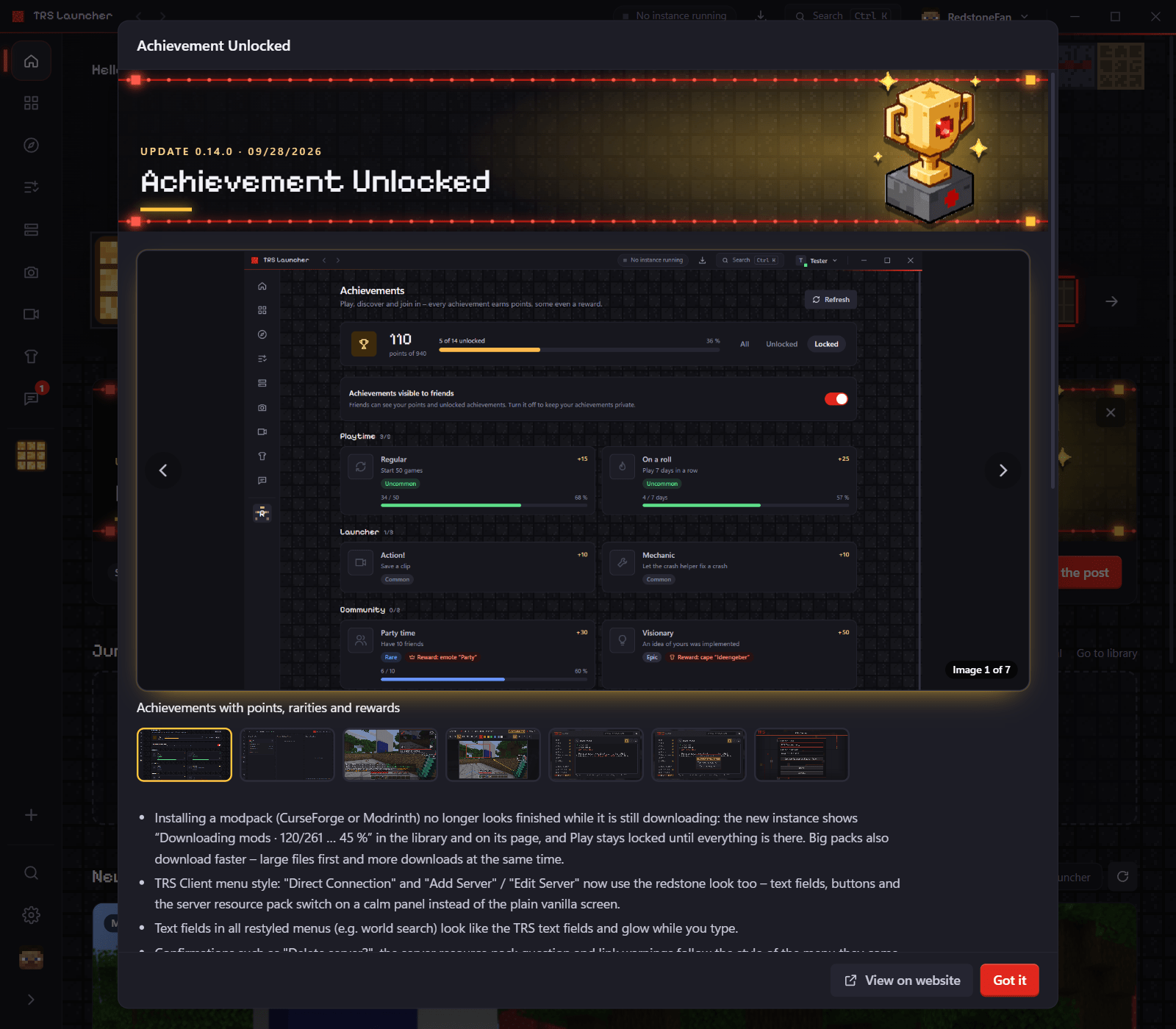
Tras una actualización, el launcher muestra una vez Novedades de la versión … con las notas de la versión nueva (en inglés y alemán).
Cada actualización tiene además su propia entrada: haz clic en la tarjeta de actualización de la página de inicio, en la actualización dentro de Noticias (filtro Launcher) o en una versión de las novedades. La entrada muestra el banner de la actualización, una galería de capturas de las funciones nuevas (haz clic para ampliar y pasa de una a otra con las teclas de flecha), las notas de la versión y Ver en la web.
Notas de las versiones
Todas las versiones con sus notas están en el blog de la web de TRS y en las releases de GitHub.
Ajustes
Todos los ajustes de TRS Launcher: tema e idioma, Java y memoria, hooks de inicio, almacenamiento, red, clips, notificaciones y privacidad.
Servidores
Añade servidores de Minecraft una sola vez en TRS Launcher, mira jugadores y ping en directo, haz una prueba de ping y únete a cualquiera con un clic.