
Modpacks
Un modpack se convierte en su propia instancia con todos sus mods, ajustes y archivos. TRS Launcher instala packs de Modrinth y CurseForge, desde un archivo descargado o mediante el código de un amigo.
Instalar un modpack
Busca el pack
Abre Explorar, elige Modpacks y busca en Modrinth o CurseForge. En la página de inicio también tienes Explorar modpacks.
Empieza la instalación
Haz clic en Nueva instancia en el resultado, o en Instalar como instancia en la página del proyecto.
Elige si lleva TRS Client
Un breve diálogo muestra la versión de Minecraft y el cargador del pack y pregunta una sola vez: Con TRS Client (recomendado) o Sin TRS Client (el pack queda exactamente como lo creó su autor). Después haz clic en Instalar.
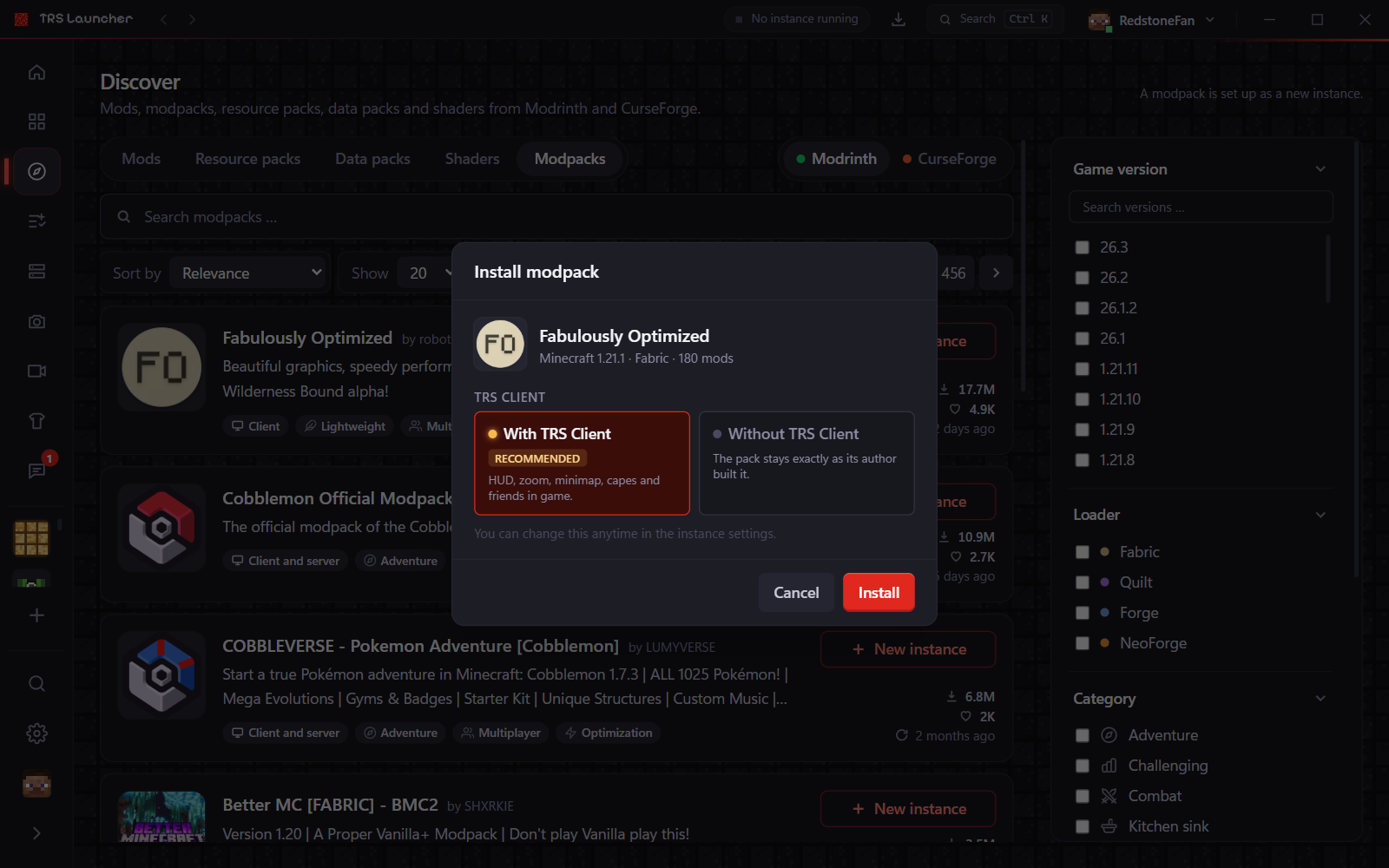
Con o sin TRS Client
«Con TRS Client» añade HUD, zoom, minimapa, capas y amigos en el juego. Si el pack ya trae mods que se solapan con él (otro cliente, un minimapa propio o un HUD propio), el launcher los nombra y preselecciona Sin TRS Client. Los packs con zoom propio solo reciben un aviso. Si no hay TRS Client para la versión de Minecraft y el cargador del pack, la opción aparece en gris con el motivo.
Tu elección se guarda en la instancia. Cámbiala cuando quieras en Ajustes → Instalación → TRS Client de la instancia.
Sigue el progreso
La instalación se hace en segundo plano: puedes seguir usando el launcher o salir de la página.
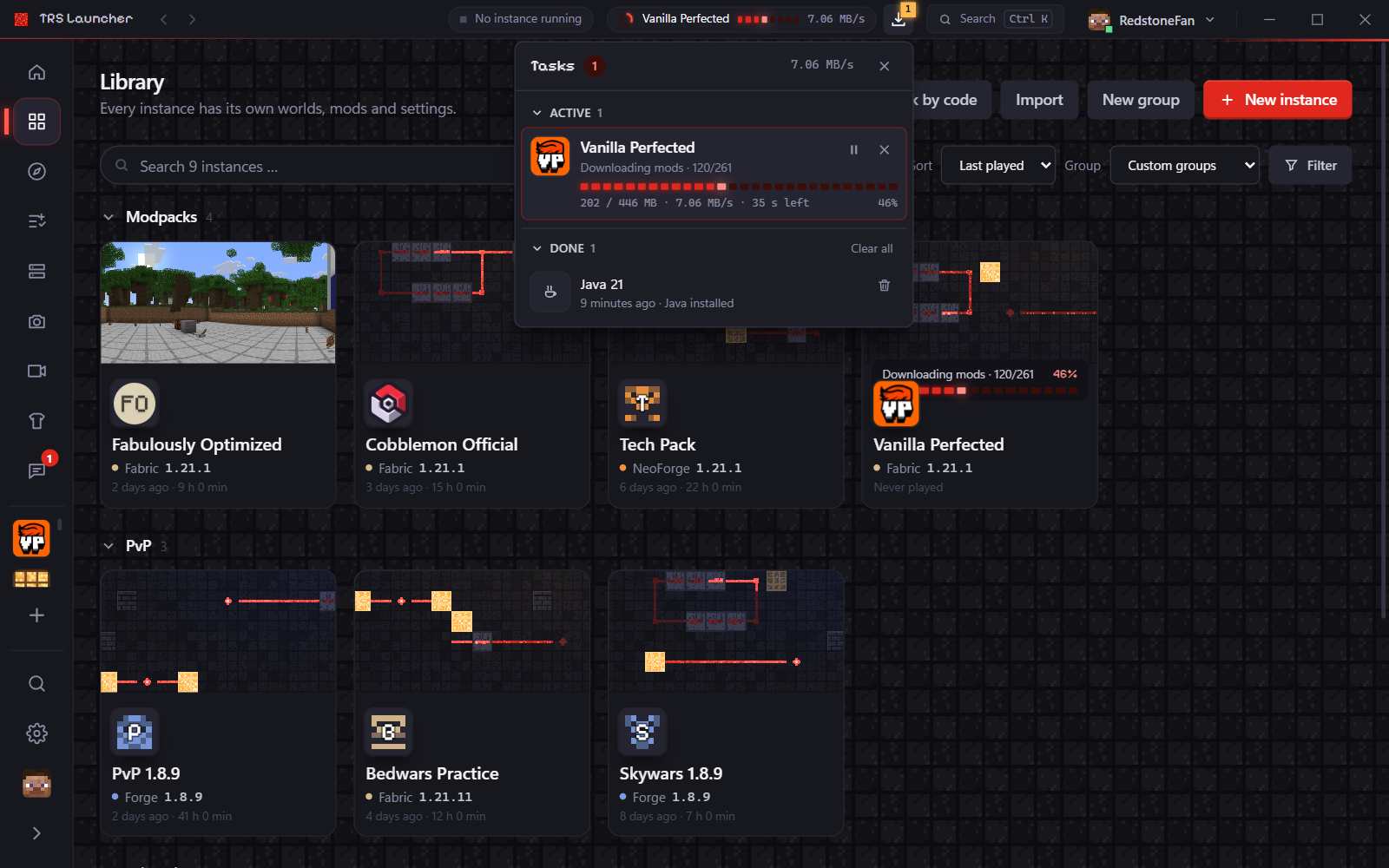
- La nueva instancia aparece enseguida en la biblioteca y muestra el progreso, por ejemplo «Descargando mods · 120/261 … 45 %». Jugar sigue bloqueado hasta que está todo.
- El botón de tareas de la barra de título muestra todo lo que se está instalando, con Pausar, Reanudar y cancelar. Al cancelar se elimina la instancia a medio instalar.
- Los packs grandes descargan primero los archivos grandes y varios archivos a la vez. Puedes ajustar cuántos en Ajustes → Red → Descargas en paralelo.
Instalar desde un archivo
¿Tienes un archivo .mrpack (Modrinth) o .zip (CurseForge)? Abre Biblioteca → Importar y haz clic en Archivo de modpack (.mrpack, .zip) …. El pack se convierte en una instancia nueva, igual que desde Explorar.
Exportar tu propio pack
Cualquier instancia se puede guardar como archivo .mrpack, como copia de seguridad o para compartirla:
Abre la exportación
Página de instancia → pestaña Compartir → Exportar como modpack, o Ajustes → General → Exportar como modpack.
Elige qué se incluye
Añade una breve descripción y marca las carpetas y archivos que van dentro. Los mods que están en Modrinth solo se enlazan, así el pack sigue siendo pequeño; todo lo demás se copia dentro.
Guarda
Haz clic en Guardar como … y elige una ubicación. Los registros, informes de errores, cachés, archivos de inicio de sesión y el propio TRS Client nunca se incluyen.
Para compartir un pack con un código o un enlace en lugar de un archivo, consulta Compartir modpacks.
Mods
Busca e instala mods, paquetes de recursos, shaders y paquetes de datos de Modrinth y CurseForge en TRS Launcher, con dependencias y actualizaciones.
Compartir modpacks
Comparte tu modpack de Minecraft con un código, un enlace o directamente con amigos en TRS Launcher, y publica actualizaciones sin perder cambios propios.