
Servidores
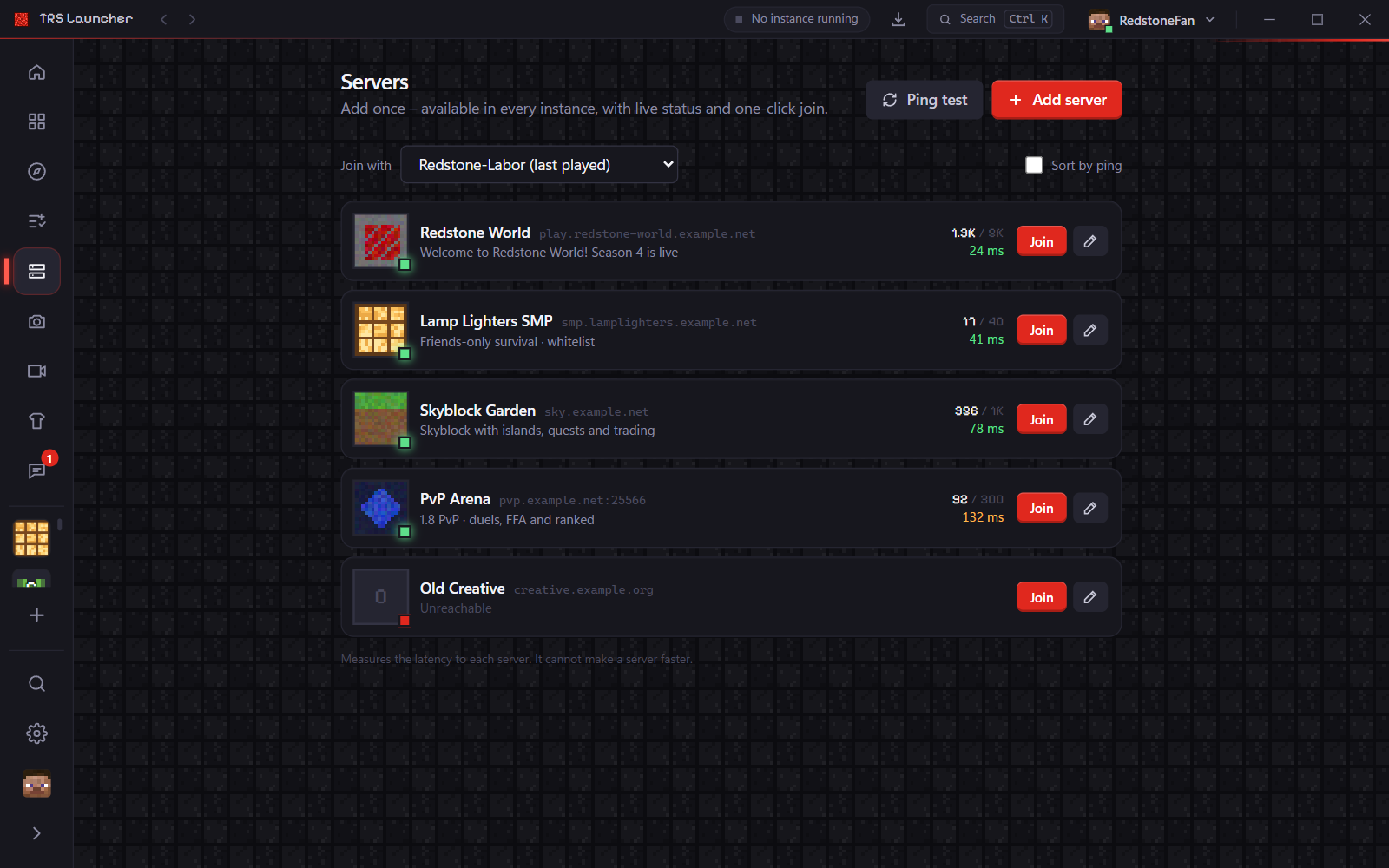
Servidores en la barra lateral es tu lista de servidores para todas las instancias: añade un servidor una vez, mira en directo su número de jugadores y su ping y únete con un clic.
Añadir un servidor
Haz clic en «Añadir servidor»
Introduce la Dirección y un nombre.
Paquete de recursos
Aceptar automáticamente el paquete de recursos del servidor viene marcado de forma predeterminada, para que los rangos, iconos y sonidos del servidor se carguen sin preguntar. Desmárcalo si prefieres decidir en el juego.
Guarda
El servidor aparece como una tarjeta con su icono, número de jugadores y ping, y se añade a la lista multijugador de cada instancia en su siguiente inicio.
Unirse
Elige la instancia en Unirse con y haz clic en Unirse en una tarjeta de servidor. El launcher inicia la instancia y se conecta directamente. Las versiones muy antiguas de Minecraft solo abren el menú principal; en ese caso, únete desde la lista de servidores del juego.
Prueba de ping
Prueba de ping mide la latencia hacia todos tus servidores (como mucho cuatro a la vez) y Ordenar por ping pone primero los servidores accesibles más rápidos. Solo cambia el orden de la vista, y no puede hacer que un servidor sea más rápido.
Servidores de una instancia
La pestaña Mundos de una instancia muestra los servidores de la lista multijugador de esa instancia. Añádelos, edítalos y quítalos allí, haz una Prueba de ping y Unirse con un clic. Añadir a todas las instancias guarda en cambio un servidor en la lista de servidores del launcher; esos servidores llevan la marca Todas las instancias.