
Android: instalar el APK
TRS Launcher funciona en móviles y tablets Android: Minecraft: Java Edition con controles táctiles, tus instancias y modpacks y el TRS Client integrado, además de amigos, chat, tu guardarropa y el control remoto del launcher de tu PC. La app no está en Play Store: la instalas como APK desde nuestra web y después se actualiza sola.
| Necesitas | |
|---|---|
| Android | 8.0 o superior |
| Procesador | 64 bits (arm64): casi cualquier móvil de los últimos años |
| Cuenta | Una cuenta de Microsoft con Minecraft: Java Edition |
| Internet | Para iniciar sesión y la primera descarga de los archivos del juego |
Instalar
Descarga el APK
Abre la página de descargas en tu móvil y toca Descargar APK. El archivo se llama TRS-Launcher-<versión>.apk. Descárgalo solo desde nuestra web o desde las releases de GitHub.
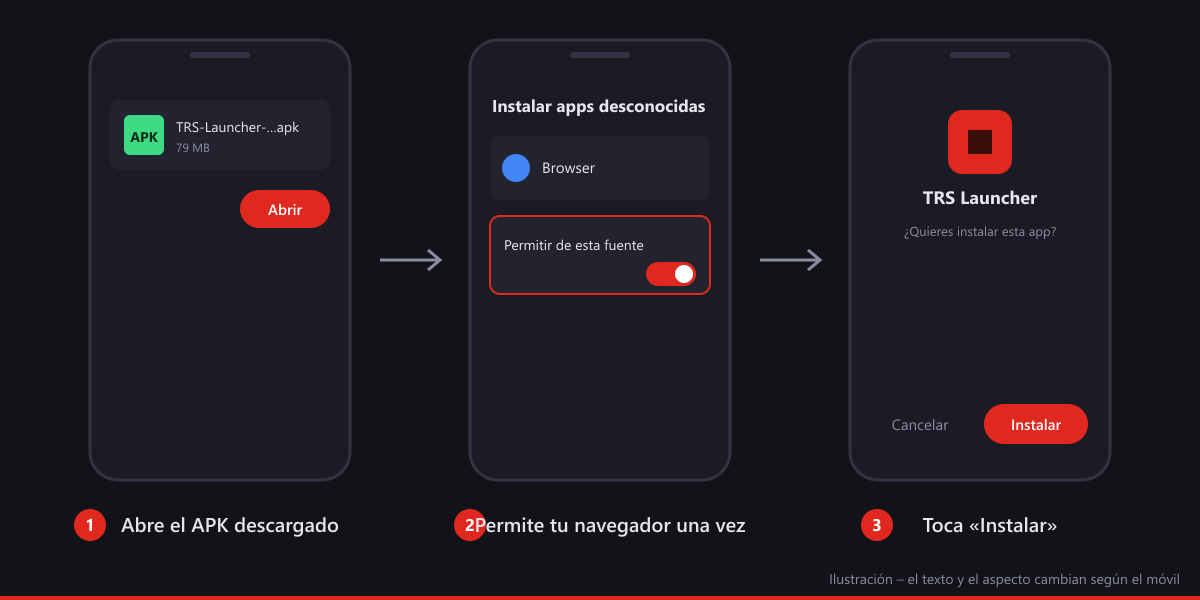
Abre el archivo
Cuando termine la descarga, toca la notificación o abre el archivo en las descargas de tu navegador.
Permite «Instalar apps desconocidas» una vez
Android pregunta si tu navegador puede instalar apps. Toca Ajustes, activa Permitir de esta fuente y vuelve atrás. Solo hace falta una vez por cada app desde la que instalas (por ejemplo Chrome o tu gestor de archivos). El texto exacto cambia un poco según el fabricante.
Instala
Toca Instalar. Google Play Protect puede ofrecerte analizar la app porque no viene de Play Store: toca Analizar app o Instalar de todas formas.
Abre TRS Launcher
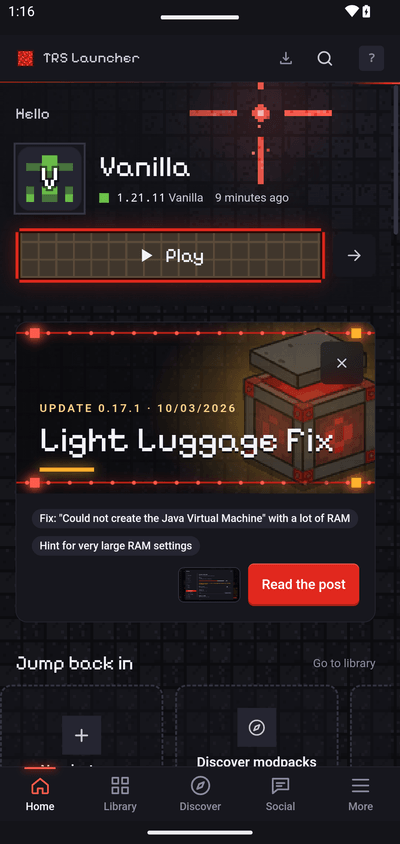
Encontrarás la app con el icono rojo de redstone en tu lista de apps.
apksigner verify --print-certs TRS-Launcher-<versión>.apk. El certificate SHA-256 digest debe ser exactamente:8a:aa:a3:d9:8b:06:a7:24:d1:c7:ee:d0:d0:de:f4:3a:27:75:de:f5:58:a4:51:2e:07:e7:81:61:63:1f:91:aa(apksigner lo muestra sin dos puntos: 8aaaa3d98b06a724d1c7eed0d0def43a2775def558a4512e07e78161631f91aa). La página de descargas también muestra el SHA-256 del archivo APK actual.Primer inicio e inicio de sesión
Idioma y bienvenida
Elige tu idioma. La configuración rápida funciona igual que en el PC.
Inicia sesión con Microsoft
Toca Iniciar sesión. La app muestra un código corto y abre la página de Microsoft en el navegador. Escribe allí el código e inicia sesión con la cuenta con la que compraste Minecraft: Java Edition. Tu contraseña solo va a Microsoft: la app nunca la ve. Al volver a la app ya has iniciado sesión.
Crea una instancia y juega
Crea una instancia – Vanilla o con mods, igual que en el PC (Tu primera instancia) – y toca Jugar. En el primer inicio la app descarga los archivos del juego de Mojang y, una sola vez, un entorno de Java para tu móvil; mejor con wifi. El TRS Client se carga solo.
Controles táctiles
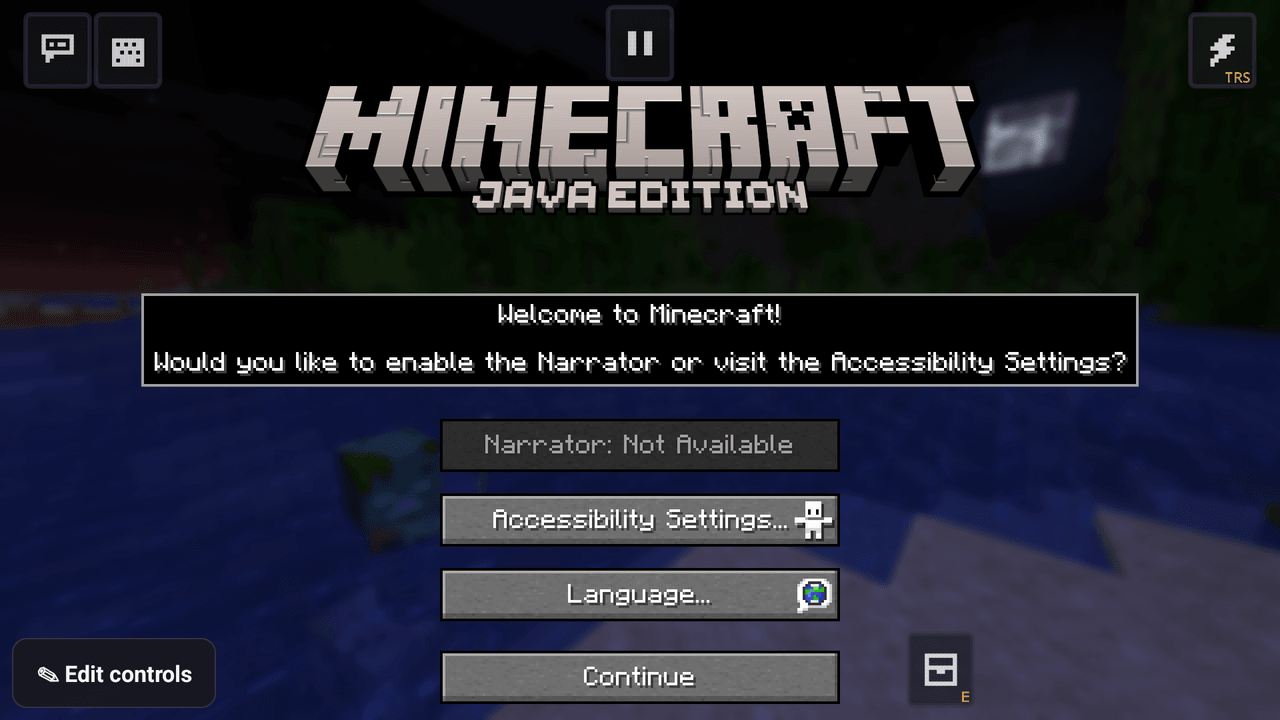
En el juego hay una capa táctil sobre Minecraft: un joystick para andar, botones para saltar, agacharse, atacar y usar, la barra rápida, chat, teclado y el botón TRS para el menú TRS. El teclado se abre solo cuando tocas un campo de texto.
- Diseños: hay diseños listos para PvP, Construir y Redstone. En la app, en Más → Controles, eliges con qué diseño empieza cada instancia.
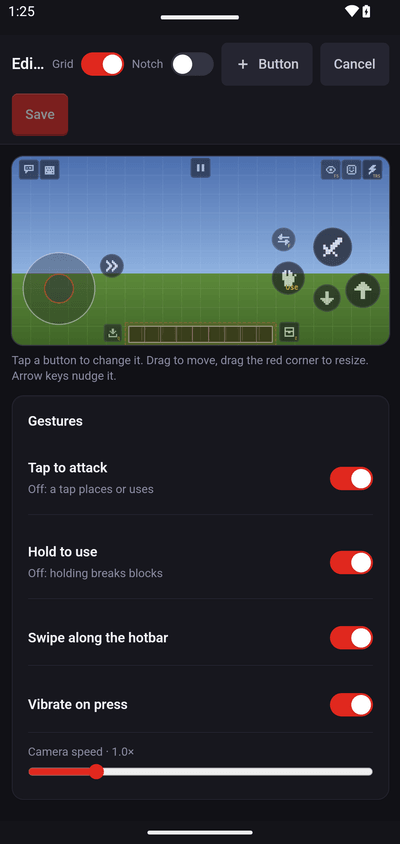
- Editar: toca Editar controles en cualquier menú del juego (o Editar en la página de controles). Arrastra los botones para moverlos, arrastra la esquina roja para cambiar el tamaño y toca un botón para cambiar lo que hace. + Botón añade uno y Guardar conserva tu diseño.
- Gestos: tocar para atacar o colocar, mantener para usar o romper, deslizar por la barra rápida, vibración y velocidad de cámara, todo se puede cambiar en el editor.
- Compartir: un diseño se puede compartir como código o archivo e importar en otro móvil.
Notificaciones (ntfy)
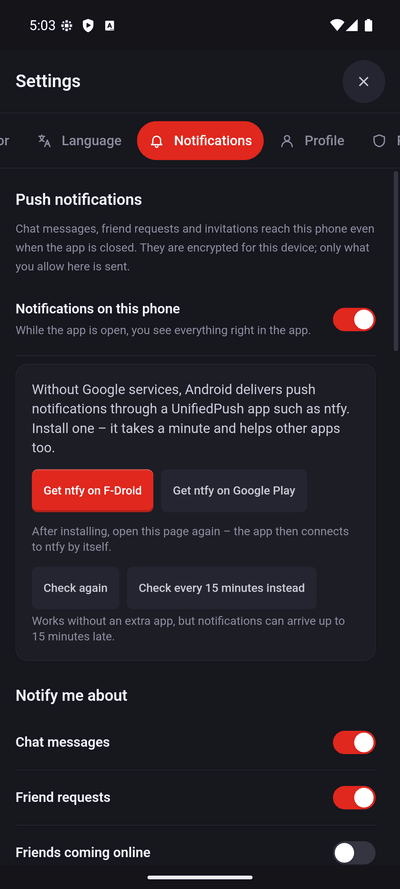
Los mensajes del chat, las solicitudes de amistad y las invitaciones pueden llegar a tu móvil aunque la app esté cerrada. Para eso necesitas las funciones en línea de TRS: si en Social pone «Los servicios de TRS están desactivados», toca antes Más información y activar. Luego abre Más → Ajustes → Notificaciones y activa Notificaciones en este teléfono; Android pregunta si la app puede mostrar notificaciones: permítelo.
Android entrega estos mensajes push a través de una app de UnifiedPush. Te recomendamos ntfy:
Instala ntfy
Si los ajustes dicen que necesitas una app de UnifiedPush, toca Descargar ntfy en F-Droid o Descargar ntfy en Google Play e instálala.
Abre ntfy una vez
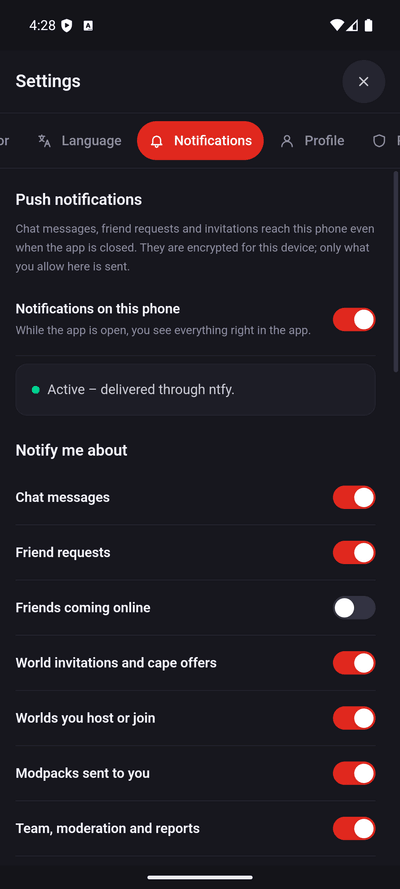
Abre ntfy una sola vez para que pueda conectarse y vuelve a Ajustes → Notificaciones. La app se conecta sola a ntfy.
Listo
El estado muestra Activo: entrega a través de ntfy. Debajo eliges sobre qué quieres recibir avisos: mensajes del chat, solicitudes de amistad, amigos que se conectan, invitaciones y más.
Actualizaciones
La app busca nuevas versiones por sí misma. Cuando hay una, descarga el nuevo APK dentro de la app, comprueba su firma y se lo pasa a Android: confirmas con Instalar (o Actualizar). La primera vez, Android te pide permitir Instalar apps desconocidas para el propio TRS Launcher; actívalo, vuelve atrás e inicia la actualización otra vez. Tus instancias, mundos e inicio de sesión se mantienen.
Problemas
«App no instalada» o «entra en conflicto con un paquete existente»
Hay instalada una versión de prueba o debug antigua de TRS Launcher firmada con otra clave. Android solo actualiza una app con la misma firma. Desinstala primero la app antigua e instala después el nuevo APK. Al desinstalar se borran las instancias guardadas en la app, así que guarda antes los mundos que quieras conservar.
«Se produjo un problema al analizar el paquete»
- Tu móvil tiene un procesador de 32 bits o una versión de Android anterior a 8.0: la app necesita 64 bits (arm64) y Android 8.0+. Puedes comprobar el procesador con una app como «CPU-Z» (busca
arm64-v8a). - O la descarga se cortó: borra el archivo y descárgalo de nuevo.
Play Protect bloquea la instalación
Toca Más detalles → Instalar de todas formas. Play Protect avisa de cualquier app que no venga de Play Store.
El juego se cierra nada más empezar, sin registro
Abre la instancia, ve al registro y toca Compartir registro: sube el registro a mclo.gs sin tu nombre de usuario ni secretos y te da un enlace. Si el proceso del juego terminó sin escribir un registro, la app añade el motivo que dio Android (por ejemplo «sin memoria»). El asistente de cierres explica muchos cierres con palabras claras.
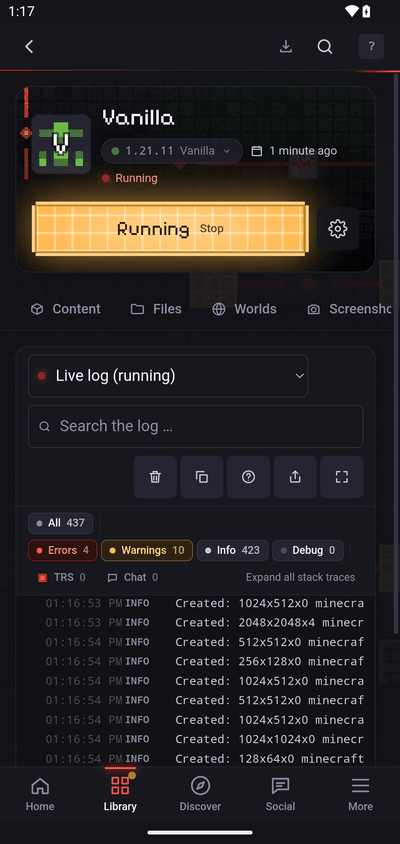
Causas habituales: poca memoria libre (cierra otras apps, usa un modpack más pequeño, baja la distancia de renderizado) o un mod que no funciona en móviles. Después informa de un error e incluye el enlace del registro.
No llegan notificaciones
Comprueba que las notificaciones de TRS Launcher están permitidas en los ajustes de Android, que ntfy está instalado y se abrió una vez, y que el ahorro de batería no detiene ntfy. Volver a comprobar en la página de notificaciones prueba la conexión.
Siguientes pasos
Tu primera instancia
Crea tu primera instancia de Minecraft en TRS Launcher: elige versión y cargador de mods, pulsa Jugar y deja que el launcher lo prepare todo.
iPhone/iPad: instalar con AltStore/SideStore
Instala TRS Launcher en iPhone y iPad con AltStore o SideStore, activa JIT para jugar a Minecraft Java y renueva la app cada 7 días.