
Skins & Umhänge
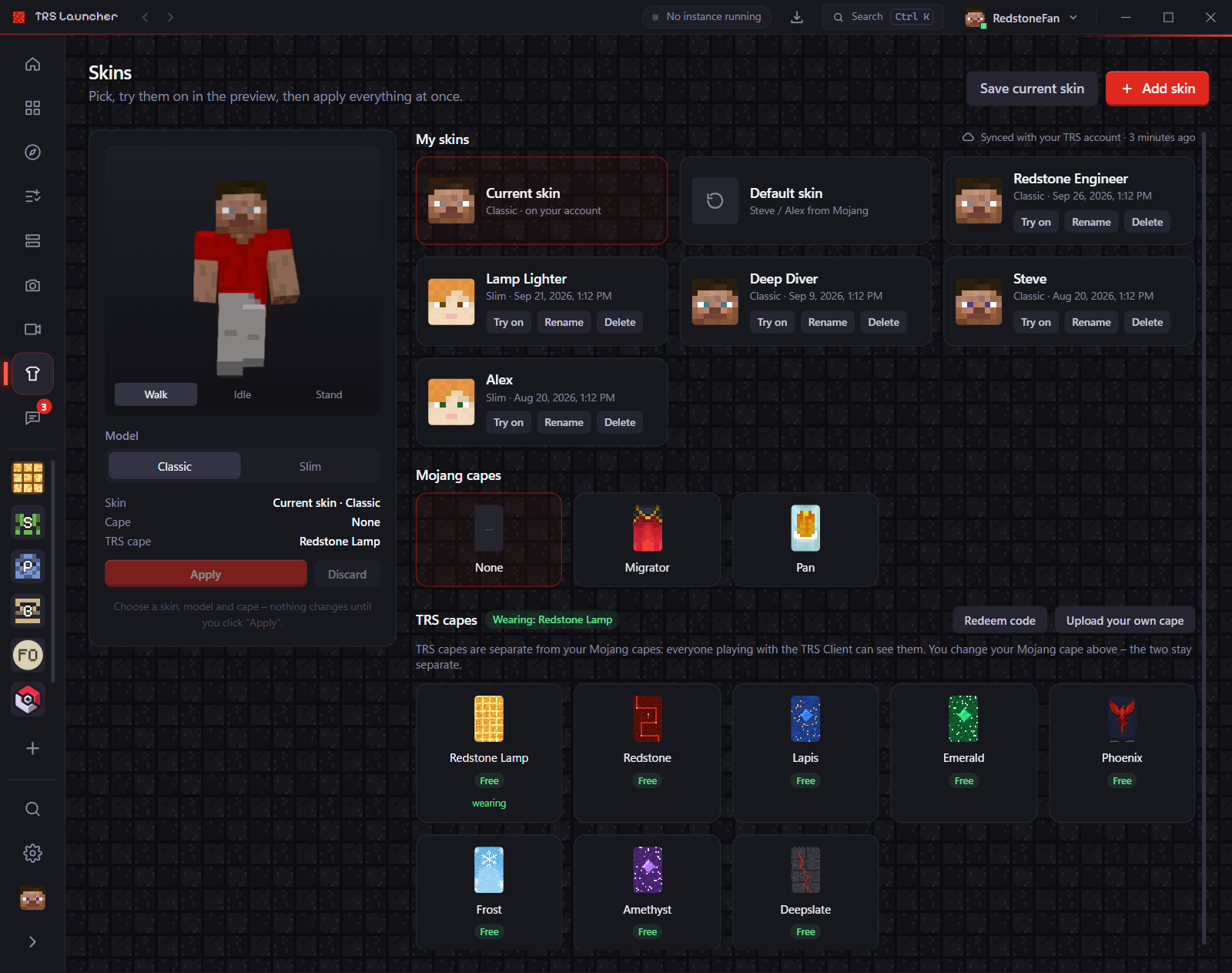
Skins in der Leiste ist deine Garderobe: Sammle Skins, probier sie in einer 3D-Vorschau an, wähle deinen Mojang-Umhang und trag TRS-Umhänge, die alle mit dem TRS Client sehen.
Skin ändern
Anprobieren
Klick unter Meine Skins auf einen Skin, um ihn auf der 3D-Figur zu sehen. Ziehen dreht, Scrollen zoomt, und du wechselst zwischen Laufen, Ruhig und Stehen.
Modell und Umhang wählen
Wähle das Modell – Klassisch (4 Pixel breite Arme, Steve) oder Slim (3 Pixel breite Arme, Alex) – und einen deiner Mojang-Umhänge.
Anwenden
An deinem Account ändert sich nichts, bis du auf Anwenden klickst. Verwerfen wirft deine Änderungen weg.
Der Launcher schickt die Änderung im Hintergrund an Mojang. Bremst Mojang die Anfragen, wartet er und wendet die Änderung von selbst an – du siehst einen kurzen Hinweis.
Skins hinzufügen
Skin hinzufügen öffnet ein Menü:
- Dateien wählen – eine oder mehrere PNG-Dateien (64×64 oder 64×32 bei alten Skins). Du kannst PNG-Dateien auch ins Fenster ziehen.
- Per Link – ein öffentlicher https-Link zu einem PNG-Bild.
- Per Spielername – kopiert den Skin, den ein Spieler gerade trägt.
- Aus anderen Launchern – Skins, die du im offiziellen Minecraft Launcher, in Prism Launcher, in der Modrinth App oder in ATLauncher gespeichert hast.
Schmale Arme erkennt der Launcher selbst; bei einem einzelnen Skin kannst du Name und Modell noch ändern. Getragenen Skin sichern legt den Skin, den dein Account gerade trägt, in deine Sammlung. Skins in deiner Sammlung kannst du jederzeit umbenennen und löschen.
TRS-Umhänge
TRS-Umhänge sind getrennt von deinen Mojang-Umhängen: Alle, die mit dem TRS Client spielen, sehen sie (manche sind animiert). Sie brauchen die optionalen TRS-Dienste.
- Klick auf einen Umhang, um ihn anzuprobieren, dann auf Anlegen – oder Ablegen.
- Gesperrte Umhänge kannst du trotzdem anprobieren; manche schaltest du mit einem Code frei, andere gibt es für Erfolge.
- Hast du eine Kopf-Kosmetik freigeschaltet, steht sie unter den Umhängen und wird genauso angelegt.
Code einlösen
Klick im Bereich der TRS-Umhänge auf Code einlösen und gib den Code ein (20 Zeichen, zum Beispiel 7K3QF-M2XPA-9RTVB-C4HJN – Groß-/Kleinschreibung und Bindestriche sind egal). Der freigeschaltete Umhang oder die Kosmetik erscheint sofort in deiner Sammlung.
Eigenen Umhang hochladen
Bilder wählen
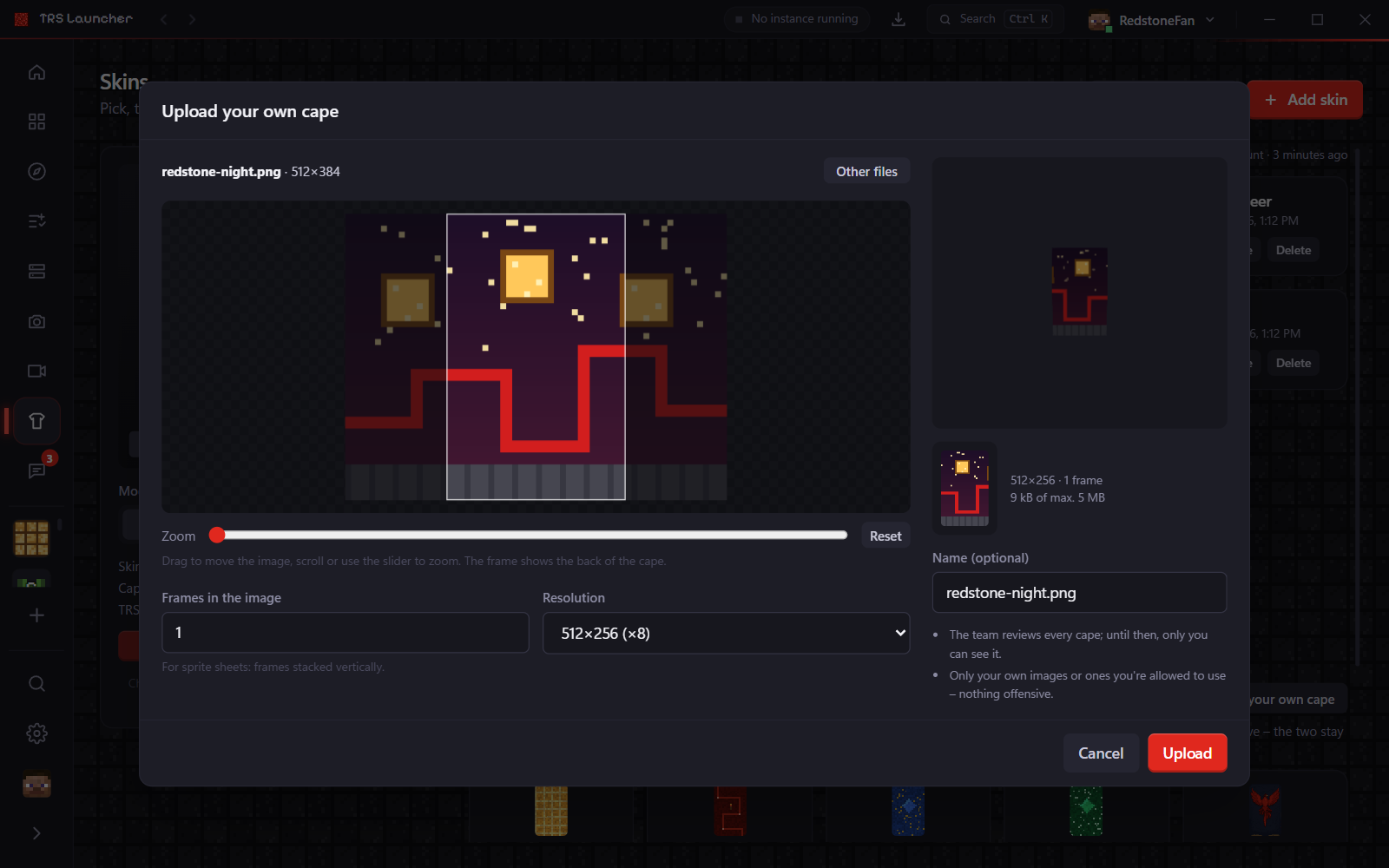
Eigenen Umhang hochladen → Dateien wählen: ein beliebiges PNG-, JPEG- oder WebP-Bild, ein animiertes GIF, mehrere Bilder als Einzelbilder, eine fertige Umhang-Textur oder ein Sprite-Sheet oder ein Export aus TRS Studio.
Ausschnitt wählen
Ziehe und zoome, um den Teil zu wählen, der auf den Umhang kommt, und sieh ihn live auf dem Spieler. Bei Animationen wählst du die Geschwindigkeit.
Hochladen
Bis zu 512×256 Pixel je Einzelbild, bis zu 16 Einzelbilder, höchstens 5 MB. Klick auf Hochladen.
Das Team prüft jeden Umhang – bis dahin siehst nur du ihn. Lade nur eigene Bilder hoch oder solche, die du verwenden darfst.
Umhang mit Freunden teilen
Ist dein eigener Umhang freigegeben, bietet Mit Freund teilen ihn einem Freund an, der annehmen oder ablehnen kann. Freunde dürfen ihn an ihre Freunde weitergeben – bis zu 20 Spieler je Umhang. Geteilt zeigt, wer ihn hat, und du kannst ihn jederzeit zurücknehmen; alle, an die er weitergegeben wurde, verlieren ihn dann auch.
Emotes
Emotes und das Emote-Rad findest du in der Garderobe des TRS Clients im Spiel. Belohnungen wie das Emote Party erscheinen dort automatisch.
Erfolge
Schalte im TRS Launcher Erfolge für Spielzeit, Launcher-Funktionen und die Community frei – sammle Punkte und Belohnungen wie Umhänge und Emotes.
Einstellungen
Alle Einstellungen des TRS Launchers – Aussehen, Sprache, Java und Arbeitsspeicher, Start-Hooks, Speicher, Netzwerk, Clips, Benachrichtigungen, Datenschutz.