
Android: APK installieren
Der TRS Launcher läuft auf Android-Handys und -Tablets: Minecraft: Java Edition mit Touch-Steuerung, deinen Instanzen und Modpacks und dem eingebauten TRS Client – dazu Freunde, Chat, Garderobe und die Fernbedienung für den Launcher auf deinem PC. Die App gibt es nicht im Play Store; du installierst sie als APK von unserer Website, danach aktualisiert sie sich selbst.
| Du brauchst | |
|---|---|
| Android | 8.0 oder neuer |
| Prozessor | 64 Bit (arm64) – fast jedes Handy der letzten Jahre |
| Konto | Ein Microsoft-Konto, mit dem du Minecraft: Java Edition gekauft hast |
| Internet | Für die Anmeldung und den ersten Download der Spieldateien |
Installieren
APK herunterladen
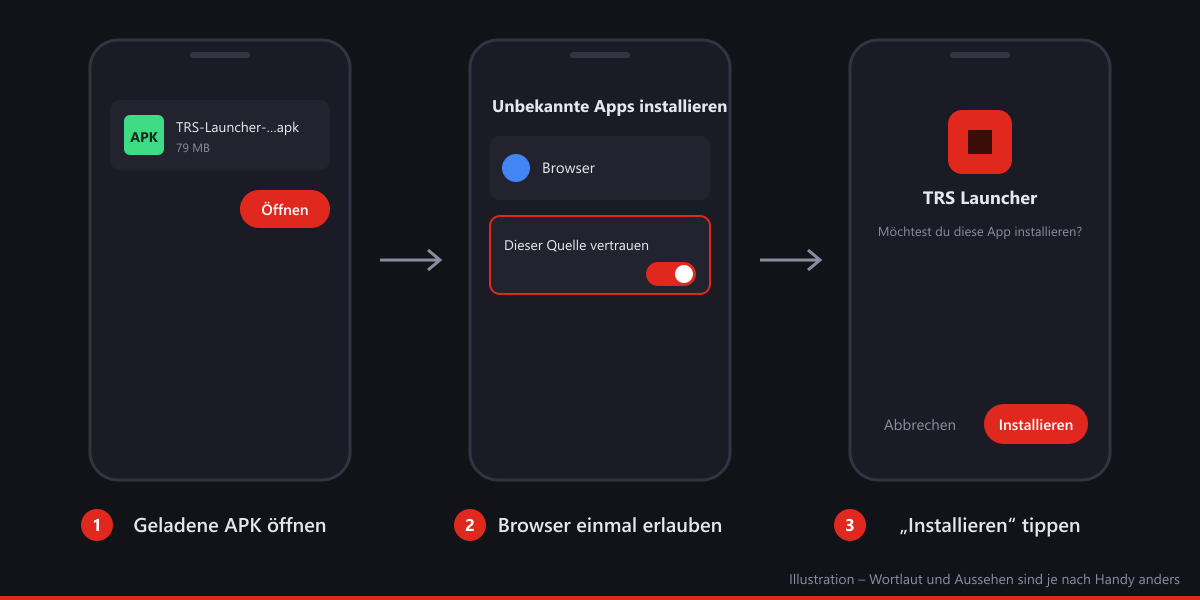
Öffne die Download-Seite auf dem Handy und tippe auf APK herunterladen. Die Datei heißt TRS-Launcher-<version>.apk. Lade sie nur von unserer Website oder aus den GitHub-Releases.
Datei öffnen
Ist der Download fertig, tippe auf die Benachrichtigung oder öffne die Datei in den Downloads deines Browsers.
Einmal „Unbekannte Apps installieren“ erlauben
Android fragt, ob dein Browser Apps installieren darf. Tippe auf Einstellungen, schalte Dieser Quelle vertrauen (bzw. Von dieser Quelle zulassen) ein und geh zurück. Das musst du nur einmal je App machen, aus der du installierst (zum Beispiel Chrome oder dein Dateimanager). Der genaue Wortlaut ist je nach Hersteller etwas anders.
Installieren
Tippe auf Installieren. Google Play Protect bietet eventuell an, die App zu scannen, weil sie nicht aus dem Play Store kommt – tippe auf App scannen oder Trotzdem installieren.
TRS Launcher öffnen
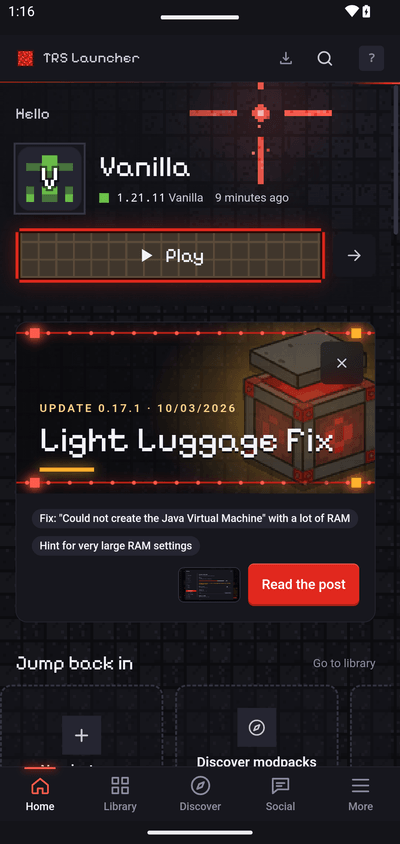
Die App mit dem roten Redstone-Symbol findest du jetzt in deiner App-Übersicht.
apksigner verify --print-certs TRS-Launcher-<version>.apk aus. Der certificate SHA-256 digest muss genau so lauten:8a:aa:a3:d9:8b:06:a7:24:d1:c7:ee:d0:d0:de:f4:3a:27:75:de:f5:58:a4:51:2e:07:e7:81:61:63:1f:91:aa(apksigner zeigt ihn ohne Doppelpunkte: 8aaaa3d98b06a724d1c7eed0d0def43a2775def558a4512e07e78161631f91aa). Die Download-Seite zeigt außerdem den SHA-256 der aktuellen APK-Datei.Erster Start und Anmeldung
Sprache und Willkommen
Wähle deine Sprache. Die kurze Einrichtung läuft wie am PC.
Mit Microsoft anmelden
Tippe auf Anmelden. Die App zeigt einen kurzen Code und öffnet die Seite von Microsoft im Browser. Gib den Code dort ein und melde dich mit dem Konto an, mit dem du Minecraft: Java Edition gekauft hast. Dein Passwort geht nur an Microsoft – die App sieht es nie. Zurück in der App bist du automatisch angemeldet.
Instanz anlegen und spielen
Lege eine Instanz an – Vanilla oder mit Mods, genau wie am PC (Deine erste Instanz) – und tippe auf Spielen. Beim ersten Start lädt die App die Spieldateien von Mojang und einmalig eine Java-Laufzeit für dein Handy, nimm dafür am besten WLAN. Der TRS Client wird von selbst geladen.
Touch-Steuerung
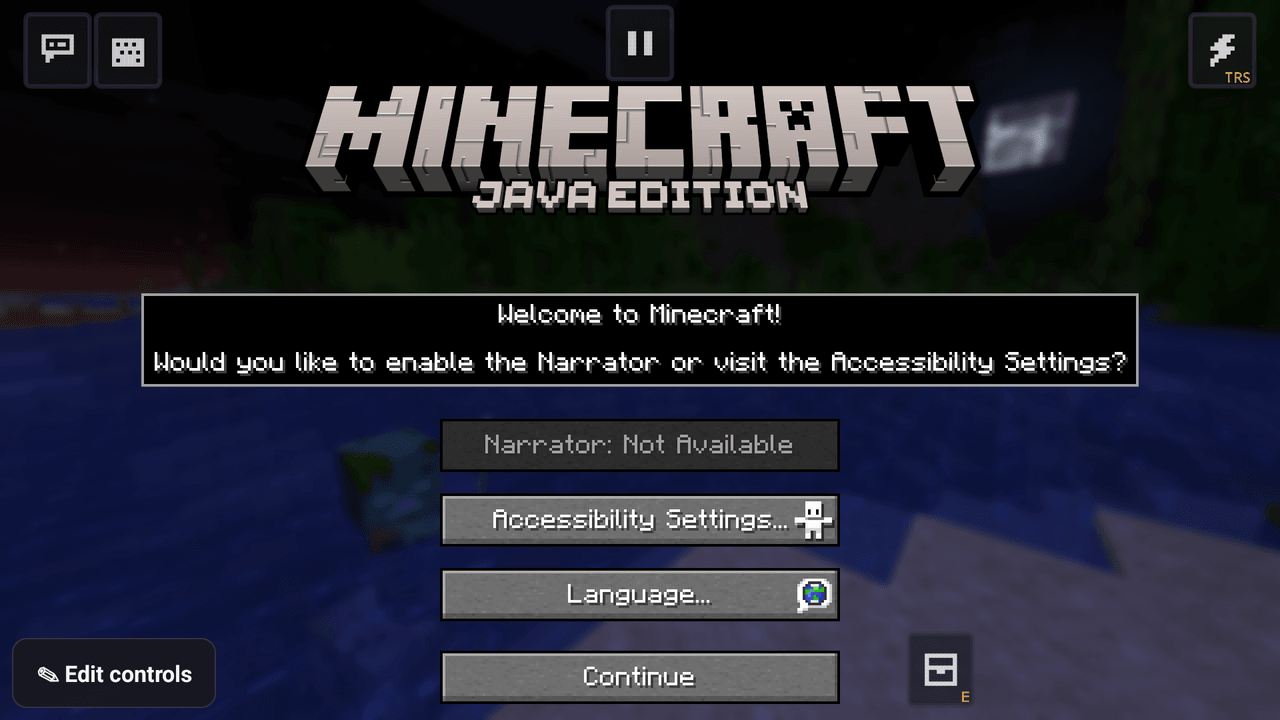
Im Spiel liegt eine Touch-Oberfläche über Minecraft: ein Stick zum Laufen, Knöpfe für Springen, Schleichen, Angreifen und Benutzen, die Hotbar, Chat, Tastatur und der TRS-Knopf für das TRS-Menü. Die Tastatur öffnet sich von selbst, wenn du in ein Textfeld tippst.
- Layouts: Es gibt fertige Layouts für PvP, Bauen und Redstone. In der App unter Mehr → Steuerung legst du fest, mit welchem Layout jede Instanz startet.
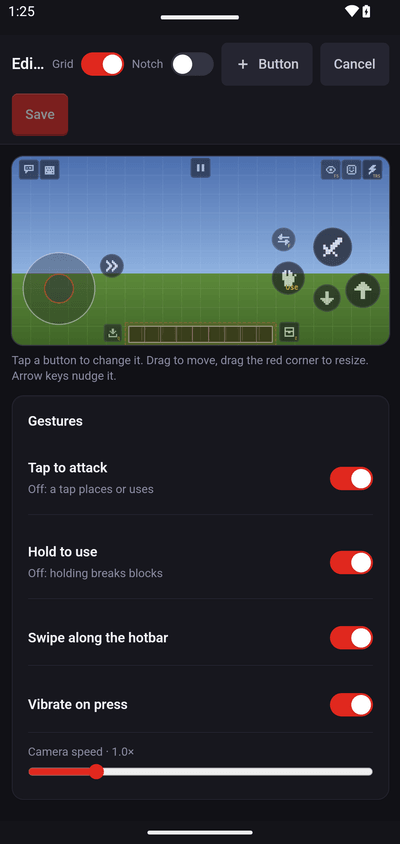
- Bearbeiten: Tippe in einem beliebigen Spielmenü auf Steuerung bearbeiten (oder auf der Steuerungsseite auf Bearbeiten). Knöpfe verschiebst du per Ziehen, die rote Ecke ändert die Größe, ein Tipp auf einen Knopf ändert seine Aktion. + Knopf fügt einen hinzu, Speichern behält dein Layout.
- Gesten: Tippen zum Angreifen oder Setzen, Halten zum Benutzen oder Abbauen, Wischen über die Hotbar, Vibration und Kamera-Tempo – alles im Editor umschaltbar.
- Teilen: Ein Layout lässt sich als Code oder Datei teilen und auf einem anderen Handy importieren.
Benachrichtigungen (ntfy)
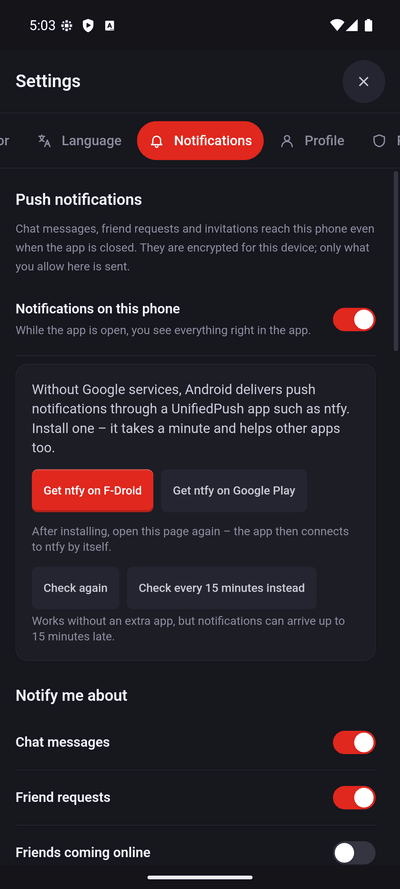
Chat-Nachrichten, Freundschaftsanfragen und Einladungen erreichen dein Handy auch bei geschlossener App. Dafür brauchst du die TRS-Online-Funktionen – steht unter Sozial „TRS-Dienste sind ausgeschaltet“, tippe zuerst auf Mehr erfahren & einschalten. Öffne dann Mehr → Einstellungen → Benachrichtigungen und schalte Benachrichtigungen auf diesem Handy ein; Android fragt, ob die App Benachrichtigungen zeigen darf – erlaube es.
Android stellt diese Push-Nachrichten über eine UnifiedPush-App zu. Wir empfehlen ntfy:
ntfy installieren
Sagen die Einstellungen, dass du eine UnifiedPush-App brauchst, tippe auf ntfy bei F-Droid holen oder ntfy bei Google Play holen und installiere sie.
ntfy einmal öffnen
Starte ntfy ein einziges Mal, damit es sich verbinden kann, und geh zurück zu Einstellungen → Benachrichtigungen. Die App verbindet sich dann von selbst mit ntfy.
Fertig
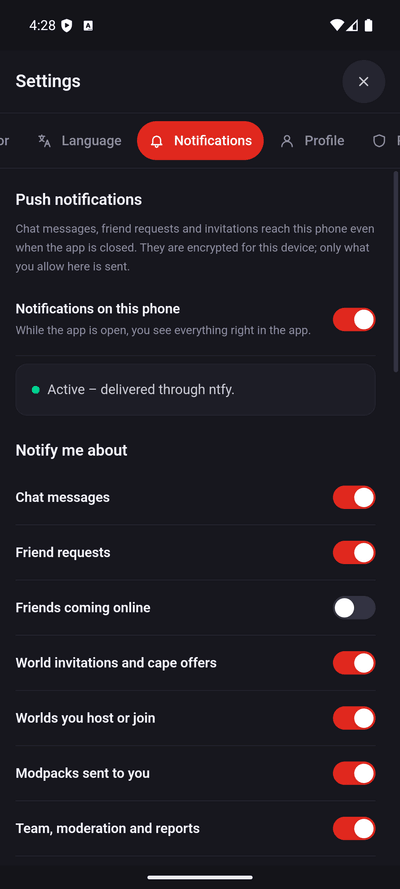
Der Status zeigt Aktiv – Zustellung über ntfy. Darunter wählst du, worüber du benachrichtigt werden willst: Chat-Nachrichten, Freundschaftsanfragen, Freunde, die online kommen, Einladungen und mehr.
Updates
Die App sucht selbst nach neuen Versionen. Gibt es eine, lädt sie die neue APK in der App, prüft die Signatur und gibt sie an Android weiter – du bestätigst mit Installieren (bzw. Aktualisieren). Beim ersten Mal fragt Android, ob TRS Launcher selbst unbekannte Apps installieren darf; schalte es ein, geh zurück und starte das Update noch einmal. Instanzen, Welten und Anmeldung bleiben erhalten.
Probleme
„App nicht installiert“ oder „Konflikt mit vorhandenem Paket“
Es ist noch eine ältere Test- oder Debug-Version des TRS Launchers installiert, die mit einem anderen Schlüssel signiert ist. Android aktualisiert eine App nur mit derselben Signatur. Deinstalliere zuerst die alte App und installiere dann die neue APK. Beim Deinstallieren gehen die in der App gespeicherten Instanzen verloren – sichere vorher Welten, die du behalten willst.
„Beim Parsen des Pakets ist ein Problem aufgetreten“
- Dein Handy hat einen 32-Bit-Prozessor oder Android älter als 8.0 – die App braucht 64 Bit (arm64) und Android 8.0+. Den Prozessor prüfst du mit einer App wie „CPU-Z“ (achte auf
arm64-v8a). - Oder der Download ist abgebrochen – lösche die Datei und lade sie neu.
Play Protect blockiert die Installation
Tippe auf Weitere Details → Trotzdem installieren. Play Protect warnt bei jeder App, die nicht aus dem Play Store kommt.
Das Spiel schließt sich gleich nach dem Start – ohne Log
Öffne die Instanz, geh zum Log und tippe auf Log teilen: Der Log wird mit entferntem Benutzernamen und Geheimnissen zu mclo.gs hochgeladen und du bekommst einen Link. Ist der Spielprozess ohne Log beendet worden, ergänzt die App den Grund von Android (zum Beispiel „zu wenig Arbeitsspeicher“). Der Absturz-Helfer erklärt viele Abstürze in einfachen Worten.
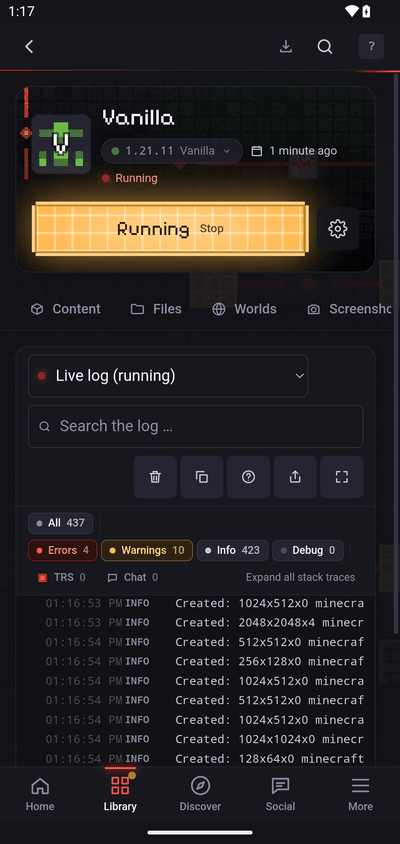
Häufige Ursachen: zu wenig freier Speicher (andere Apps schließen, kleineres Modpack, geringere Sichtweite) oder eine Mod, die auf Handys nicht läuft. Dann melde einen Fehler und häng den Log-Link an.
Keine Benachrichtigungen
Prüfe, ob Benachrichtigungen für den TRS Launcher in den Android-Einstellungen erlaubt sind, ob ntfy installiert ist und einmal geöffnet wurde und ob der Energiesparmodus ntfy nicht stoppt. Erneut prüfen auf der Benachrichtigungsseite testet die Verbindung.
Weiter geht's
Deine erste Instanz
Leg im TRS Launcher deine erste Minecraft-Instanz an – Version und Modloader wählen, auf Spielen klicken und zusehen, wie der Launcher alles einrichtet.
iPhone/iPad: mit AltStore/SideStore installieren
TRS Launcher auf iPhone und iPad mit AltStore oder SideStore installieren, JIT für Minecraft Java einschalten und die App alle 7 Tage auffrischen.