
Installation
Der TRS Launcher ist kostenlos und läuft unter Windows 10 und 11 (64 Bit) und unter 64-Bit-Linux. Java musst du nicht installieren – der Launcher lädt für jede Minecraft-Version selbst das passende Java. Du brauchst nur einen Account für Minecraft: Java Edition.
- Lade
TRS-Launcher_<version>_x64-setup.exevon der Download-Seite oder aus den GitHub-Releases herunter. - Starte die Datei. Zu Beginn kannst du die Sprache des Installers wählen.
- Der Launcher wird nur für deinen Windows-Benutzer installiert und braucht keine Administratorrechte. Fehlt WebView2 auf deinem PC, holt der Installer es nach.
- Starte den TRS Launcher über das Startmenü.
Deine Daten (Instanzen, Java, Einstellungen) liegen in %APPDATA%\TRS-Launcher.
Jedes Release gibt es als AppImage, .deb und .rpm für x86_64. Sie laufen auf jeder Distribution mit glibc 2.35 oder neuer (Ubuntu 22.04+, Debian 12+, Fedora 36+, Arch, openSUSE Tumbleweed …), unter Wayland und X11.
| Distribution | Installieren |
|---|---|
| Arch Linux, Manjaro, EndeavourOS | yay -S trs-launcher-bin oder paru -S trs-launcher-bin (AUR) |
| Debian, Ubuntu, Linux Mint, Pop!_OS | sudo apt install ./TRS-Launcher_<version>_amd64.deb |
| Fedora | sudo dnf install ./TRS-Launcher-<version>-1.x86_64.rpm |
| openSUSE | sudo zypper install ./TRS-Launcher-<version>-1.x86_64.rpm |
| Jede Distribution | chmod +x TRS-Launcher_<version>_amd64.AppImage und starten |
Deine Daten liegen in ~/.local/share/TRS-Launcher. Das Log des Launchers selbst findest du in ~/.local/share/dev.theredstonee.trslauncher/logs.
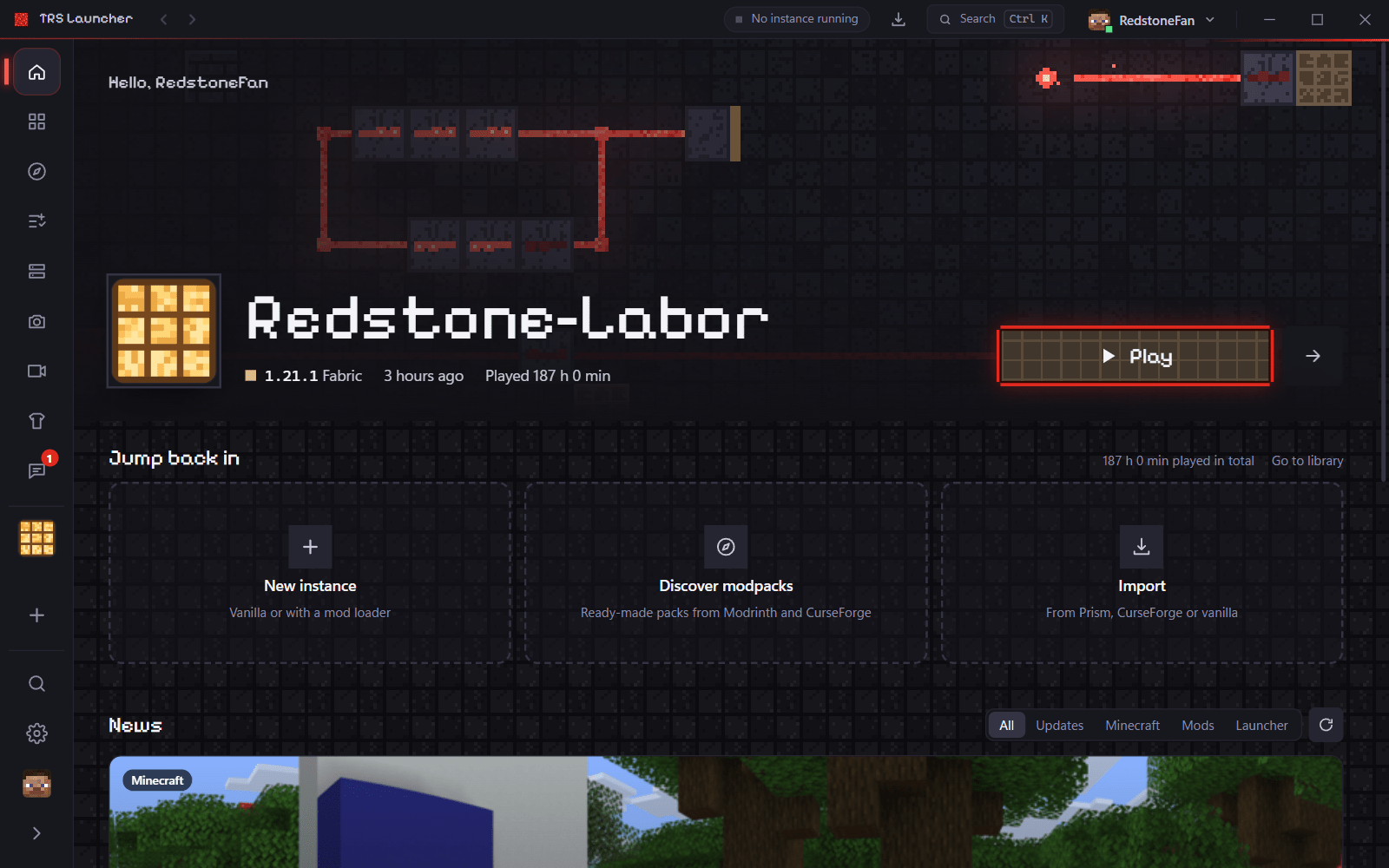
Der erste Start
Beim ersten Start führt dich eine kurze Einrichtung durch alles:
Sprache
Wähle eine von 8 Sprachen. Der Launcher schlägt die Sprache deines Systems vor. Später änderst du sie unter Einstellungen → Sprache.
Anmelden
Melde dich mit dem Microsoft-Konto an, mit dem du Minecraft gekauft hast – siehe Anmelden. Du kannst auch Später wählen.
Importieren
Spielst du schon mit einem anderen Launcher, zeigt der Launcher, was er gefunden hat, und übernimmt Welten, Mods, Einstellungen und Server. Im anderen Launcher ändert sich nichts. Mehr dazu unter Importieren.
Erste Instanz
Wähle Vanilla, Fabric + Performance oder Eigene Version und leg deine erste Instanz an – siehe Deine erste Instanz.
Updates
Unter Windows und als AppImage aktualisiert sich der Launcher selbst – siehe Updates. Die Pakete .deb, .rpm und aus dem AUR aktualisiert deine Paketverwaltung; der Launcher sagt dir Bescheid, wenn eine neue Version da ist.
Linux: gut zu wissen
- Anmeldeschlüssel landen im Schlüsselbund deines Systems (GNOME Keyring, KWallet, KeePassXC mit Secret Service …). Ohne Schlüsselbund liegen sie in einer Datei, die nur dein Benutzer lesen kann, und unter Einstellungen → Speicherverwaltung steht „Nur Dateirechte“. Richte einen Schlüsselbund ein, entsperre ihn und starte den Launcher neu – der Schlüssel zieht von selbst um.
- Minecraft 1.12.2 und älter braucht das Programm
xrandr:xorg-xrandr(Arch),x11-xserver-utils(Debian/Ubuntu) oderxrandr(Fedora). - Leeres oder weißes Fenster: Starte den Launcher mit
WEBKIT_DISABLE_DMABUF_RENDERER=1 trs-launcher. Mit dem proprietären NVIDIA-Treiber macht der Launcher das selbst. Bei sehr alten Grafikkarten hilft zusätzlichWEBKIT_DISABLE_COMPOSITING_MODE=1. - Das AppImage startet nicht („FUSE“): Installiere
libfuse2(Debian/Ubuntu) bzw.fuse2(Arch) oder starte es mit--appimage-extract-and-run. - Laptop mit zwei Grafikchips: Einstellungen → Standard-Einstellungen → Leistungsstarke Grafikkarte lässt das Spiel auf der dedizierten GPU rendern (PRIME-Offload). Eigene Werte unter Umgebungsvariablen haben Vorrang.
- Start-Wrapper wie
gamemoderunoderprime-run: Einstellungen → Standard-Einstellungen → Start-Hooks → Wrapper. - Unter Linux noch nicht verfügbar: die Clip-Aufnahme und die Windows-Firewall-Freigabe. ARM64-Builds gibt es nicht – Mojang hat keine Java-Runtime für ARM-Linux.
dev.theredstonee.trslauncher), aber noch nicht auf Flathub veröffentlicht. Nimm bis dahin eines der Pakete oben.