
Mods
Im TRS Launcher sind Modrinth und CurseForge eingebaut. Du durchsuchst Mods, Ressourcenpakete, Shader und Datenpakete, installierst sie samt Abhängigkeiten und hältst sie aktuell.
Inhalte finden
„Entdecken“ öffnen
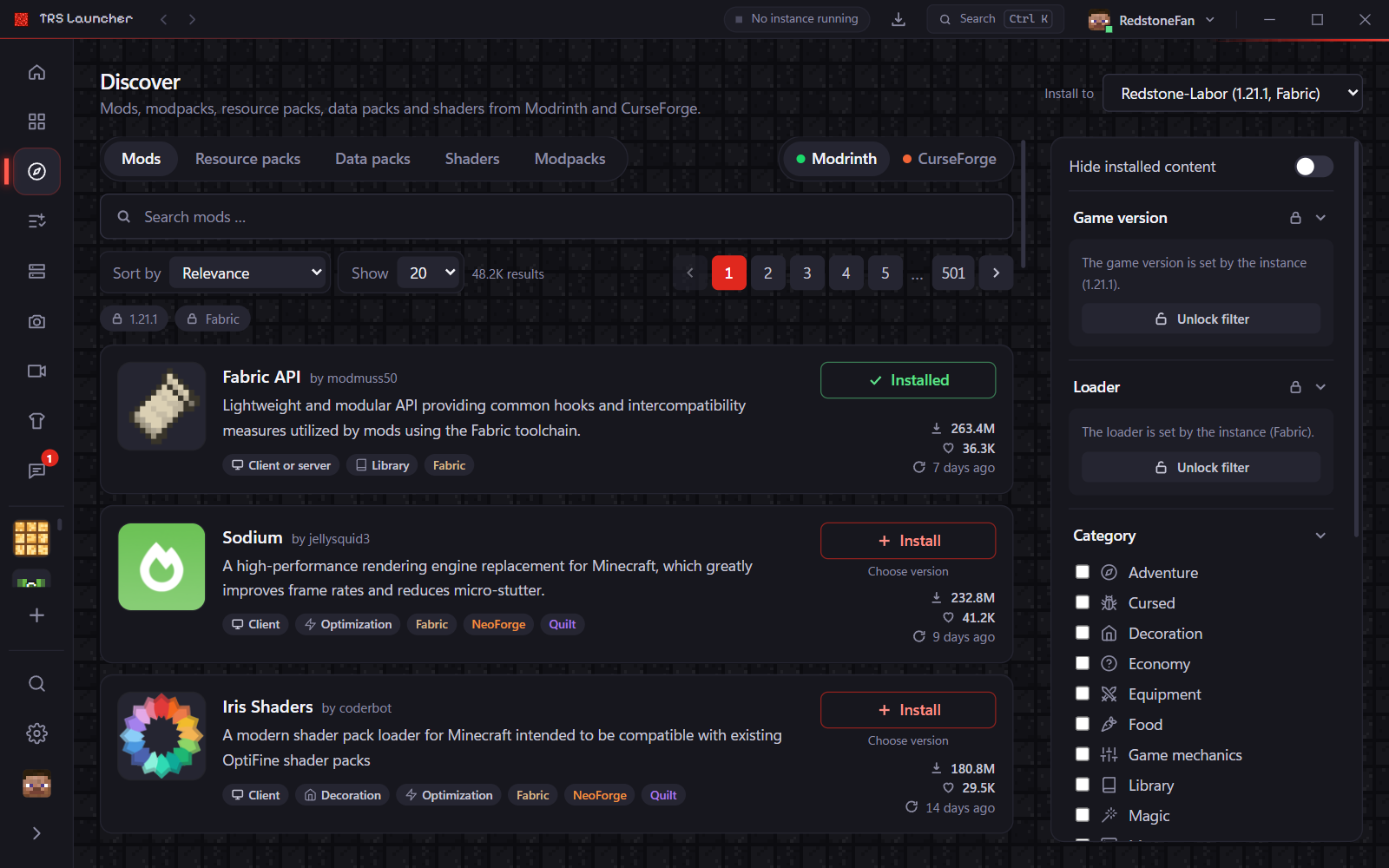
Klick in der Leiste auf Entdecken – oder öffne eine Instanz und klick im Tab Inhalte auf Inhalte durchsuchen. Kommst du aus einer Instanz, legt die Instanz Minecraft-Version und Loader fest, und du siehst nur passende Inhalte.
Quelle und Art wählen
Wechsle zwischen Modrinth und CurseForge und wähle dann Mods, Modpacks, Ressourcenpakete, Datenpakete oder Shader.
Suchen und filtern
Gib einen Suchbegriff ein und grenze mit Kategorien, Umgebung, Nur Open Source oder Bereits installierte ausblenden ein. Sortieren nach Relevanz, Downloads, Follower, Neueste oder Aktualisiert.
Installieren
- Wähle unter Installieren in die Instanz und klick bei einem Ergebnis auf Installieren – oder öffne zuerst die Projektseite.
- Pflicht-Abhängigkeiten kommen automatisch mit. Ihre Versionen werden so gewählt, dass sie zusammenpassen.
- Version wählen installiert eine bestimmte Version statt der neuesten passenden.
Jedes Projekt hat eine eigene Seite mit Beschreibung, Galerie, Versionen (mit Changelogs) und Abhängigkeiten.
datapacks der Instanz. Beim Erstellen einer Welt wählst du sie unter „Datenpakete“ aus; für bestehende Welten kopierst du sie in den Ordner datapacks der Welt.Inhalte verwalten
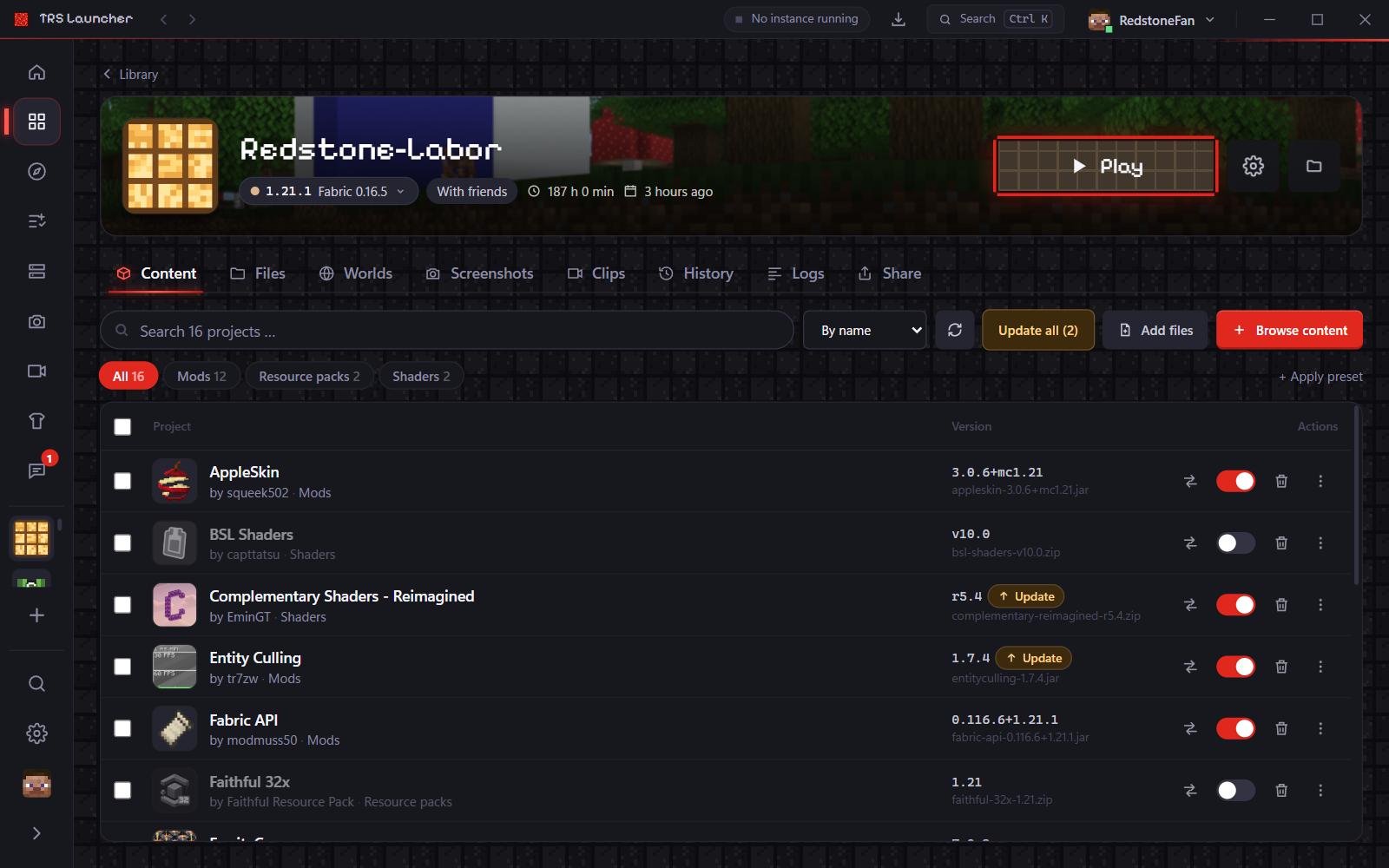
Der Tab Inhalte einer Instanz zeigt Mods, Ressourcenpakete, Shader und Datenpakete in einer Tabelle.
- Schalte einen Eintrag aus, ohne ihn zu löschen (und wieder an), oder lösche ihn.
- Wähle mehrere Einträge aus, um sie auf einmal zu aktivieren, zu deaktivieren, zu aktualisieren oder zu löschen.
- Dateien hinzufügen – oder zieh einfach
.jar-Dateien (Mods) und.zip-Dateien (Ressourcenpakete, Shader, Datenpakete) ins Fenster. - Version wechseln wählt eine andere Version einer Mod; das …-Menü einer Zeile bietet Changelog ansehen und Projektseite.
Updates
Klick im Tab „Inhalte“ auf den Aktualisieren-Knopf, um nach Updates zu suchen. Zeilen mit neuer Version bekommen ein Update-Abzeichen; Alle aktualisieren installiert alle auf einmal.
- Updates gibt es für alles, was über Modrinth oder CurseForge installiert wurde – auch für Inhalte, die du aus anderen Launchern importiert hast.
- Updates, die eine andere Mod kaputtmachen würden, werden zurückgehalten. Hat eine Instanz schon zwei Mods, die nicht zusammenpassen, zeigt die Zeile einen Knopf Beheben, der auf eine passende Version wechselt.
- Einstellungen → Allgemein → Update-Kanal für Inhalte legt fest, welche Versionen zählen: Stabil (Standard), Beta oder Alpha.
Presets
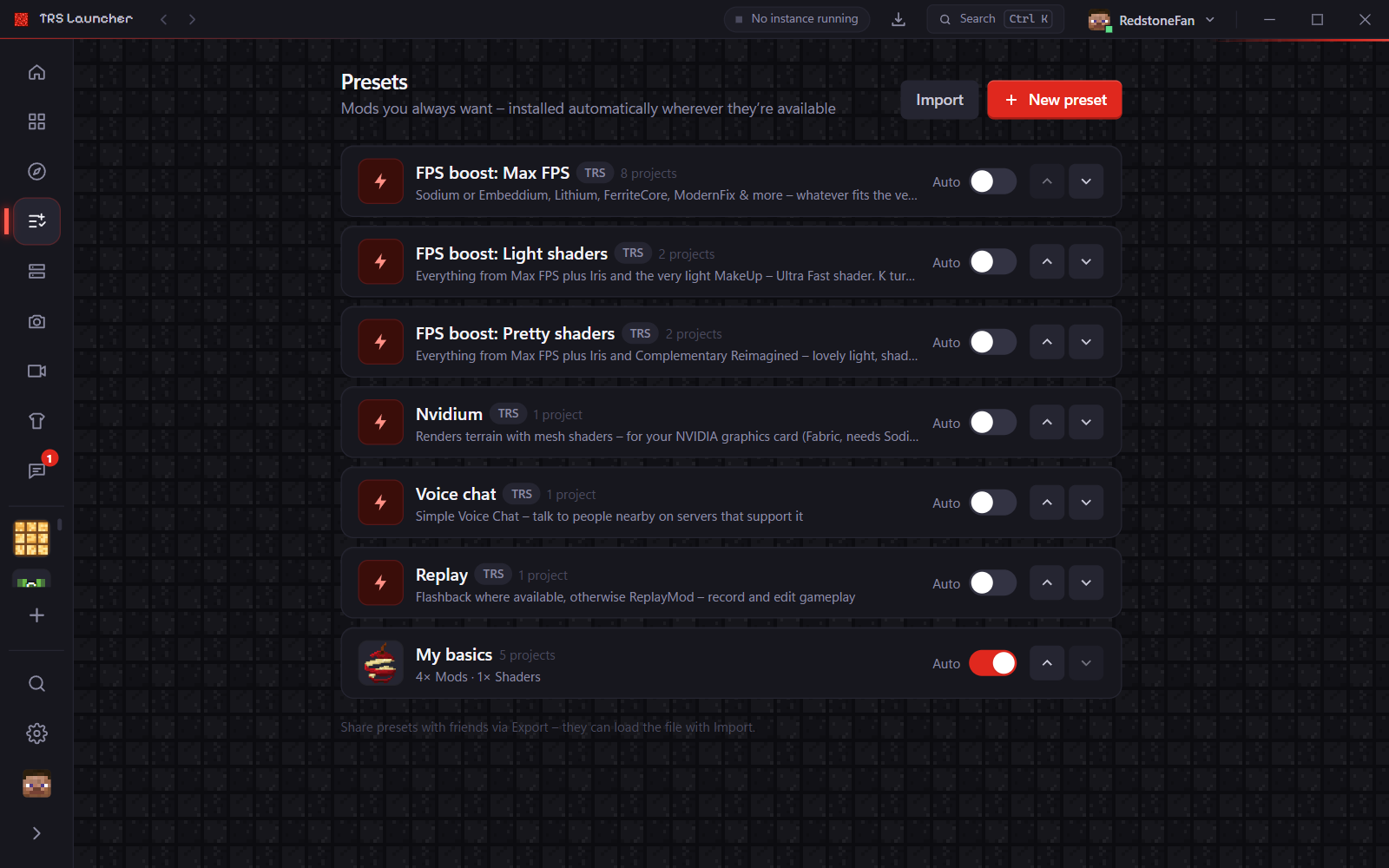
Presets sind Listen von Mods, Ressourcenpaketen und Shadern, die du immer willst. Kreuz sie beim Anlegen einer Instanz an oder installiere sie später mit + Preset anwenden im Tab „Inhalte“. Jedes Projekt kommt nur dazu, wenn es eine Version für die Minecraft-Version und den Loader der Instanz gibt – der Rest wird übersprungen und in einer kurzen Zusammenfassung genannt.
Fertige TRS-Presets:
| Preset | Inhalt |
|---|---|
| FPS-Boost: Max FPS | Sodium oder Embeddium, Lithium, FerriteCore, ModernFix & Co. – was zu Version und Loader passt |
| FPS-Boost: Shader leicht | Max FPS plus Iris und der sehr sparsame Shader MakeUp – Ultra Fast |
| FPS-Boost: Shader schön | Max FPS plus Iris und Complementary Reimagined |
| Voice Chat | Simple Voice Chat |
| Replay | Flashback, wo verfügbar, sonst ReplayMod |
| Nvidium | Schnelleres Gelände für NVIDIA-Grafikkarten (Fabric, braucht Sodium; nicht mit Shadern kombinierbar) |
Bei einer Shader-Stufe ist der Shader sofort an – mit K schaltest du Shader im Spiel an und aus. Instanzen mit Modloader, aber ohne Sodium, Embeddium oder OptiFine zeigen einen kleinen Hinweis, um den FPS-Boost anzuwenden.
Unter Presets in der Leiste legst du eigene Presets an (zum Beispiel „Meine Basics“), markierst eines als Immer automatisch, damit es bei neuen Instanzen vorausgewählt ist, und teilst Presets als kleine Datei mit Freunden – über Exportieren und Importieren.
Modloader
Vanilla, Fabric, Quilt, Forge oder NeoForge? Welcher Minecraft-Modloader passt und wie du im TRS Launcher die Loader-Version wechselst.
Modpacks
Minecraft-Modpacks von Modrinth und CurseForge oder aus einer Datei im TRS Launcher installieren, den Fortschritt verfolgen und mit oder ohne TRS Client wählen.