
TRS-Menü und HUD-Editor
Das TRS-Menü
Öffne es mit Umschalt rechts. Links ist die Leiste:
| Eintrag | Was er macht |
|---|---|
| Alle und die Kategorien | Modul-Kacheln: HUD, PvP, Chat, Welt, Redstone, Leistung und Sonstiges |
| HUD-Editor | HUD-Elemente verschieben und skalieren |
| Profile | HUD-Profile und Server-Profile |
| Pakete | Fertige Modul-Pakete |
| Notizen | Deine Notizen für diese Welt |
| Packs | Resource Packs |
| Konten, Garderobe, Sozial, Clips | Die passenden Bildschirme |
| Bug melden | Eine Bug-Meldung ans TRS-Team schicken |
Das Suchfeld oben findet Module per Name – Esc leert es. Einträge, die die laufende Minecraft-Version nicht kann, sind ausgeblendet.
Module an- und ausschalten
Modul finden
Wähl eine Kategorie oder tipp den Namen ins Suchfeld.
Schalter umlegen
Der kleine Schalter oben rechts auf einer Kachel schaltet das Modul an oder aus. Eingeschaltete Kacheln leuchten in deiner Akzentfarbe.
Einstellungen öffnen
Klick auf die Kachel selbst, um ihre Einstellungen zu öffnen. Ein Zahnrad auf der Kachel heißt: Es gibt Einstellungen. Jede Einstellungsseite hat Zurücksetzen, HUD-Module haben zusätzlich Im HUD-Editor zeigen.
Einstellungen können Schalter, Schieberegler, Auswahllisten, Tastenfelder (anklicken, dann Taste drücken) und Farbwähler mit Deckkraft und Chroma (eine Farbe, die durch den Regenbogen läuft) sein.
HUD-Editor
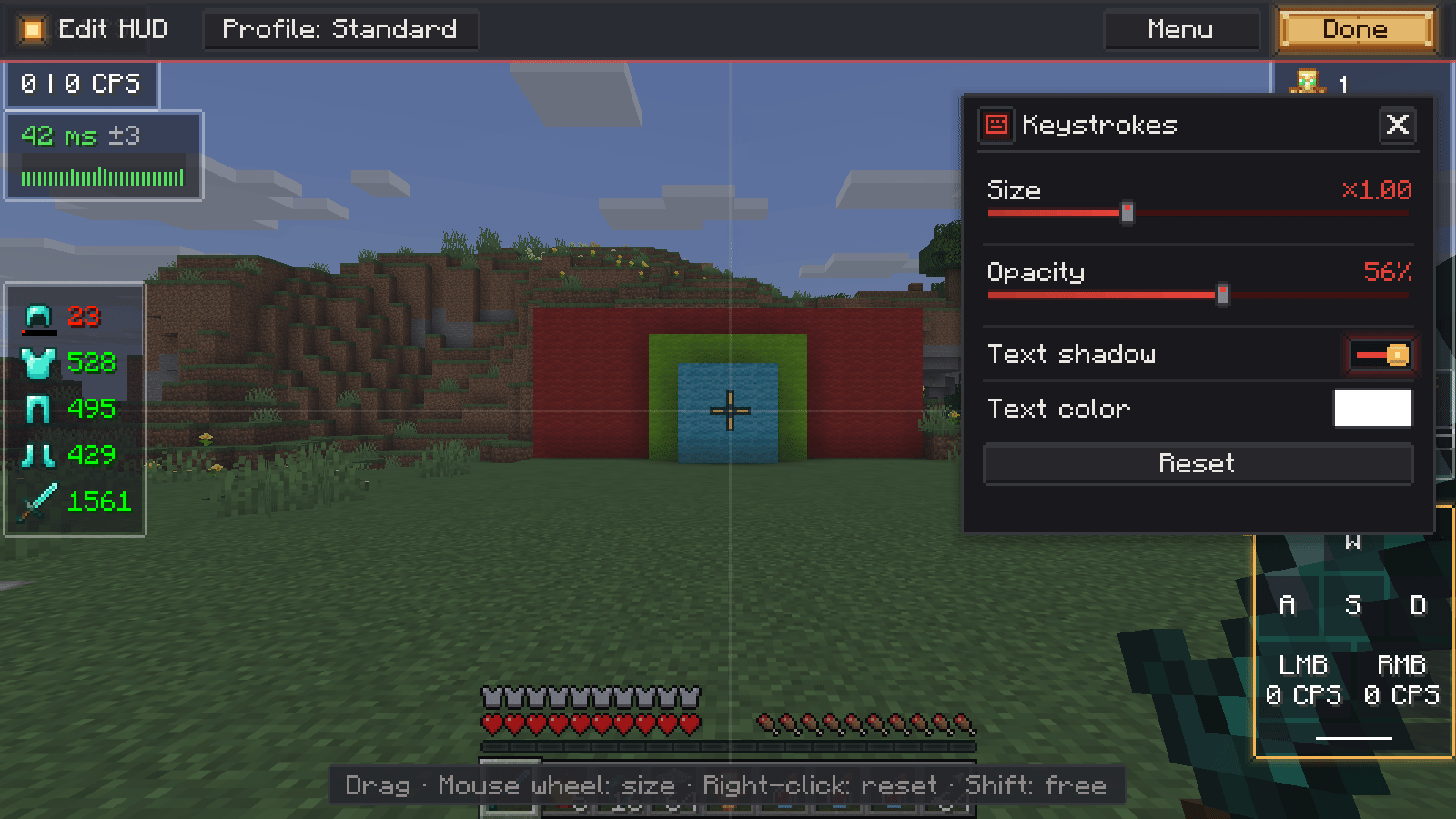
Öffne ihn über die Leiste (HUD-Editor) oder mit Im HUD-Editor zeigen auf einer Modulseite.
- Ziehen verschiebt ein Element. Es rastet an Bildschirmrändern, der Mitte und anderen Elementen ein – mit Hilfslinien.
- Halte beim Ziehen Umschalt, um es frei zu platzieren.
- Das Mausrad über einem Element ändert seine Größe.
- Rechtsklick setzt seine Position zurück.
- Ein Klick auf ein Element öffnet sein Feld: Textfarbe, Textschatten, Hintergrund, Deckkraft und Größe.
HUD-Elemente
| Modul | Zeigt | Ab Werk an |
|---|---|---|
| FPS | Bilder pro Sekunde | ja |
| CPS | Klicks pro Sekunde (links | rechts) | ja |
| Tastenanzeige | WASD, Maustasten und Leertaste | ja |
| Ping | Laufzeit zum Server und zurück | ja |
| Rüstung | Getragene Rüstung mit Haltbarkeit, senkrecht oder waagerecht | nein |
| Trank-Effekte | Aktive Effekte mit Restzeit | nein |
| Koordinaten | Position, Blickrichtung und Biom | nein |
| Uhrzeit | Uhrzeit deines Computers (optional mit Sekunden oder im 12-Stunden-Format) | nein |
| Speicher | Vom Spiel belegter Arbeitsspeicher | nein |
| Server-Adresse | Adresse des aktuellen Servers | nein |
| Aktive Resourcepacks | Die eingeschalteten Resource Packs | nein |
Weitere HUD-Elemente kommen von anderen Modulen: Minimap, Redstone-Werkzeuge, PvP-Anzeigen, Warnungen, Zähler, Clip-Status und die angeheftete Notiz.
HUD-Profile
Ein Profil speichert Position und Aussehen aller HUD-Module und die Leistungs-Einstellungen. Nimm zum Beispiel eins für PvP und eins fürs Bauen.
Profile öffnen
TRS-Menü → Profile → Reiter HUD-Profile.
Profil anlegen
Klick auf Neues Profil und gib einen Namen ein (bis 24 Zeichen). Du kannst bis zu 16 Profile haben.
Wechseln
Klick auf ein Profil, um dorthin zu wechseln, oder leg in der Minecraft-Steuerung die Taste HUD-Profil wechseln fest (ab Werk unbelegt).
Server-Profile – Einstellungen, die auf einem Server automatisch umschalten – erklärt Chat und Komfort.
Pakete (Modul-Pakete)
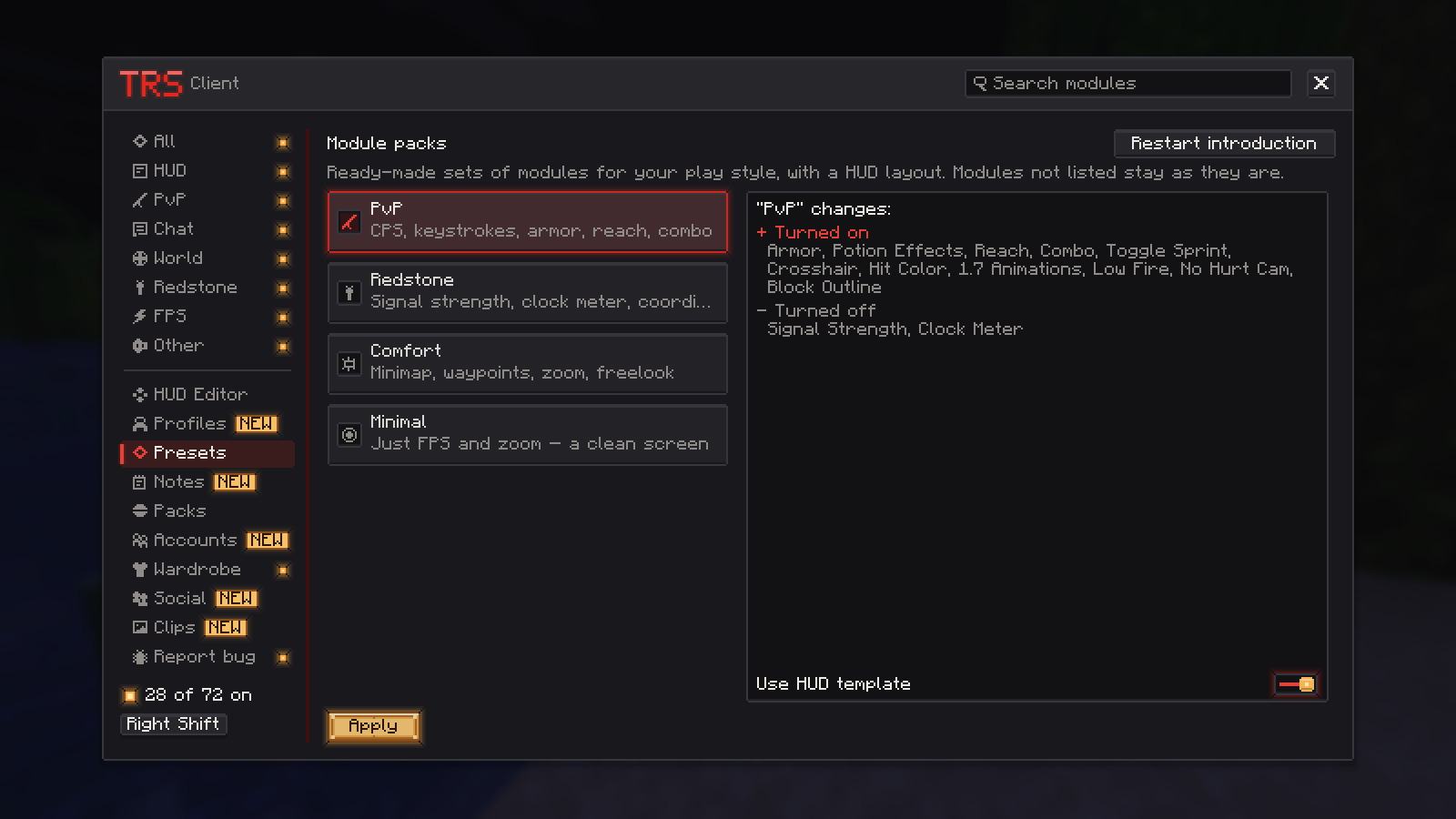
Ein Modul-Paket richtet den Client mit einem Klick für einen Spielstil ein:
| Paket | Schaltet an |
|---|---|
| PvP | FPS, CPS, Ping, Tastenanzeige, Rüstung, Effekte, Reichweite, Combo, Toggle-Sprint, Fadenkreuz, Treffer-Farbe, 1.7-Animationen, niedriges Feuer, kein Schadens-Wackeln, Block-Umrandung |
| Redstone | FPS, Koordinaten, Uhrzeit, Signalstärke, Takt-Messer, Zoom, Freelook, Wegpunkte, Block-Umrandung, Effekte |
| Komfort | FPS, Koordinaten, Uhrzeit, Minimap, Wegpunkte, Rüstung, Effekte, Toggle-Sprint, Zoom, Freelook, Chat-Verbesserungen |
| Minimal | Nur FPS und Zoom – alles andere im HUD aus |
Wähl ein Paket, um zu sehen, was an-, aus- und umgestellt wird. HUD-Vorlage übernehmen verschiebt auch die HUD-Elemente. Anwenden richtet es ein, Rückgängig holt deinen alten Stand zurück. Module, die ein Paket nicht nennt, bleiben, wie sie sind.
Menü-Stil
Das Modul Menü-Stil gibt Minecrafts eigenen Bildschirmen den Redstone-Look: Redstone-Hintergrund, Steinknöpfe, die aufleuchten, Serverkarten mit Redstone-Pingbalken. Jeder Knopf funktioniert weiter – auch die von anderen Mods.
Jeden Teil kannst du einzeln zum klassischen Look zurückschalten:
- Pausenmenü und TRS-Knöpfe im Pausenmenü (Garderobe, Konten, Clips, Sozial, Server-Info)
- Serverliste – Server anheften, damit sie oben bleiben, und sehen, welche TRS-Freunde dort spielen. „Direkt verbinden“ und „Server hinzufügen“ sind ebenfalls umgestaltet.
- Ladebildschirme
- Einstellungen
- Weltenliste
- Fehlerbildschirme (Verbindung getrennt, gekickt) – siehe Chat und Komfort
Der Pausenmenü-Knopf Server-Info zeigt Welt- oder Servername, Adresse, Version, Spieler, Dimension, Position und die TRS-Freunde auf demselben Server, dazu Adresse kopieren.
Startbildschirm
Das Modul Startbildschirm ersetzt den Vanilla-Titelbildschirm: Dein eigener Skin steht auf einer Redstone-Drehscheibe (zum Drehen ziehen), darunter Garderobe, rechts eine Leiste zu Konten, Sozial, Clips & Bilder und den TRS-Einstellungen. Animierter Hintergrund schaltet die bewegte Redstone-Schaltung an oder aus. Klassischer Titelbildschirm öffnet einmal den Vanilla-Bildschirm.
Einstellungs-Sync
Mit eingeschalteten TRS-Diensten werden deine Module samt Einstellungen, HUD-Profile und TRS-Tasten mit deinem Minecraft-Konto gespeichert – einmal einrichten, und auf dem nächsten PC sieht alles gleich aus. Wegpunkte, Serverlisten, Server-Profile und Minecrafts eigene Optionen bleiben auf jedem PC.
Zum Abschalten öffne TRS-Online-Funktionen im TRS-Menü und schalte Mit TRS-Konto synchronisieren aus. Dieselbe Seite zeigt den Sync-Status und einen Knopf Jetzt synchronisieren.
Was ist der TRS Client?
Der TRS Client ist die kostenlose Client-Mod des TRS Launchers für Minecraft 1.7.10 bis 26.3 mit Fabric, Forge und NeoForge. So kommt er ins Spiel.
Leistung und FPS
Mehr FPS mit dem TRS Client – FPS-Boost-Stufen, Leistungs-Check, Bildraten-Grenze, Dynamische FPS, Entity-Culling, Partikel und eingebaute Optimierungen.