
Java & Arbeitsspeicher
Minecraft: Java Edition braucht Java. Installieren musst du es nicht: Der Launcher lädt für jede Minecraft-Version die passende Java-Runtime von Mojang herunter – dieselben Builds, die auch der offizielle Launcher nutzt.
Welches Java für welche Version
| Minecraft | Java |
|---|---|
| bis 1.16 | Java 8 |
| 1.17 bis 1.20.4 | Java 17 |
| 1.20.5 bis 1.21.x | Java 21 |
| 26.x | Java 25 |
Der Launcher liest die benötigte Version aus Mojangs Versionsdaten und installiert beim ersten Start die passende
Runtime. Die Runtimes liegen im Ordner java der Launcher-Daten und werden von allen Instanzen gemeinsam genutzt.
Welches Java genutzt wird
Der Launcher sucht in dieser Reihenfolge nach einer Java-Einstellung und nimmt die erste, die gesetzt ist:
- Die Instanz: ein eigener Java-Pfad in den Instanz-Einstellungen → Java & Arbeitsspeicher.
- Das Java-Feld für diese Version: Einstellungen → Java-Installationen, je ein Eintrag für Java 8, 17, 21 und 25.
- „Für alle Versionen“: ein Java-Pfad im selben Bereich, für alles.
- Automatisch: nichts gesetzt – der Launcher installiert und nutzt die Runtime von Mojang.
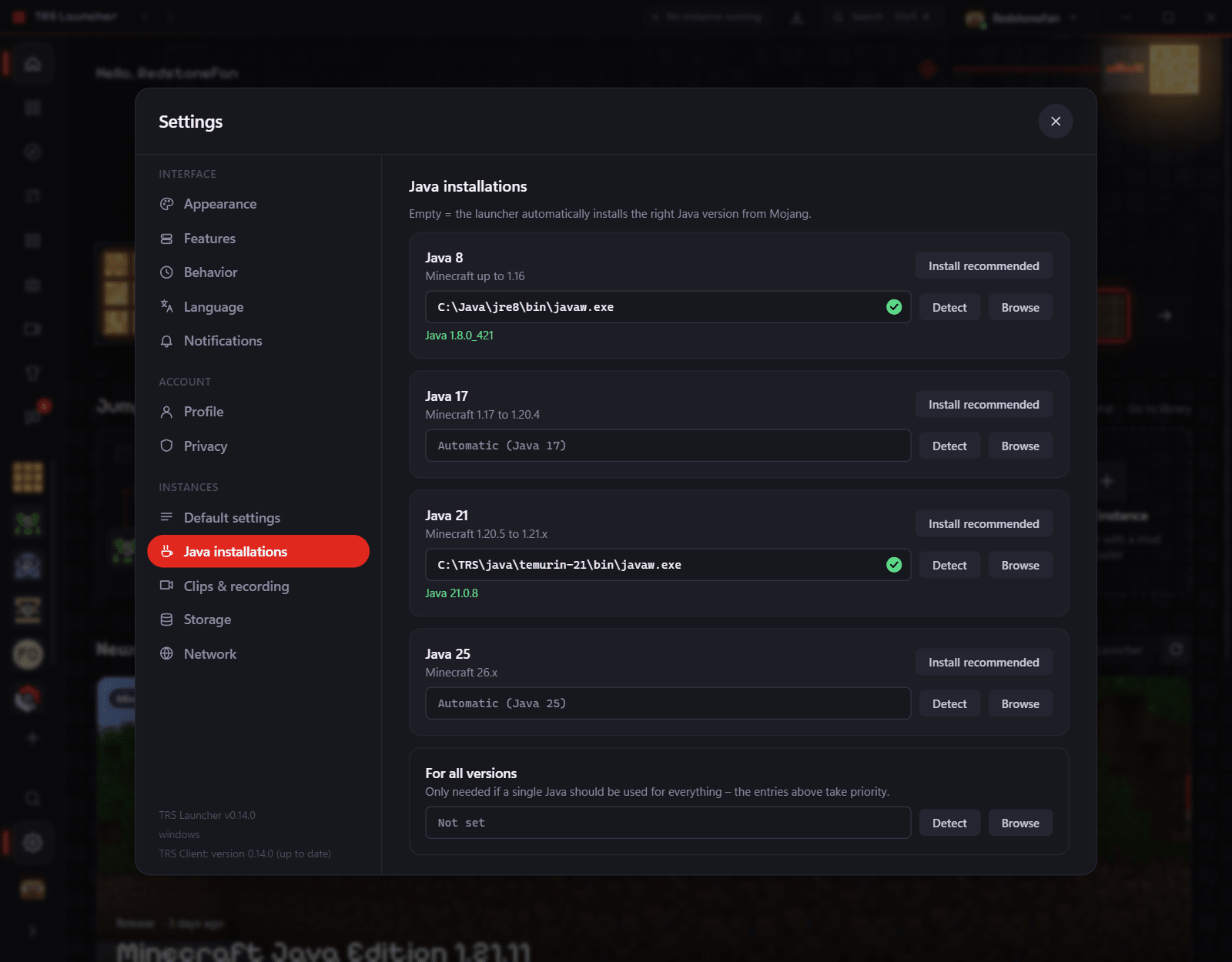
Eigenes Java nutzen
Java-Einstellungen öffnen
Geh zu Einstellungen → Java-Installationen für alle Instanzen, oder in die Instanz-Einstellungen → Java & Arbeitsspeicher für eine Instanz (schalte dort Eigene Java- und Speichereinstellungen ein).
Java wählen
Drück auf Erkennen, um die Java-Installationen auf deinem PC aufzulisten, oder gib den Pfad selbst ein. Der Pfad muss auf das Java-Programm selbst zeigen:
java.exe oder javaw.exe, zum Beispiel C:\Program Files\Eclipse Adoptium\jdk-21…\bin\javaw.exe.…/bin/java, zum Beispiel /usr/lib/jvm/java-21-openjdk/bin/java.Version prüfen
Der Launcher zeigt, welche Java-Version er gefunden hat. Ein Hinweis wie „Java 17 – hier wird Java 21 erwartet“ bedeutet, dass die Version nicht zum Feld passt.
Erkennen durchsucht die eigenen Runtimes des Launchers, JAVA_HOME und die üblichen Installationsordner:
- Windows: Program Files (Adoptium, Microsoft, Zulu, BellSoft, Amazon Corretto, Semeru und weitere),
%LOCALAPPDATA%\Programsund%USERPROFILE%\.jdks. - Linux:
/usr/lib/jvm,/usr/lib64/jvm,/usr/java,/opt, SDKMAN,~/.jdksund~/.local/share/jdks.
Empfohlene installieren neben einem Feld lädt die Runtime von Mojang dafür herunter.
Arbeitsspeicher (RAM)
Einstellungen → Standard-Einstellungen → Arbeitsspeicher legt fest, wie viel RAM ein Spiel höchstens nutzen darf. Neue Installationen starten mit einem Wert, der zu deinem PC passt:
| RAM in deinem PC | Standard für das Spiel |
|---|---|
| 16 GB oder mehr | 6 GB |
| 8 bis 15 GB | 4 GB |
| weniger als 8 GB | die Hälfte davon, mindestens 2 GB |
Pro Instanz änderst du ihn in den Instanz-Einstellungen → Java & Arbeitsspeicher. Erlaubt sind 512 MB bis 128 GB.
Geht dem Spiel der Arbeitsspeicher aus, schlägt der Absturz-Helfer einen besseren Wert vor und stellt ihn mit einem Klick ein.
Für Fortgeschrittene
- Minimaler Arbeitsspeicher (
-Xms) in den Standard-Einstellungen: der Startwert für Java. - JVM-Argumente: zusätzliche Argumente für Java, durch Leerzeichen getrennt – global oder pro Instanz.
- FPS-Boost beim Start: abgestimmte Java-Einstellungen für deine Java-Version und deinen Arbeitsspeicher (G1; ab 12 GB mit Java 21 oder neuer das generationelle ZGC; Speicher wird vorab belegt). Deine eigenen JVM-Argumente gewinnen, wo sie sich überschneiden.
- Leistungsstarke Grafikkarte: Das Spiel nutzt auf Laptops die dedizierte Grafikkarte. Gilt nur für das eigene Java des Launchers.
- Java-Versionen automatisch freigeben (Windows, Einstellungen → Netzwerk): Sonst fragt Windows bei jeder Java-Version, ob Minecraft ins Netzwerk darf, zum Beispiel für LAN-Welten.
Häufige Probleme
Anmeldefehler, fehlgeschlagene Downloads, langsame Modpacks, Spiel startet nicht, schwarze Fenster, wenig FPS – und was die Fehlermeldungen bedeuten.
Linux
Wo der Launcher unter Linux seine Dateien ablegt, wie Anmeldeschlüssel gespeichert werden, und Lösungen für leere Fenster, FUSE, xrandr und Laptop-Grafik.