
Welt für Freunde hosten
Mit dem TRS Client kannst du deine Einzelspieler-Welt für deine TRS-Freunde öffnen – ohne Portfreigabe, ohne Server. Freunde verbinden sich direkt, wenn es geht, und sonst über das TRS-Relay.
Deine Welt hosten
Pausenmenü öffnen
Starte deine Einzelspieler-Welt und drück Esc. Klick unten links auf Welt hosten.
Einstellungen wählen
Name der Welt, Spielmodus (Überleben, Kreativ, Abenteuer), Cheats (für alle), PvP, Max. Spieler (bis zu 10) und Wer sie sieht – Freunde oder Nur Eingeladene. Welt vorher sichern ist empfohlen.
Auf Hosten klicken
Die Welt wird gesichert und geöffnet. Du bekommst einen Beitritts-Code wie K7Q-M2X zum Kopieren und Weitergeben.
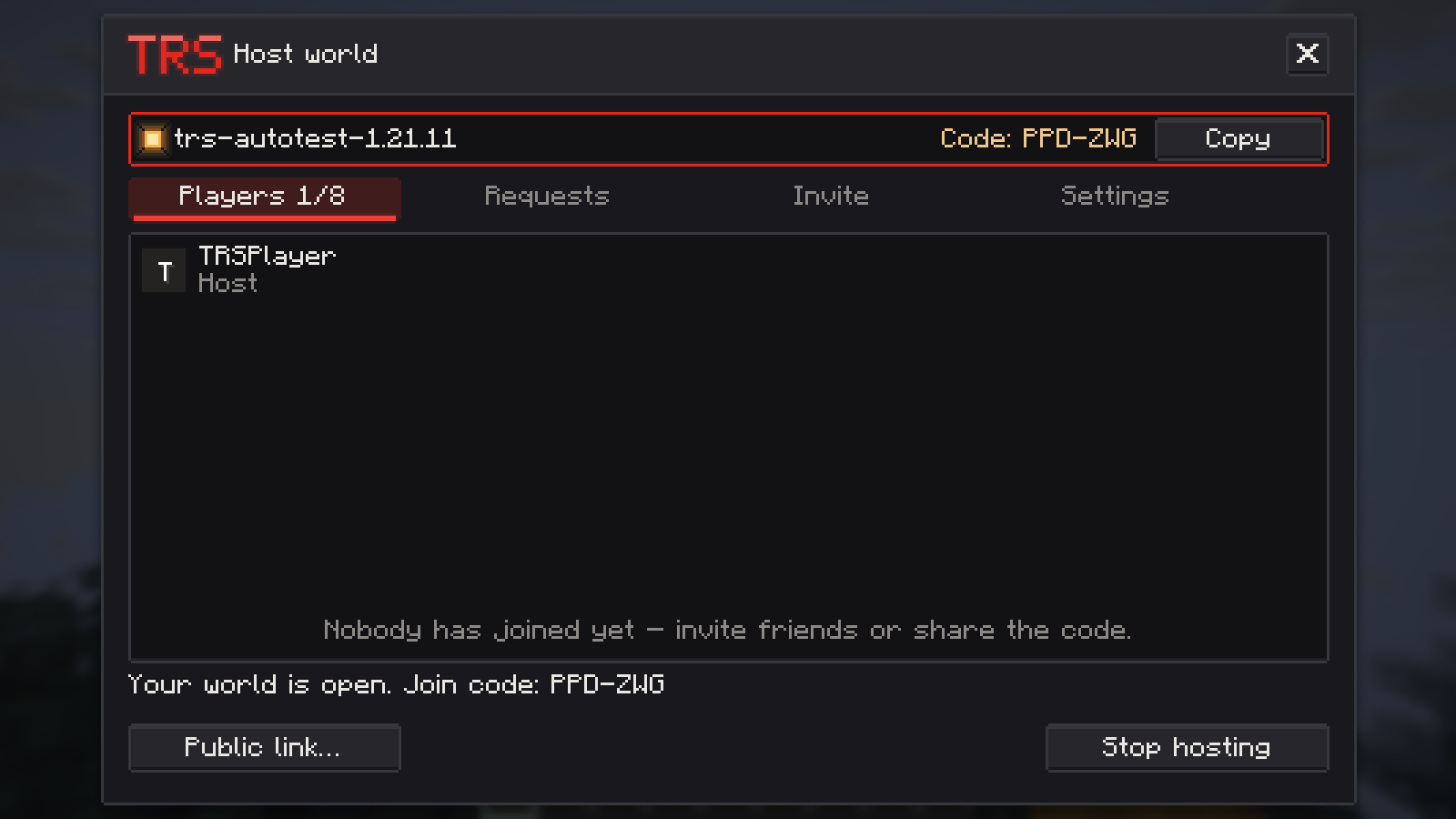
Deine Welt verwalten
Öffne Hosting verwalten im Pausenmenü. Das Fenster hat vier Reiter:
- Spieler – jeder Spieler mit seiner Verbindung (Direkt oder Über Relay) und seinem Ping. Gib ihm OP, mach ihn zum Zuschauer oder nimm ihm Bauen; entferne oder banne ihn – auf Wunsch für alle deine Welten.
- Anfragen – Spieler annehmen oder ablehnen, die beitreten wollen (auch direkt aus einer Benachrichtigung).
- Einladen – Freunde einladen; Freunde, die online sind, stehen oben.
- Einstellungen – die Einstellungen ändern, während die Welt offen ist.
Hosting beenden schließt die Welt für alle.
Der Welt eines Freundes beitreten
- Einladung: Eine Einladung erscheint als Benachrichtigung – drück Y oder klick auf Beitreten.
- Sozial → Welten: zeigt die offenen Welten deiner Freunde mit Beitreten oder Anfragen.
- Weltkarten im Chat haben einen Knopf Beitreten.
- Mit Code beitreten: Der Mehrspieler-Bildschirm hat einen Knopf Mit Code beitreten.
Spielt der Host eine andere Minecraft-Version, siehst du das deutlich, bevor du es versuchst. Aus dem TRS Launcher kannst du auch über Sozial → Welten im Launcher beitreten – er wählt oder erstellt eine passende Instanz und verbindet von selbst.
Mods und Resource Pack teilen
Beim Hosten kannst du deine Mods und ein Resource Pack mit deinen Gästen teilen. Beides ist ab Werk aus und wird je Welt gemerkt.
- Mods teilen – wähl, welche Mods mitkommen und ob jede Pflicht oder optional ist. Mods, die Blöcke oder Items hinzufügen, sind als Pflicht vorausgewählt, reine Client-Mods sind nicht ausgewählt. Mods werden auf Modrinth und – mit dem TRS Launcher – auf CurseForge erkannt.
- Mods direkt vom Host übertragen – Mods, die es in keinem Store gibt, gehen direkt von dir an deine Gäste; sie sehen eine Warnung. Aus: Solche Mods erscheinen nur als Hinweis „selbst besorgen“.
- Resource Pack teilen – das Pack geht direkt von dir an deine Gäste (nie über TRS), bis 250 MB. Sie bekommen Minecrafts übliche Frage, ob sie es nutzen wollen. Ab Minecraft 1.20.3.
Gäste, denen Pflicht-Mods fehlen, können die Welt mit Im Launcher öffnen im TRS Launcher öffnen – er richtet ihnen eine passende Instanz ein.
Öffentlicher Link (optional)
Für Freunde ohne TRS Client kannst du über den Dienst e4mc einen Öffentlichen Link einschalten. Er ist ab Werk aus und braucht jedes Mal eine bestätigte Warnung.
Solange der Link an ist, erinnert dich ein kleiner Hinweis im Pausenmenü daran.