
Freunde & Chat
Sozial in der Leiste holt deine Freunde in den Launcher: eine Freundesliste mit Online-Status, Direktnachrichten und Gruppen, Bilder, Server-Einladungen und die offenen Welten deiner Freunde. Alles aktualisiert sich live, und der TRS Client zeigt dieselben Chats im Spiel.
TRS-Dienste einschalten
Freunde und Chat laufen über die optionalen TRS-Dienste. Sie sind aus, bis du zustimmst.
„Sozial“ öffnen
Klick in der Leiste auf Sozial. Solange die Dienste aus sind, siehst du „TRS-Dienste sind ausgeschaltet“.
Nachlesen, was gespeichert wird
Klick auf Mehr erfahren & einschalten. Der Dialog erklärt, was der TRS-Server speichert (zum Beispiel deine Minecraft-UUID und deinen Namen, Freunde und Chatnachrichten).
Zustimmen
Klick auf TRS-Dienste nutzen. Der Launcher meldet sich mit deinem Minecraft-Account beim TRS-Server an – wie beim Betreten eines Minecraft-Servers. Dein Passwort und dein Minecraft-Token bekommt der Server nie.
Freunde
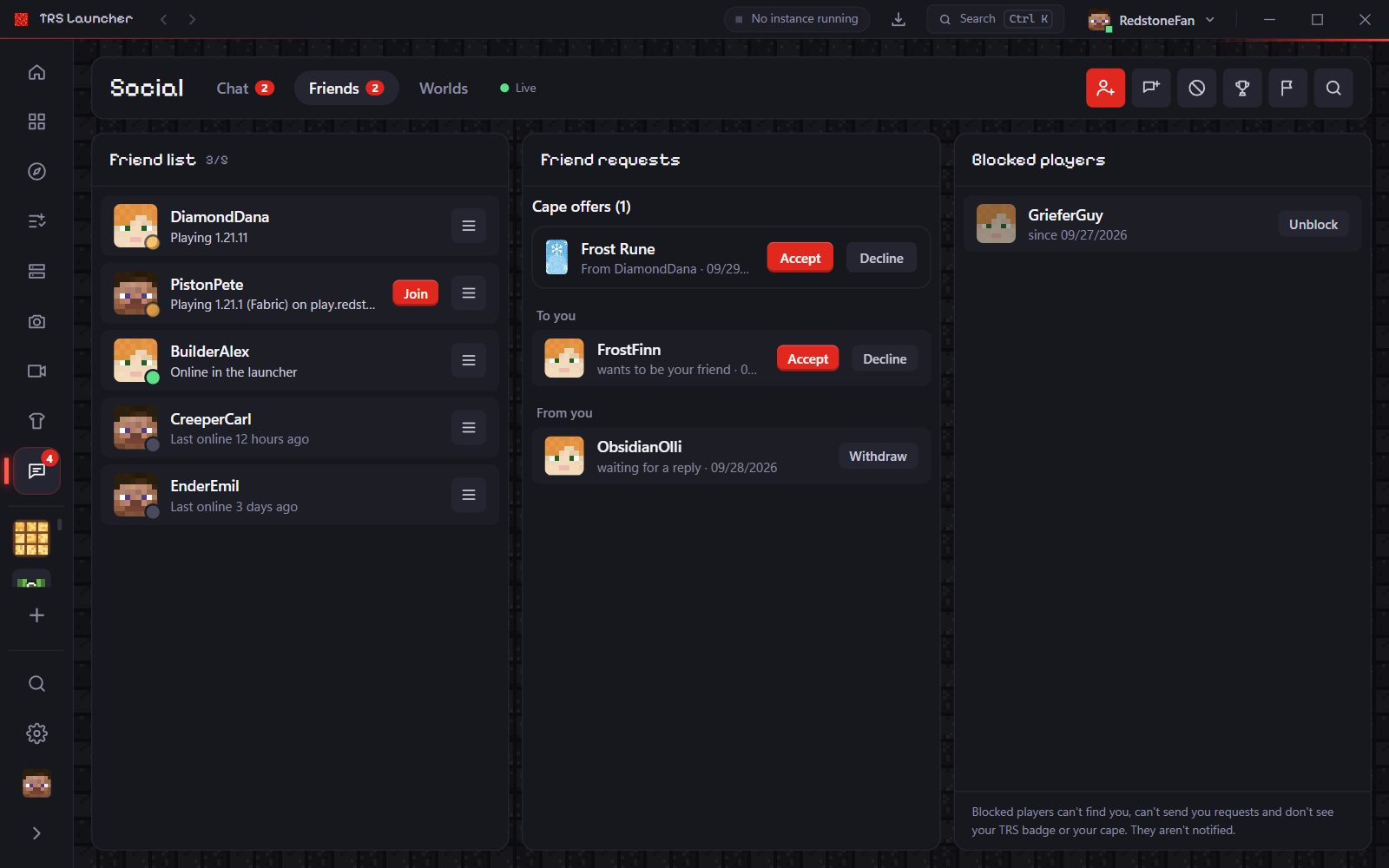
Der Tab Freunde zeigt Freundesliste, Freundschaftsanfragen und Blockierte Spieler nebeneinander.
- Freund hinzufügen: Gib den Minecraft-Namen des Spielers ein und klick auf Anfrage senden. Dein Freund muss den TRS Launcher mindestens einmal mit den TRS-Diensten benutzt haben.
- Anfragen: Anfragen an dich Annehmen oder Ablehnen, eigene Zurückziehen. Umhang-Angebote von Freunden erscheinen hier ebenfalls.
- Die Liste zeigt, wer online ist, was gespielt wird und wann jemand zuletzt online war. Klick auf einen Freund, um seine Erfolge zu sehen oder ihm zu schreiben.
- Freund entfernen und Blockieren findest du im Menü der Unterhaltung. Blockierte Spieler können dich nicht finden, dir keine Anfragen schicken und sehen dein TRS-Symbol und deinen Umhang nicht – sie erfahren davon nichts.
Chat
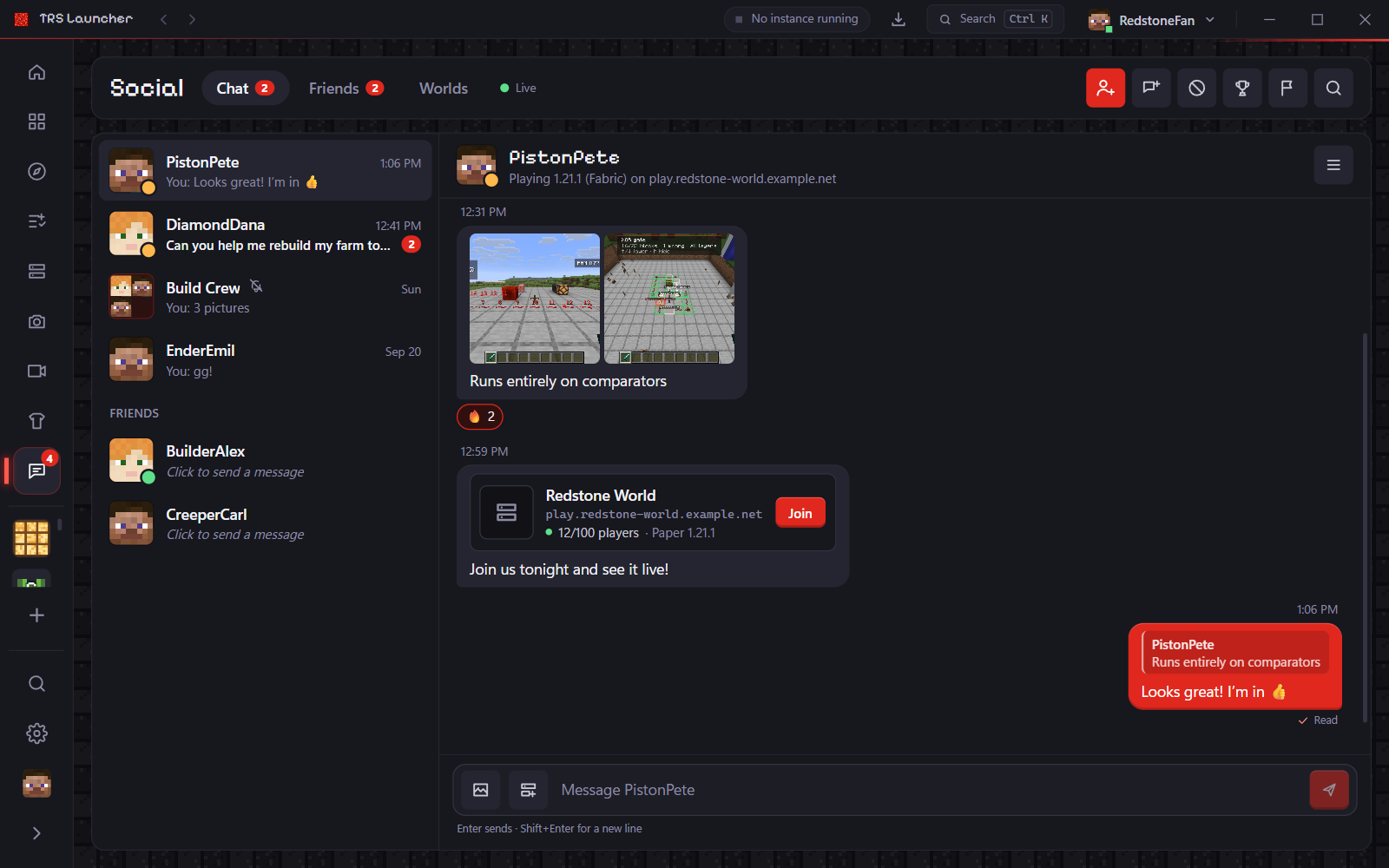
Der Tab Chat listet deine Unterhaltungen. Klick auf einen Freund oder eine Gruppe und schreib los – Enter sendet, Umschalt + Enter macht eine neue Zeile.
- Antworten, mit einem Emoji Reagieren, Nachrichten kopieren, eigene bearbeiten oder löschen und Als ungelesen markieren. Mit einem Rechtsklick auf eine Nachricht siehst du alle Optionen.
- Du siehst, wenn jemand schreibt und wann deine Nachricht Gelesen wurde. Beides lässt sich in den Datenschutz-Einstellungen abschalten.
- Stummschalten kannst du eine Unterhaltung für 1 Stunde, 8 Stunden, 1 Tag oder bis du es aufhebst.
- Links öffnen sich erst, nachdem du sie bestätigt hast.
Gruppen
Gruppe erstellen, benennen und Freunde hinzufügen. Als Besitzer kannst du die Gruppe umbenennen, Mitglieder hinzufügen oder entfernen, jemand anderen Zum Besitzer machen oder die Gruppe löschen. Mitglieder können jederzeit die Gruppe verlassen. Neue Mitglieder sehen Nachrichten ab dem Moment, in dem sie dazukommen.
Bilder
Klick im Nachrichtenfeld auf Bilder, um bis zu 10 Bilder auf einmal zu schicken: Screenshots all deiner Instanzen, Favoriten oder Uploads von deinem PC. Du kannst Bilder auch ins Fenster ziehen oder mit Strg V einfügen.
Server-Einladungen
Auf einen Server einladen wählt einen deiner Server oder eine Adresse. Deine Freunde sehen eine Karte mit Server-Icon und Spielerzahl. Beitreten fragt, welche Instanz genutzt werden soll (passende Versionen zuerst), startet sie und verbindet sofort.
Welten
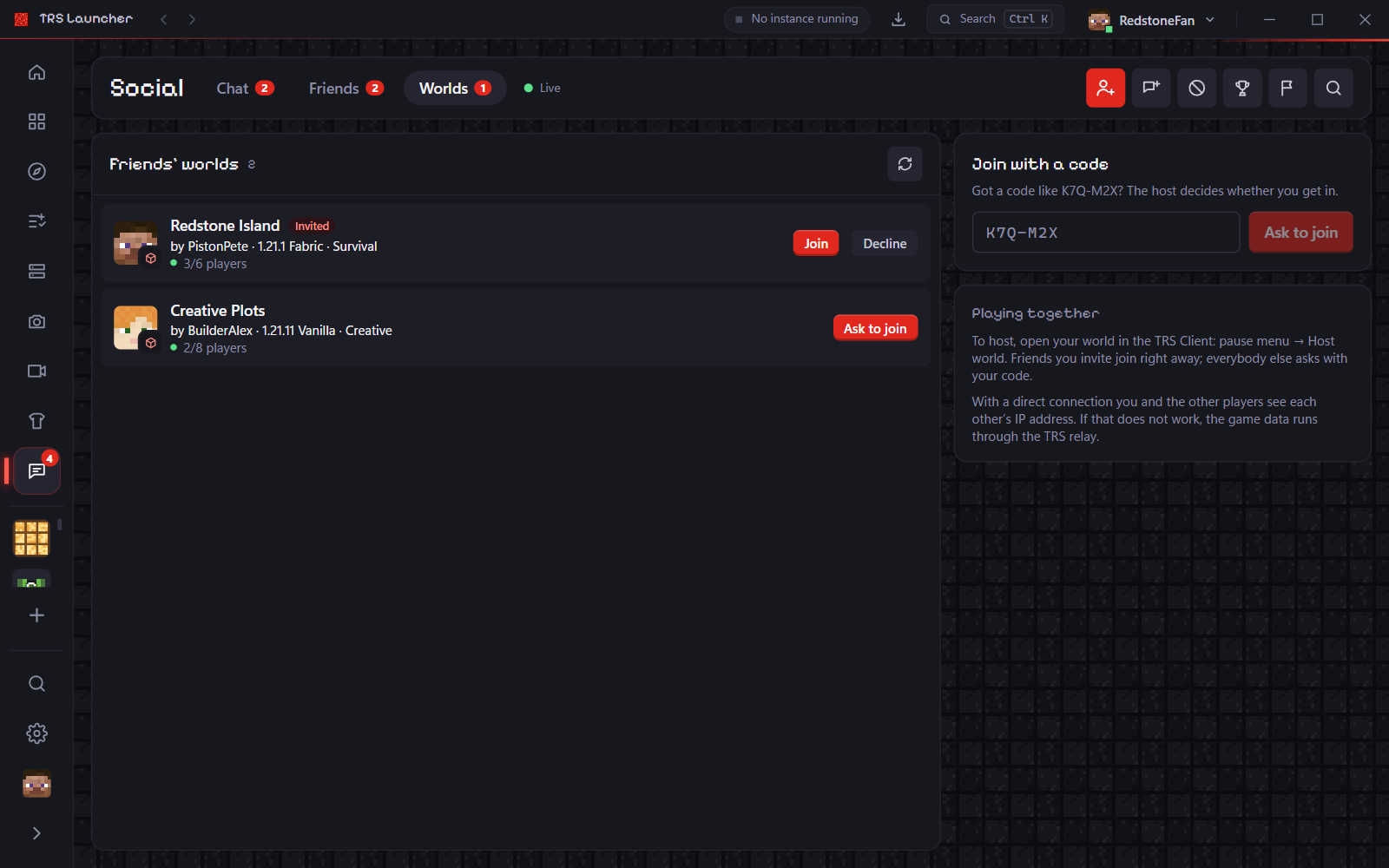
Öffnet ein Freund seine Einzelspielerwelt im TRS Client (Pausemenü → Welt hosten), erscheint sie live im Tab Welten mit Version, Spielmodus und Spielerzahl.
Beitreten oder anfragen
Eingeladen? Klick auf Beitreten. Nicht eingeladen? Klick auf Anfragen – oder Mit Code beitreten, wenn du einen wie K7Q-M2X bekommen hast. Der Host entscheidet, ob du reinkommst.
Instanz wählen
Der Launcher nimmt eine Instanz mit derselben Minecraft-Version und demselben Loader (bei mehreren wählst du). Passt keine, legt Anlegen und beitreten eine mit dem TRS Client an.
Spielen
Das Spiel startet und tritt der Welt von selbst bei – keine Adresse eintippen, keine Portfreigabe.
Teilt die Welt Mods, zeigt der Launcher sie dir zuerst und lässt dich eine Neue Instanz anlegen, sie einer Kopie einer vorhandenen Instanz hinzufügen (dein Original bleibt unberührt) oder Ohne Mods beitreten, wenn nichts Pflicht fehlt. Mods von Modrinth und CurseForge werden aus ihrer offiziellen Quelle geladen. Mods, die der Host direkt schickt, kommen mit einer Warnung und werden erst installiert, wenn du Ich vertraue diesem Host ankreuzt.
Benachrichtigungen
Kleine Pop-ups melden neue Nachrichten (mit Antworten direkt in der Benachrichtigung), Server- und Welt-Einladungen, Freundschaftsanfragen, Umhang-Angebote und Freunde, die online kommen. Ist der Launcher im Hintergrund, zeigt Windows sie ebenfalls. Spielst du mit dem TRS Client, bleibt der Launcher still – dann zeigt das Spiel sie.
Position, Dauer, Ton, Nicht stören und welche Arten du willst, stellst du unter Einstellungen → Benachrichtigungen ein.
Melden und sicher bleiben
- Melden kannst du Nachrichten, Bilder, Spieler oder Gruppen, mit Grund und optionaler Notiz. Das Team sieht den gemeldeten Inhalt und ein paar Nachrichten davor und danach; der gemeldete Spieler erfährt nicht, wer ihn gemeldet hat.
- Einstellungen → Datenschutz → Meine Meldungen zeigt, was aus deinen Meldungen geworden ist.
- Bekommst du vom Team eine Strafe, zeigt Einstellungen → Datenschutz → Meine Strafen, was sie sperrt, wann sie endet und warum – und du kannst gegen jede einmal Einspruch einlegen.
Wer deinen Online-Status und deinen Server sieht, legst du unter Einstellungen → Datenschutz fest.
Clips & Screenshots
Minecraft-Clips im TRS Launcher mit F9 und F10 aufnehmen, zuschneiden und teilen – und alle Screenshots in einer Galerie durchblättern.
Erfolge
Schalte im TRS Launcher Erfolge für Spielzeit, Launcher-Funktionen und die Community frei – sammle Punkte und Belohnungen wie Umhänge und Emotes.