
Instanzen
Jede Instanz hat eigene Minecraft-Version, eigenen Modloader, eigene Mods, Welten und Einstellungen. Hier siehst du, wie du sie ordnest und was die Instanz-Seite alles kann.
Die Bibliothek
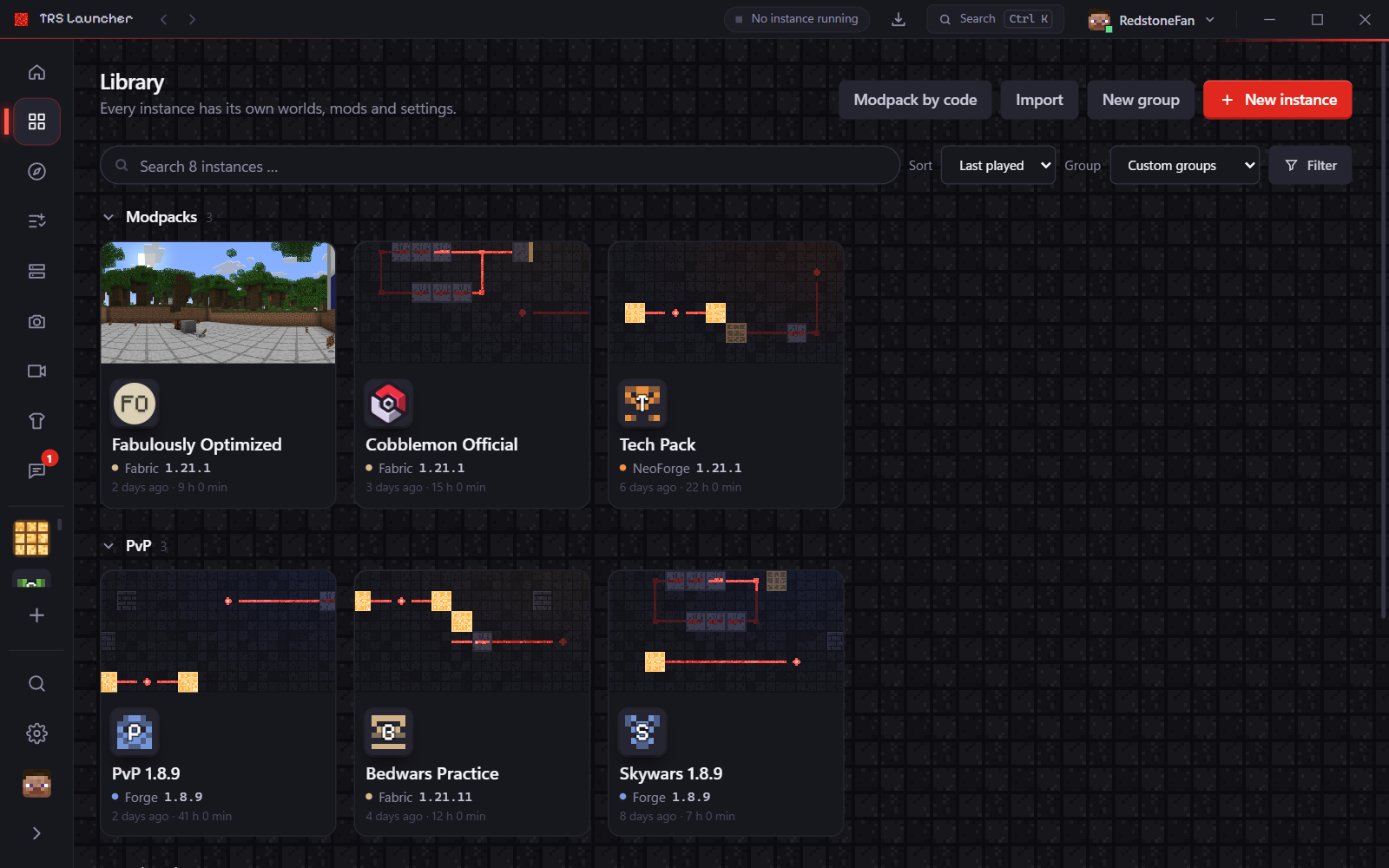
Bibliothek in der linken Leiste zeigt alle deine Instanzen als Karten.
- Suchen nach Namen, Sortieren nach zuletzt gespielt, Name, erstellt, Spielzeit oder Version.
- Gruppieren nach Modloader, Minecraft-Version oder eigenen Gruppen, Filter nach Loader und Version.
- Neue Gruppe legt eine eigene Gruppe an (zum Beispiel „PvP“ oder „Mit Freunden“). Eine Instanz gehört zu höchstens einer Gruppe.
- Das …-Menü einer Karte bietet Einstellungen, In Gruppe verschieben, Ordner öffnen und Löschen.
Die Instanz-Seite
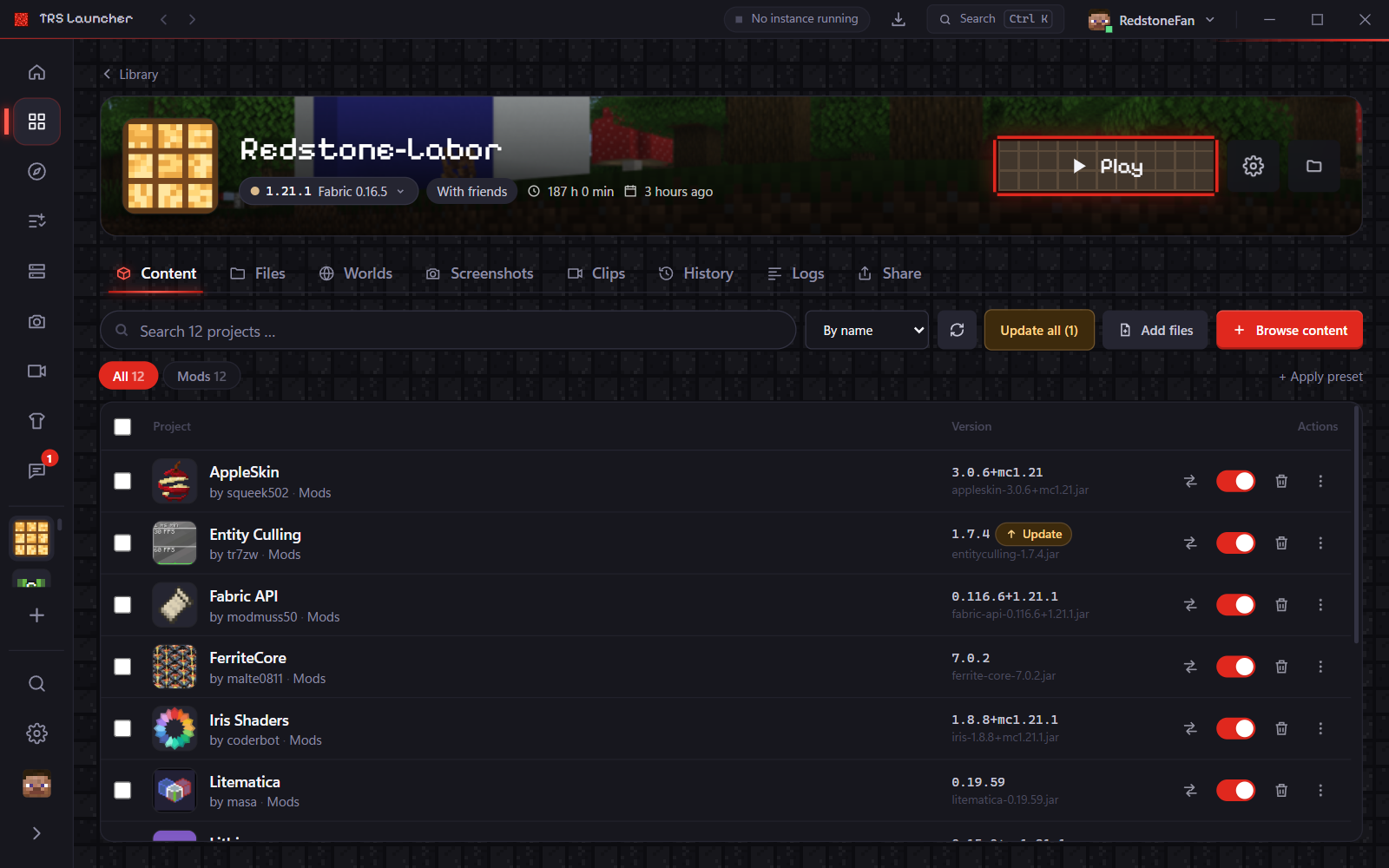
Klick auf eine Instanz, um ihre Seite zu öffnen. Oben siehst du Icon, Name, Version, Spielzeit und wann du zuletzt gespielt hast, dazu Spielen/Stoppen, Einstellungen und Ordner öffnen. Darunter liegt eine Tab-Leiste – die Seite merkt sich für jede Instanz den letzten Tab, und mit den Pfeiltasten wechselst du die Tabs.
| Tab | Was er macht |
|---|---|
| Inhalte | Mods, Ressourcenpakete, Shader und Datenpakete in einer Liste – siehe Mods. |
| Dateien | Den Instanzordner durchsuchen, Ordner und Dateien anlegen, umbenennen, in den Papierkorb verschieben, per Drag & Drop hochladen. Alles bleibt im Instanzordner. |
| Welten | Deine Welten mit Spielmodus, Version, Größe und Datum: Ordner öffnen, Sichern (ZIP) in den Ordner backups oder löschen. Darunter: die Server der Instanz mit Beitreten und Ping-Test. |
| Screenshots | Die Screenshots dieser Instanz. Jeder Screenshot kann zum Banner der Instanz werden. |
| Clips | Clips, die in dieser Instanz aufgenommen wurden (Windows) – siehe Clips & Screenshots. |
| Verlauf | Starts, Abstürze, installierte Mods und Versionswechsel. |
| Logs | Das Live-Log und ältere Logs, Absturzberichte und die Ausgabe des Launchers. |
| Teilen | Das Modpack teilen, als Datei exportieren, das Log teilen, eine Welt sichern oder Dateien heraussuchen. |
Logs
Der Tab Logs zeigt das Live-Log, solange das Spiel läuft, und jede ältere Log-Datei (auch gepackte .log.gz) oder jeden Absturzbericht.
- Fehler, Warnungen, Info und Debug sind Schalter – kombiniere sie, wie du willst. TRS zeigt nur Zeilen des TRS Clients, Chat nur Chatnachrichten, Alle zeigt wieder alles.
- Suchen mit Strg F, Stacktraces auf- und zuklappen, die sichtbaren Zeilen kopieren oder in den Vollbildmodus wechseln.
- Log teilen lädt das Log nach einer Rückfrage auf mclo.gs hoch – Anmelde-Tokens und dein Benutzername werden vorher entfernt – und gibt dir einen Link und einen QR-Code.
Wenn das Spiel abstürzt
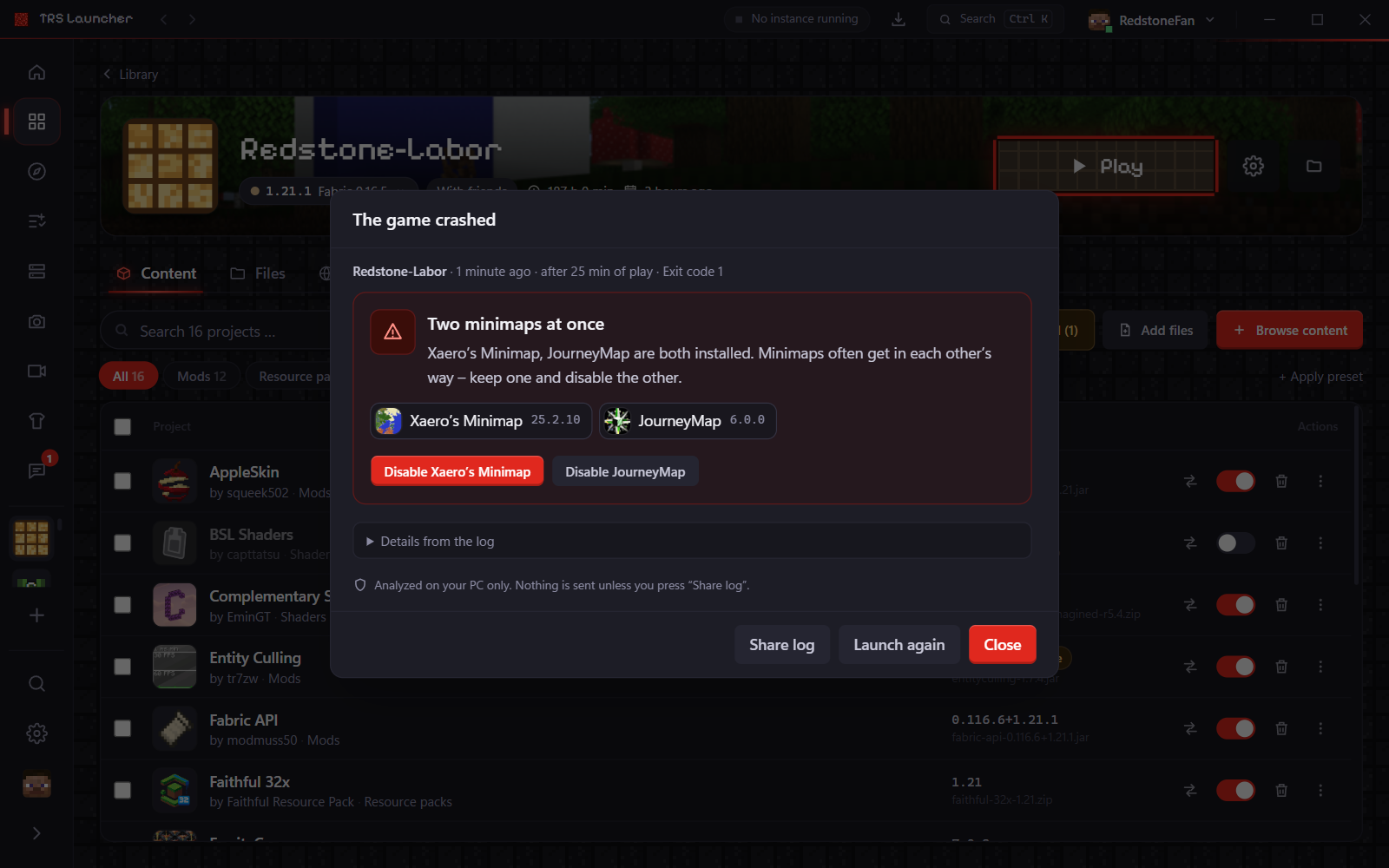
Nach einem Absturz liest der Launcher den Absturzbericht und das Log auf deinem PC und erklärt in klaren Worten, was passiert ist: welche Mods beteiligt sind, fehlende oder falsche Abhängigkeiten, dieselbe Mod doppelt, zu wenig Arbeitsspeicher, die falsche Java-Version, Probleme mit dem Grafiktreiber oder beschädigte Dateien.
Je nach Ursache bekommst du Knöpfe wie … deaktivieren, … installieren, Doppelte entfernen, RAM auf … erhöhen, Java … verwenden, TRS Client aktualisieren und Erneut starten. Jede Änderung wird vorher bestätigt und im Verlauf vermerkt. Frühere Abstürze öffnest du im Tab Verlauf, ältere Logs analysierst du im Tab Logs.
Instanz-Einstellungen
Du öffnest sie mit Einstellungen auf der Instanz-Seite oder im Menü der Karte. Änderungen werden von selbst gespeichert.
- Allgemein: Bild und Banner, Bibliotheksgruppe, Update-Kanal für Inhalte (Stabil, Beta, Alpha), Duplizieren, Als Modpack exportieren und Instanz löschen.
- Installation: Minecraft-Version und Modloader (Bearbeiten öffnet „Version wechseln“), TRS-Optimierung (nur Vanilla), der Schalter TRS Client, der Grafik-Modus des TRS Clients (Schön oder Max FPS), FPS-Boost beim Start sowie Reparieren und Neu installieren unter Wartung.
- Fenster: Vollbild und Fenstergröße für diese Instanz.
- Java & Arbeitsspeicher: Java-Installation, Arbeitsspeicher, JVM-Argumente und Umgebungsvariablen für diese Instanz.
- Start-Hooks: Befehle vor dem Start, als Wrapper und nach dem Beenden.
- Synchronisierung: einzelne Dinge (Spieloptionen, Serverliste, Ressourcenpakete …) getrennt von den geteilten halten.
Leere oder ausgeschaltete Werte nehmen die globalen Einstellungen.
Version wechseln
Einstellungen → Installation → Bearbeiten stellt eine Instanz auf eine andere Minecraft-Version oder einen anderen Modloader um. Der Launcher warnt dich bei älteren Versionen und Loader-Wechseln und sucht dann passende Versionen deiner Mods von Modrinth und CurseForge: Mods auf passende Versionen aktualisieren oder Nicht passende deaktivieren.
Reparieren und neu installieren
- Reparieren prüft alle Spieldateien per Prüfsumme und lädt beschädigte neu. Welten und Mods bleiben unberührt.
- Neu installieren lädt Spielversion, Modloader und Bibliotheken komplett neu. Welten, Mods und Einstellungen bleiben erhalten.