
Clips & Screenshots
Der TRS Launcher nimmt dein Spiel auf wie ein Replay-Tool: F9 speichert die letzten Sekunden als Clip, F10 startet und stoppt eine normale Aufnahme. Alle Clips und Screenshots aller Instanzen landen in zwei Galerien.
Clips einschalten
Clips sind standardmäßig aus.
Clip-Einstellungen öffnen
Einstellungen → Clips & Aufnahme – oder Einschalten auf der Seite Clips.
„Clips & Aufnahme“ einschalten
Der Launcher lädt einmalig die Aufnahme-Komponente (FFmpeg) und prüft sie per Prüfsumme.
Nach Wunsch anpassen
Clip-Länge (wie weit ein Clip zurückreicht), Auflösung, Bildrate, Qualität und der Encoder (Automatisch nutzt deine NVIDIA-, AMD- oder Intel-Grafikkarte und fällt auf Software zurück). Unter Ton: Systemton ist an, Mikrofon standardmäßig aus. Das Speicher-Limit schiebt die ältesten Clips in den Papierkorb, wenn der Ordner zu groß wird.
Im Spiel aufnehmen
Solange eine aus dem Launcher gestartete Instanz läuft:
- F9 speichert die letzten Sekunden als Clip.
- F10 startet und stoppt eine Aufnahme.
Die Tasten bringt der TRS Client mit – ändern kannst du sie in der Minecraft-Steuerung unter „TRS Client“. Auf der Seite Clips gibt es für laufende Spiele außerdem Clip speichern, Aufnahme starten und Aufnahme stoppen.
Die Clip-Galerie
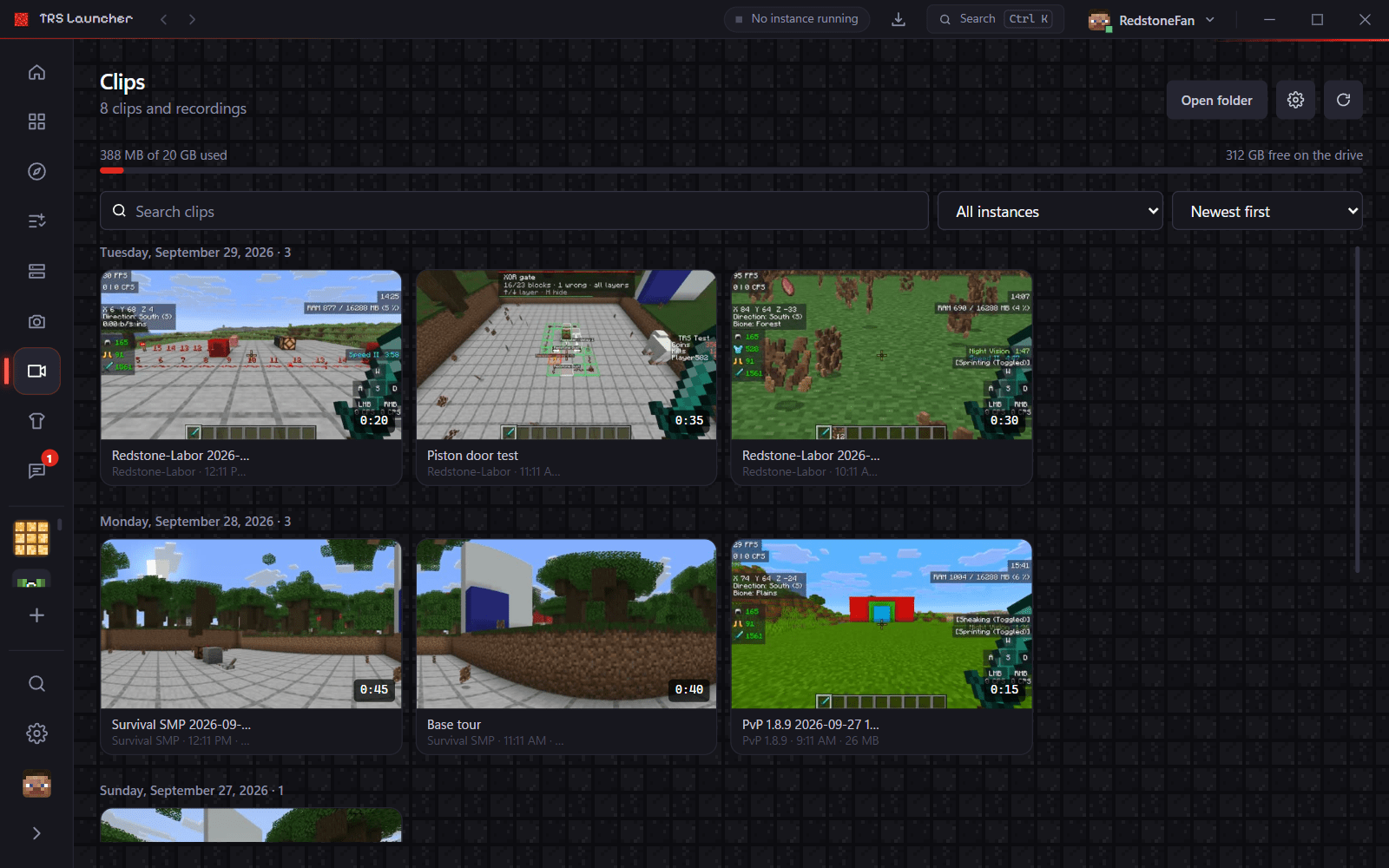
Clips in der Leiste zeigt alle deine Clips als Kacheln mit Vorschaubild, Länge und Datum. Such nach Namen, filtere nach Instanz und sortiere nach Datum, Länge, Größe oder Name. Fährst du mit der Maus über eine Kachel, bewegt sich die Vorschau. Jede Instanz hat außerdem einen eigenen Tab Clips.
Der Player
Klick auf einen Clip, um ihn abzuspielen. Die Zeitleiste zeigt eine kleine Vorschau, während du mit der Maus darüberfährst.
| Taste | Aktion |
|---|---|
| Leertaste oder K | Abspielen / Pause |
| ← / → | 5 Sekunden zurück / vor |
| J / L | 10 Sekunden zurück / vor |
| , / . | Einzelbild |
| F | Vollbild |
| M | Stumm |
| Alt + ← / → | Vorheriger / nächster Clip |
Lässt sich ein Clip im Launcher nicht abspielen, bietet er an, ihn im Videoplayer deines Systems zu öffnen.
Clip zuschneiden
Auf „Zuschneiden“ klicken
Setz Start und Ende auf der Zeitleiste – oder drück I und O an der aktuellen Stelle.
Auswahl prüfen
Vorschau spielt nur die Auswahl ab. Unter Schnittart wählst du Automatisch, Schnell oder Genau.
Speichern
Als neuen Clip speichern – das Original bleibt immer unverändert.
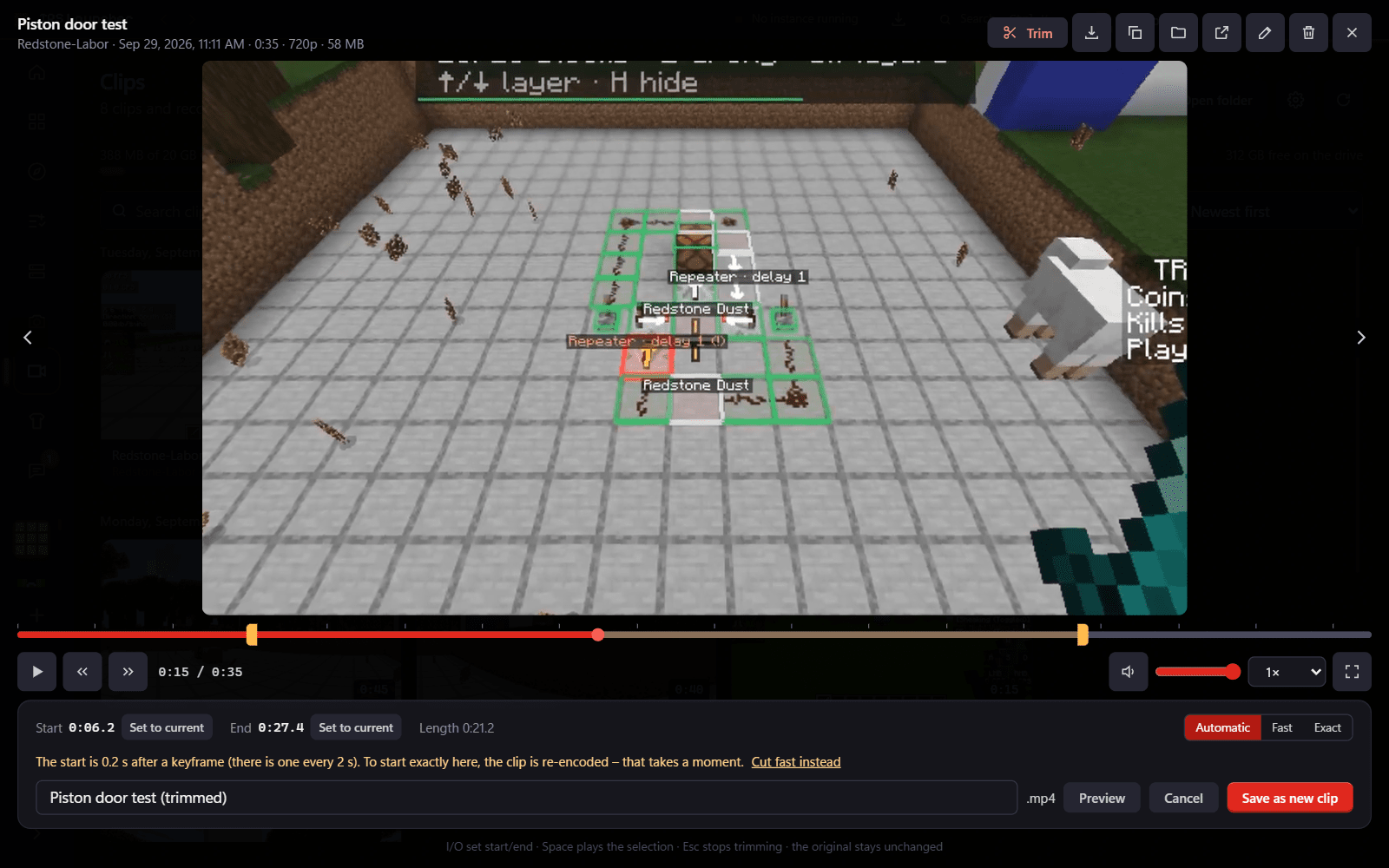
Schnell kopiert sofort ohne Neukodierung (der Start rückt auf das vorherige Schlüsselbild). Genau kodiert bildgenau neu und dauert einen Moment. Automatisch kopiert, wenn der Start auf einem Schlüsselbild liegt, und schneidet sonst genau.
Clip teilen
Speichern unter … exportiert eine Kopie, Datei kopieren legt den Clip in die Zwischenablage, damit du ihn in Discord oder einen Ordner einfügen kannst. Außerdem kannst du Clips Im Ordner zeigen, Umbenennen und löschen (in den Papierkorb).
Die Screenshot-Galerie
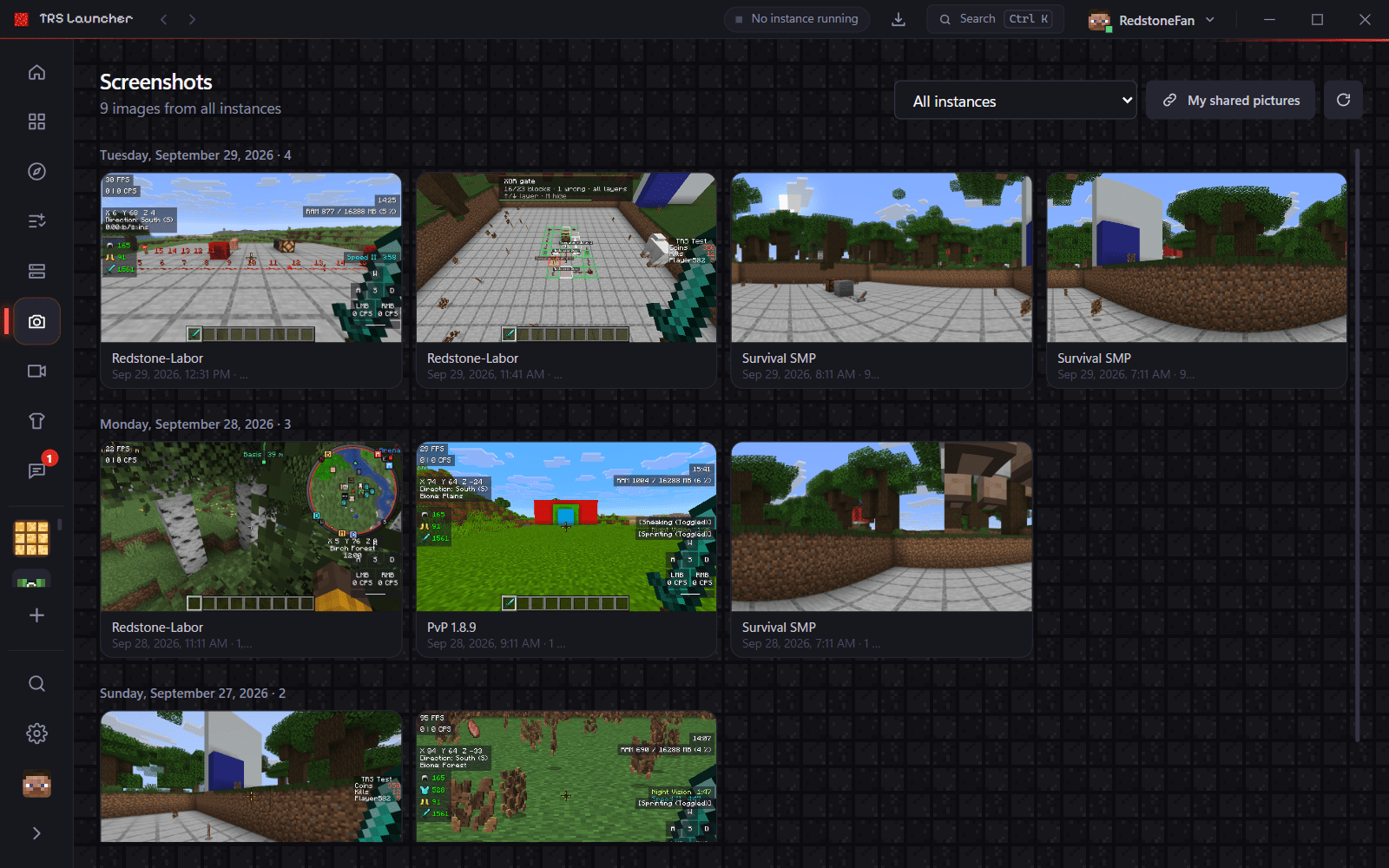
Screenshots in der Leiste sammelt die Screenshots aller Instanzen (im Spiel machst du sie mit F2). Filtere nach Instanz und klick auf ein Bild, um es in voller Größe zu sehen – blättern mit den Pfeiltasten, Esc schließt.
- Kopieren legt das Bild in die Zwischenablage.
- Im Ordner zeigen öffnet es in deinem Dateimanager.
- Löschen verschiebt es in den Papierkorb.
- Als Link teilen lädt das Bild hoch und kopiert einen öffentlichen Link, der 30 Tage gilt – Discord zeigt eine Vorschau. Meine geteilten Bilder listet deine Links und lässt dich sie früher löschen. Das nutzt die optionalen TRS-Dienste.
Aus anderen Launchern importieren
Zieh deine Minecraft-Instanzen in den TRS Launcher um – Welten, Mods, Ressourcenpakete, Einstellungen und Server aus dem offiziellen Launcher, Prism und Co.
Freunde & Chat
Freunde im TRS Launcher hinzufügen, in Direktnachrichten und Gruppen chatten, Bilder und Server-Einladungen schicken, Welten von Freunden beitreten und melden.