
Häufige Probleme
Für die meisten Probleme gibt es eine schnelle Lösung. Such unten dein Problem. Ist das Spiel selbst abgestürzt, weiß der Absturz-Helfer meist mehr.
Die Anmeldung klappt nicht
Du meldest dich mit dem Microsoft-Konto an, mit dem du Minecraft gekauft hast. Das Passwort gibst du nur bei Microsoft in deinem Browser ein – der Launcher sieht es nie. Die Schritte stehen unter Anmelden.
Anmeldung starten
Öffne Accounts und drück auf Account hinzufügen. Dein Browser öffnet die Microsoft-Seite. Schließ die Anmeldung dort ab – der Launcher macht von selbst weiter.
Den Code nutzen, wenn der Browser nicht zurückkommt
Hängt die Anmeldung im Browser, nimm Mit Code anmelden: Der Launcher zeigt einen Code, den du auf der Microsoft-Seite eingibst, die sich öffnet.
Meldung prüfen
Klappt es immer noch nicht, sagt dir die Meldung warum. Siehe Tabelle unten.
| Meldung | Was du tun kannst |
|---|---|
| Dieses Konto besitzt Minecraft: Java Edition nicht. | Melde dich mit dem Konto an, das das Spiel gekauft hat. Bedrock allein reicht nicht. |
| Für dieses Konto gibt es noch kein Minecraft-Profil. | Melde dich einmal im offiziellen Launcher an und leg einen Spielernamen fest. |
| Zu diesem Microsoft-Konto gibt es noch kein Xbox-Profil. | Melde dich einmal auf xbox.com an und leg ein Profil an. |
| Dieses Konto gehört einem Kind und muss erst von einem Erwachsenen zu einer Microsoft-Familie hinzugefügt werden. | Ein Erwachsener fügt das Konto zu einer Microsoft-Familie hinzu. |
| Für dieses Konto ist eine Altersverifikation bei Xbox nötig. | Schließ die Altersverifikation bei Xbox ab. |
| Xbox Live ist in deinem Land nicht verfügbar. | Xbox Live muss in der Region des Kontos verfügbar sein. |
| Die Anmeldung ist abgelaufen – bitte den Account erneut anmelden. | Melde den Account unter Accounts neu an. |
| Gespeicherte Anmeldedaten sind beschädigt / konnten nicht entschlüsselt werden. | Entferne den Account und füg ihn neu hinzu. |
| Zeitüberschreitung bei der Anmeldung / Der Anmeldecode ist abgelaufen. | Fang neu an und schließ die Anmeldung innerhalb weniger Minuten ab. |
| Es läuft bereits eine Anmeldung. | Schließ zuerst die offene Anmeldung ab oder brich sie ab. |
Downloads oder Installationen schlagen fehl
- „Download fehlgeschlagen“ oder „Netzwerkfehler“: Prüf deine Internetverbindung und versuch es erneut. Fehlgeschlagene Aufgaben startest du im Aufgaben-Fenster mit Erneut neu.
- Langsame oder wacklige Verbindung: Stell Einstellungen → Netzwerk → Parallele Downloads niedriger.
- „Der Autor von … erlaubt keine Downloads über andere Apps“: Manche CurseForge-Projekte lassen sich nur auf der CurseForge-Website herunterladen. Lade die Datei dort herunter und füg sie der Instanz hinzu, oder importiere die Modpack-Datei.
- „Für Minecraft … mit diesem Modloader gibt es keine passende Version“: Die Mod gibt es für diese Version oder diesen Loader (noch) nicht. Wähl eine andere Version oder einen anderen Loader.
- „Diese Instanz ist Vanilla – Mods brauchen eine Instanz mit Fabric, Quilt, Forge oder NeoForge“: Leg eine Instanz mit Modloader an oder ändere den Loader dieser Instanz.
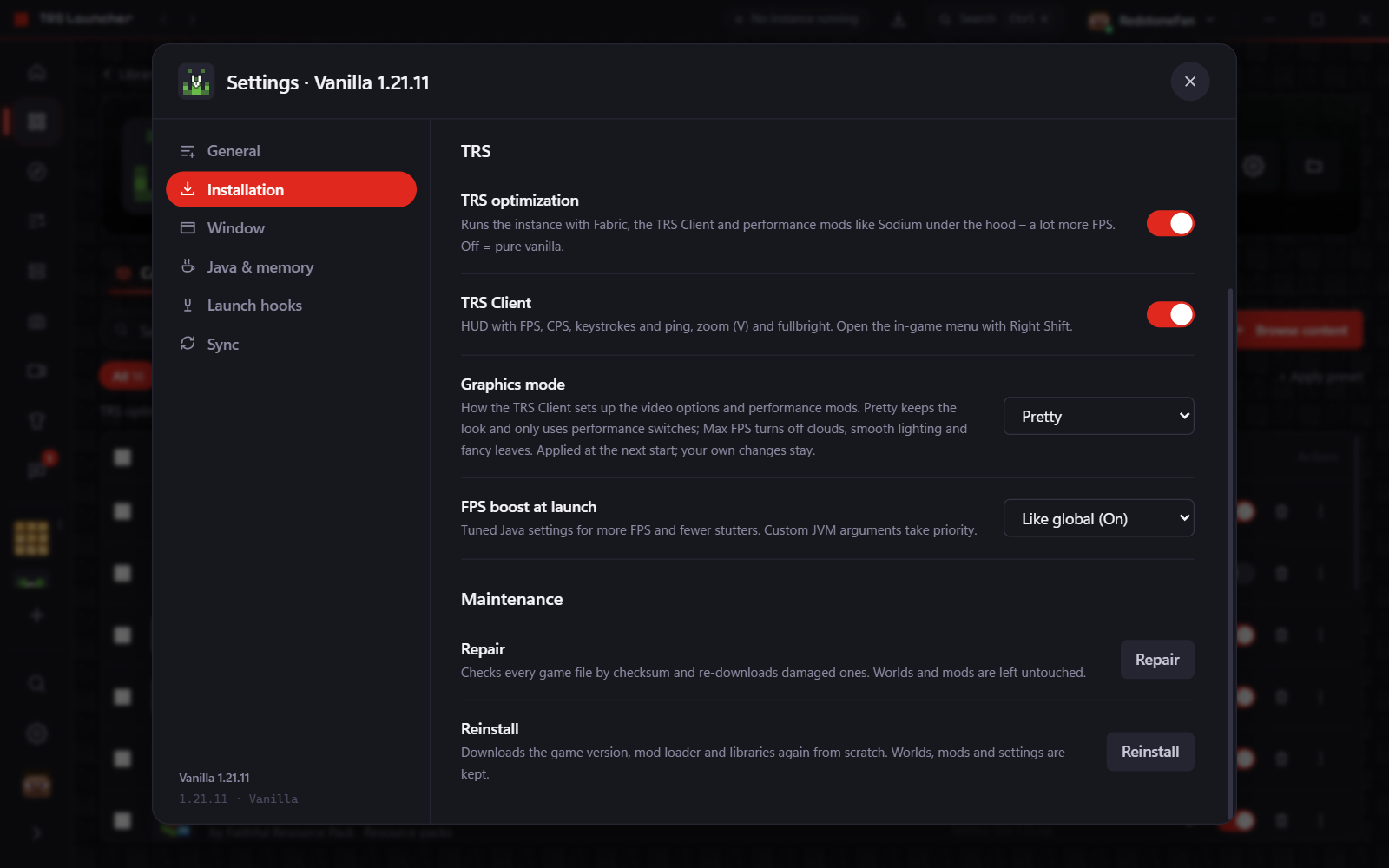
- Kaputte Dateien nach einem abgebrochenen Download: Öffne die Instanz-Einstellungen → Installation → Reparieren. Das prüft jede Spieldatei und lädt kaputte neu herunter; Welten und Mods bleiben unberührt. Einstellungen → Speicherverwaltung → Prüfen & reparieren macht dasselbe für die Spieldateien, die alle Instanzen gemeinsam nutzen.
Ein Modpack braucht lange
Ein Modpack kann Hunderte Dateien haben. Der Launcher lädt das Pack, dann jede Mod und entpackt danach die übrigen Dateien – jeden Schritt siehst du im Aufgaben-Fenster.
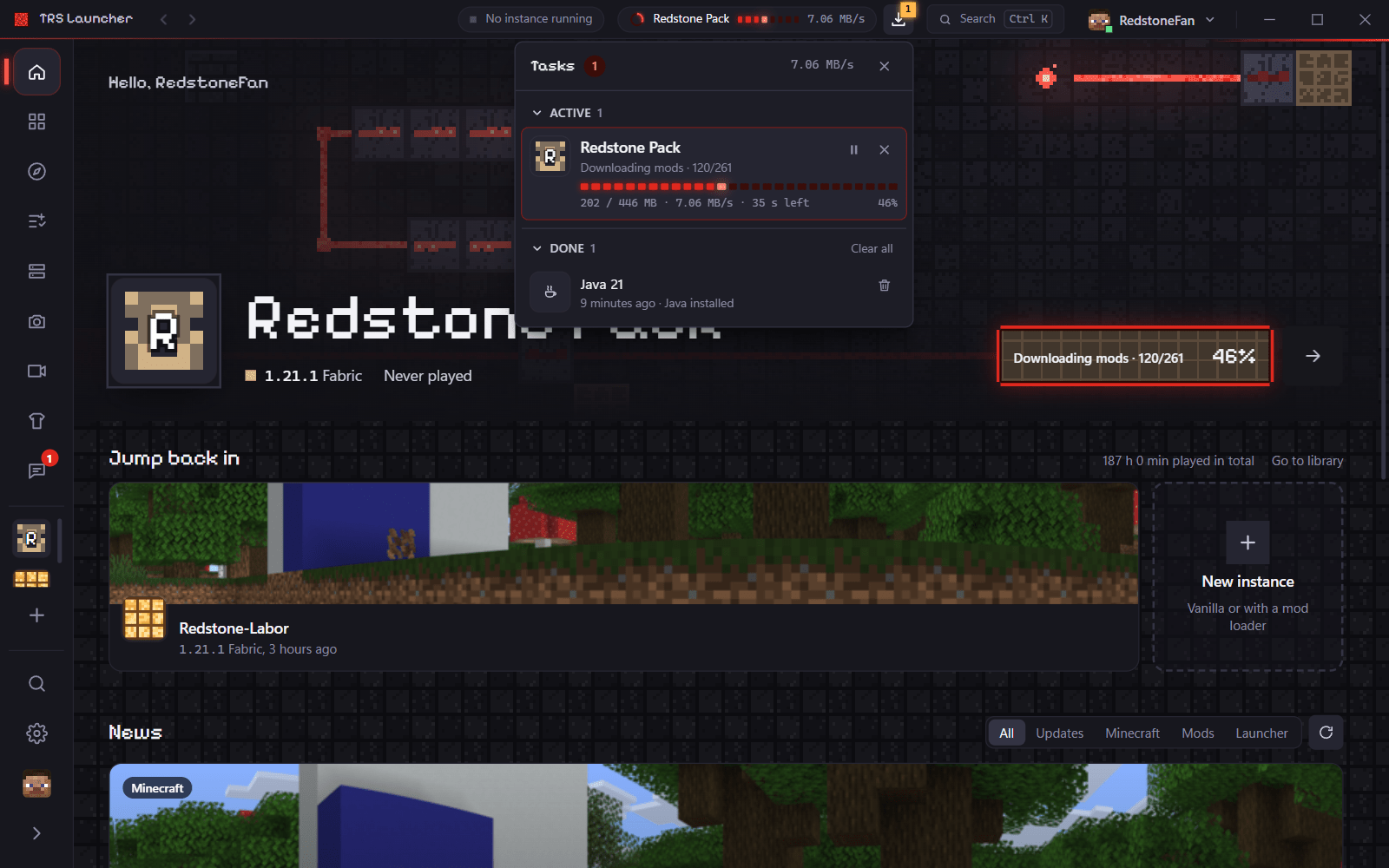
- Installationen laufen im Hintergrund weiter, während du den Launcher benutzt. Im Aufgaben-Fenster kannst du sie pausieren, fortsetzen oder abbrechen.
- Der erste Start einer neuen Minecraft-Version lädt außerdem Java, das Spiel und seine Ressourcen. Forge und NeoForge führen zusätzlich ihren Installer aus. Die nächsten Starts sind deutlich schneller.
- Bei einer langsamen Verbindung sind weniger parallele Downloads oft stabiler.
Das Spiel startet nicht
Meldung lesen
Der Launcher sagt dir, was schiefging, zum Beispiel „Java konnte nicht gestartet werden“ oder „Der eingestellte Java-Pfad existiert nicht“. Siehe die Liste der Meldungen unten.
Ins Log schauen
Öffne die Instanz → Logs. Das Live-Log zeigt alles, was das Spiel geschrieben hat. Unter Launcher-Ausgabe findest du die Ausgabe des Spiels, die der Launcher mitgeschrieben hat. Mehr unter Logs.
Eigene Einstellungen prüfen
Ein eigener Java-Pfad, eigene JVM-Argumente oder Start-Hooks (Befehle vor dem Start) können den Start verhindern. Schalte sie in den Instanz-Einstellungen aus und versuch es erneut. Ein fehlschlagender Befehl Vor dem Start stoppt den Start absichtlich.
Schwarzes oder leeres Fenster
Das Launcher-Fenster bleibt leer
- Windows: Der Launcher braucht Microsoft WebView2. Es ist Teil von Windows 10 und 11; fehlt es, lädt der Installer es herunter.
- Linux: siehe Linux, Abschnitt „Leeres oder weißes Fenster“.
Das Spielfenster ist schwarz oder das Spiel stürzt beim Start ab
- Aktualisiere deinen Grafiktreiber (AMD Software: Adrenalin Edition, NVIDIA App oder der Treiber von Intel bzw. deinem PC-Hersteller).
- Auf einem Laptop mit zwei Grafikchips schalte Einstellungen → Standard-Einstellungen → Leistungsstarke Grafikkarte ein.
- Versuch es einmal ohne Shader. Sehr alte Grafikkarten schaffen nur ältere Minecraft-Versionen.
Wenig FPS
TRS-Optimierung eingeschaltet lassen
Neue Vanilla-Instanzen starten mit Fabric, dem TRS Client und Performance-Mods wie Sodium. Du siehst das in den Instanz-Einstellungen → Installation → TRS-Optimierung.
Bildraten-Grenze prüfen
Neue Instanzen starten ohne Bildraten-Grenze und ohne VSync. Ältere Instanzen behalten ihre eigenen Grafikeinstellungen – stell im Spiel Max. Bildrate auf „Unbegrenzt“ und schalte VSync aus.
Leistungs-Check ausführen
Öffne im Spiel das TRS-Menü mit Rechte Umschalttaste, geh in die Kategorie Leistung und öffne FPS-Boost. Der Leistungs-Check findet FPS-Bremsen in deinen Grafikeinstellungen und behebt sie mit einem Klick; FPS-Boost stellt außerdem alles auf Niedrig, Mittel oder Hoch. Mehr unter Leistung.
Grafik-Modus wählen
Instanz-Einstellungen → Installation → Grafik-Modus: Schön behält den Look, Max FPS schaltet Wolken, weiches Licht und schöne Blätter aus.
Was sonst hilft:
- Einstellungen → Standard-Einstellungen → FPS-Boost beim Start nutzt abgestimmte Java-Einstellungen.
- Leistungsstarke Grafikkarte auf Laptops.
- Gib dem Spiel nicht zu viel RAM: Mehr als die Hälfte des Arbeitsspeichers deines PCs ist selten sinnvoll. Siehe Java & Arbeitsspeicher.
- Für Instanzen mit Mods hat die Seite Presets FPS-Pakete (Max FPS, Shader leicht, Shader schön).
Was die Fehlermeldungen bedeuten
Der Launcher zeigt eine verständliche Meldung statt eines technischen Fehlers; die Details landen im Launcher-Log. Hinter jeder Meldung steht ein fester Code. Die Tabellen unten zeigen die häufigsten – nenn den Code oder die Meldung, wenn du um Hilfe bittest.
| Code | Meldung | Bedeutung |
|---|---|---|
network | Netzwerkfehler – bitte Internetverbindung prüfen. | Ein Server war nicht erreichbar. |
download | Download fehlgeschlagen – bitte Internetverbindung prüfen und erneut versuchen. | Eine Datei konnte nicht geladen werden oder ihre Prüfsumme stimmte nicht. |
io | Datei konnte nicht gelesen oder geschrieben werden. | Festplatte voll, Datei von einem anderen Programm gesperrt oder keine Berechtigung. |
data | Daten konnten nicht verarbeitet werden. | Ein Server oder eine Datei lieferte etwas Unerwartetes. |
internal | Ein interner Fehler ist aufgetreten. | Ein Bug – bitte mit Launcher-Log melden. |
unknownVersion | Minecraft-Version „…“ ist unbekannt | Die Version steht nicht in Mojangs Versionsliste. |
instanceNotFound | Instanz „…“ wurde nicht gefunden | Die Instanz wurde gelöscht oder verschoben. |
| Code | Meldung | Bedeutung |
|---|---|---|
launcher.alreadyRunning | Diese Instanz läuft bereits. | Schließ zuerst das laufende Spiel. |
launcher.signInFirst | Bitte melde dich zuerst unter „Accounts“ mit deinem Microsoft-Konto an. | Release-Versionen brauchen ein Konto, das das Spiel besitzt. |
prepare.javaPathMissing | Der eingestellte Java-Pfad existiert nicht. | Korrigiere oder entferne den eigenen Java-Pfad. |
prepare.loaderFileMissing | Eine vom Modloader erzeugte Datei fehlt. | Starte die Instanz erneut. |
prepare.noClientDownload | Diese Version enthält keinen Client-Download. | Diese Version lässt sich nicht als Client spielen. |
process.exitedImmediately | Das Spiel wurde sofort wieder beendet. | Schau ins Log unter Launcher-Ausgabe. |
process.javaStartFailed | Java konnte nicht gestartet werden. | Das Java-Programm ist kaputt oder kein Java. |
java.noRuntimeForPlatform | Für diese Plattform gibt es keine passende Java-Runtime. | Stell in den Einstellungen ein eigenes Java ein (z. B. auf ARM). |
hooks.preLaunchExitCode | Der Befehl vor dem Start ist fehlgeschlagen (Exit-Code …). | Dein Befehl „Vor dem Start“ hat einen Fehler zurückgegeben. |
| Code | Meldung | Bedeutung |
|---|---|---|
loaders.notAvailable | Für Minecraft … gibt es diesen Modloader (noch) nicht. | Wähl einen anderen Loader oder eine andere Version. |
forge.versionUnavailable | Forge … gibt es für Minecraft … nicht. | Wähl eine andere Forge-Version. |
forge.legacyUnsupported | Forge wird für diese Minecraft-Version noch nicht unterstützt (erst ab 1.7). | Nimm Minecraft 1.7 oder neuer. |
forge.installerDownloadFailed | Der Modloader-Installer konnte nicht heruntergeladen werden. | Prüf die Verbindung und die Loader-Version. |
forge.installFailed | Die Modloader-Installation ist fehlgeschlagen. | Details stehen im Launcher-Log. |
forge.installIncomplete / forge.installerCorrupt | Die Installation ist unvollständig / der Installer ist beschädigt. | Versuch es erneut. |
| Code | Meldung | Bedeutung |
|---|---|---|
modrinth.vanillaNoMods | Diese Instanz ist Vanilla – Mods brauchen eine Instanz mit Fabric, Quilt, Forge oder NeoForge. | Wähl zuerst einen Modloader. |
modrinth.noCompatibleVersion | Für Minecraft … mit diesem Modloader gibt es keine passende Version. | Die Mod unterstützt diese Version noch nicht. |
curseforge.downloadBlocked / curseforge.packBlocked | Der Autor von „…“ erlaubt keine Downloads über andere Apps. | Lade es auf CurseForge herunter und importiere es. |
curseforge.packFileMissing | Eine Datei des Modpacks gibt es auf CurseForge nicht mehr. | Der Autor des Packs muss es reparieren. |
curseforge.rateLimited | CurseForge bremst gerade die Anfragen. | Warte die angezeigte Zeit und versuch es erneut. |
modpack.corrupt | Das Modpack ist beschädigt. | Lade die Pack-Datei neu herunter. |
modpack.notModrinthPack / modpack.unsupportedFormat | Das ist kein gültiges Modrinth-Modpack / Format nicht unterstützt. | Nimm eine .mrpack oder eine CurseForge-Pack-ZIP. |
modpack.disallowedSource | Das Modpack verweist auf eine nicht erlaubte Download-Quelle. | Das Pack will von einer unsicheren Adresse laden; der Launcher lehnt ab. |
upload.emptyOrTooLarge | Die Datei ist leer oder größer als 200 MB. | Es lassen sich nur Dateien bis 200 MB hinzufügen. |
| Code | Meldung | Bedeutung |
|---|---|---|
trs.disabled | Die TRS-Dienste sind ausgeschaltet (Einstellungen → Datenschutz). | Schalte sie ein, wenn du Umhänge, Freunde oder Chat willst. |
trs.offline | Der TRS-Server ist gerade nicht erreichbar. | Versuch es später erneut. |
trs.noAccount | Bitte melde dich zuerst unter „Accounts“ mit deinem Minecraft-Konto an. | Die TRS-Dienste brauchen ein Minecraft-Konto. |
trs.rateLimited | Zu viele Anfragen – bitte in … s erneut versuchen. | Warte die angezeigte Zeit. |
trs.mojangRateLimited | Mojang begrenzt gerade die Anmeldungen. | Versuch es in einer Minute erneut. |
trs.sessionExpired | Die TRS-Anmeldung ist abgelaufen. | Versuch es erneut – der Launcher meldet sich neu an. |
trs.banned | Dein Konto ist für die TRS-Dienste gesperrt. | Betrifft nur die TRS-Dienste, nicht Minecraft. |
Kommst du nicht weiter? Melde einen Bug oder frag auf Discord.
Absturz-Helfer
Stürzt Minecraft ab, liest der Launcher das Log, erklärt die Ursache verständlich und bietet Behebungen an, die du mit einem Klick bestätigst.
Java & Arbeitsspeicher
Wie der Launcher Java selbst auswählt und installiert, wie du dein eigenes Java nutzt und wie viel RAM das Spiel bekommen sollte.