
Aus anderen Launchern importieren
Du spielst schon mit einem anderen Launcher? Der TRS Launcher findet ihn und kopiert deine Instanzen herüber: Welten, Mods, Ressourcen- und Shaderpakete, Einstellungen und Tastenbelegung sowie deine Serverliste. Minecraft-Version und Modloader erkennt er selbst.
Unterstützte Launcher
Nach diesen sucht der Launcher auf deinem PC:
- Minecraft Launcher (der offizielle)
- CurseForge
- Modrinth App
- Prism Launcher und MultiMC
- ATLauncher
- GDLauncher (neu und alt)
- Lunar Client und Badlion Client
- OneClient
- TLauncher
Alles andere – zum Beispiel den Spielordner eines anderen Clients – wählst du mit Ordner durchsuchen … aus. Feather Client wird erkannt, speichert aber keine lesbare Liste seiner Profile; wähle seinen Spielordner deshalb von Hand.
Instanzen importieren
Import öffnen
Bibliothek → Importieren, die Kachel Importieren auf der Startseite oder Strg K → „Aus anderem Launcher importieren“. Die Einrichtung beim ersten Start bietet denselben Schritt.
Auswählen, was du willst
Unter Auf diesem PC gefunden siehst du jeden Launcher mit seinen Installationen. Filtere nach Quelle oder such. Details zeigt genau, was mitkommt: Welten, Mods, Pakete, Einstellungen und die Serverliste.
Importieren
Klick neben einer Installation auf Importieren. Das Kopieren läuft im Hintergrund – du kannst den Dialog schließen. Bei einem selbst gewählten Ordner bittet dich der Launcher, zuerst Version und Modloader zu prüfen, weil er sie dort nur raten kann.
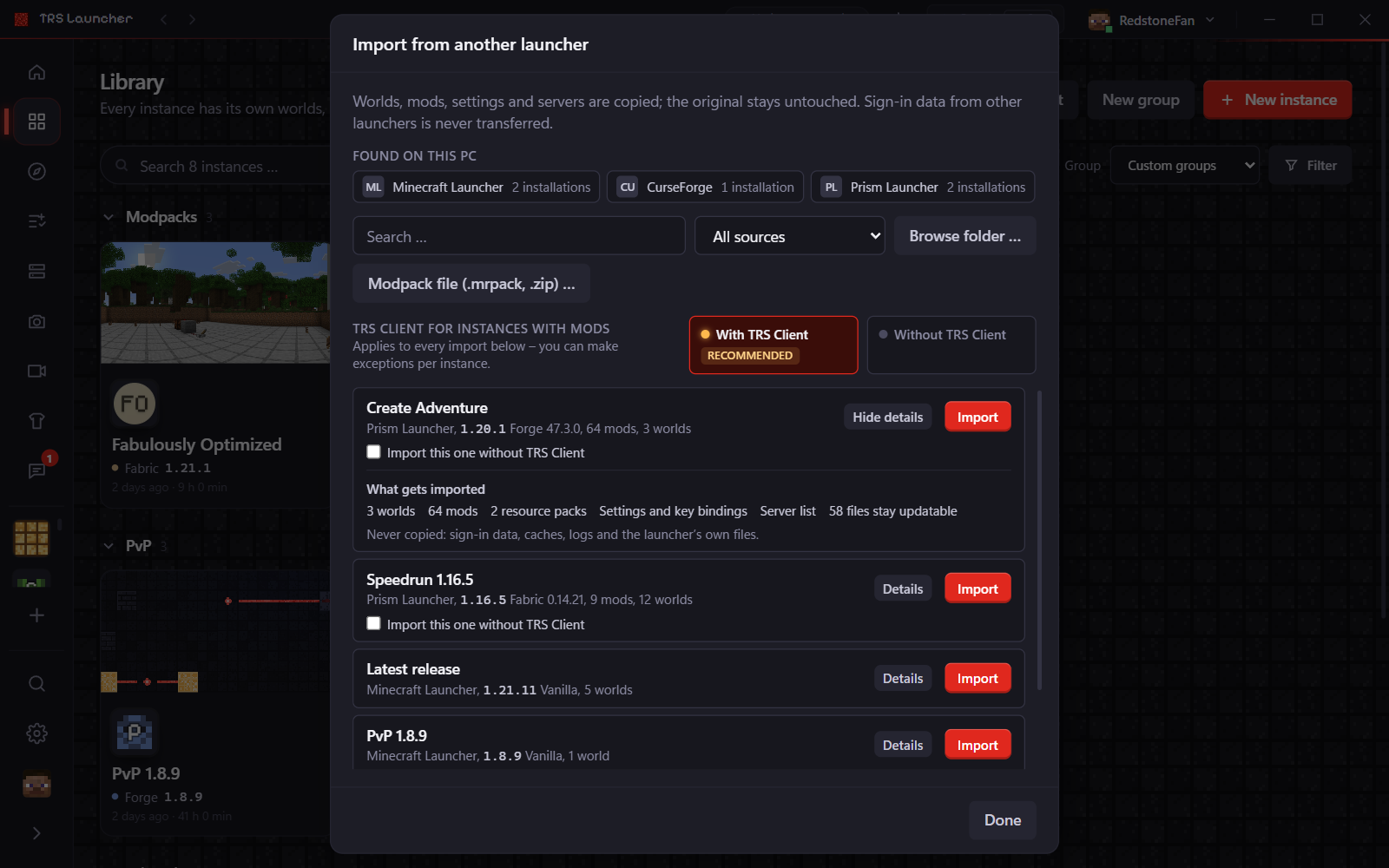
TRS Client bei importierten Mods
Importierst du Instanzen mit Mods, fragt der Launcher einmal, ob sie den TRS Client bekommen – dieselbe Wahl wie bei Modpacks. Du entscheidest einmal für alle und kannst Ausnahmen je Instanz ankreuzen.
Gut zu wissen
- Mods bleiben aktualisierbar. Inhalte aus CurseForge, ATLauncher und GDLauncher behalten ihre Herkunft, du kannst sie also gleich aktualisieren. Fehlende Dateien einer CurseForge-Instanz werden für dich geladen.
- Lunar Client und Badlion bringen deine Welten, Pakete, Einstellungen und deine eigenen Mods mit. Ihre eingebauten Client-Mods sind nicht frei und bleiben zurück – der TRS Client übernimmt ihren Platz.
- Profile, die sich einen Spielordner teilen, bringen alles aus diesem Ordner mit – der Dialog weist dich darauf hin.
- Verknüpfungen, die aus den Ordnern des anderen Launchers herausführen, werden übersprungen.
- Nie kopiert: Anmeldedaten, Caches, Logs und die eigenen Dateien des anderen Launchers.
Linux
Unter Linux sucht der Launcher in den üblichen Linux-Ordnern – ~/.minecraft, ~/.local/share und den Flatpak-Ordnern des offiziellen Launchers, von Prism Launcher und der Modrinth App. Nach Badlion und Feather wird unter Linux nicht gesucht. Alles andere wählst du mit Ordner durchsuchen … aus.
Modpacks teilen
Teile dein Minecraft-Modpack im TRS Launcher per Code, Link oder direkt an Freunde – und verteile Updates, während alle ihre eigenen Änderungen behalten.
Clips & Screenshots
Minecraft-Clips im TRS Launcher mit F9 und F10 aufnehmen, zuschneiden und teilen – und alle Screenshots in einer Galerie durchblättern.