
Anmelden
Zum Spielen meldest du dich mit dem Microsoft-Konto an, mit dem du Minecraft: Java Edition gekauft hast. Dein Passwort gibst du nur auf der Seite von Microsoft in deinem Browser ein – der Launcher bekommt es nie zu sehen.
Account hinzufügen
Accounts öffnen
Klick unten in der linken Leiste auf Anmelden oder öffne oben rechts in der Titelleiste das Konto-Menü und wähle Account hinzufügen.
Mit Microsoft anmelden
Klick auf Account hinzufügen (oder Mit Microsoft anmelden). Dein Browser öffnet die Anmeldeseite von Microsoft. Melde dich dort an – sobald du fertig bist, macht der Launcher von selbst weiter.
Bereit zum Spielen
Der Account erscheint mit seinem Skin-Kopf in der Liste. Der aktive Account ist mit Aktiv markiert und wird beim Spielstart verwendet.
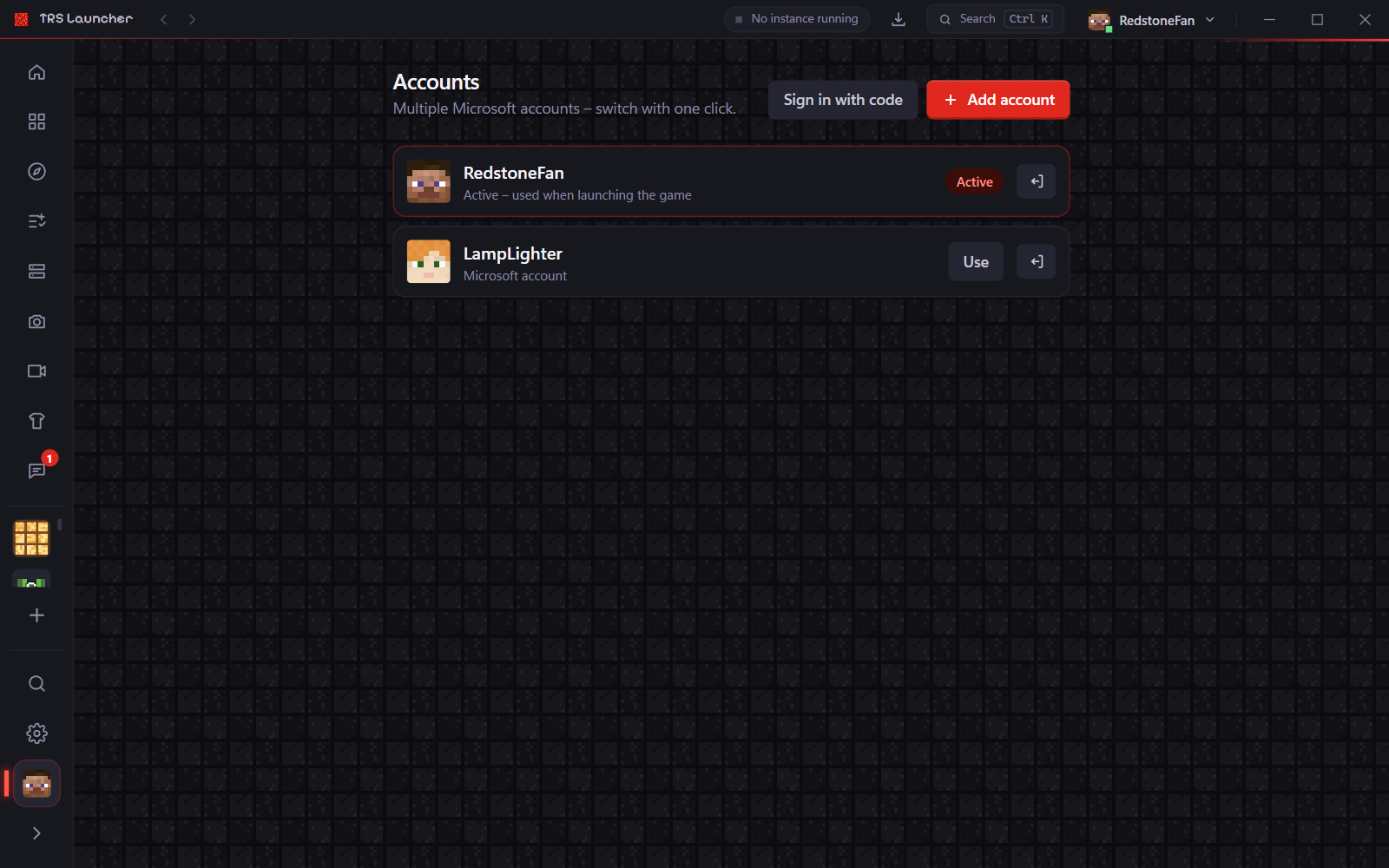
Mit Code anmelden
Klappt die Anmeldung im Browser auf deinem PC nicht, klick auf Mit Code anmelden. Der Launcher zeigt einen kurzen Code und öffnet die Seite von Microsoft – gib den Code dort ein. Mit einem Klick auf den Code kopierst du ihn.
Mehrere Accounts
Du kannst beliebig viele Microsoft-Konten hinzufügen.
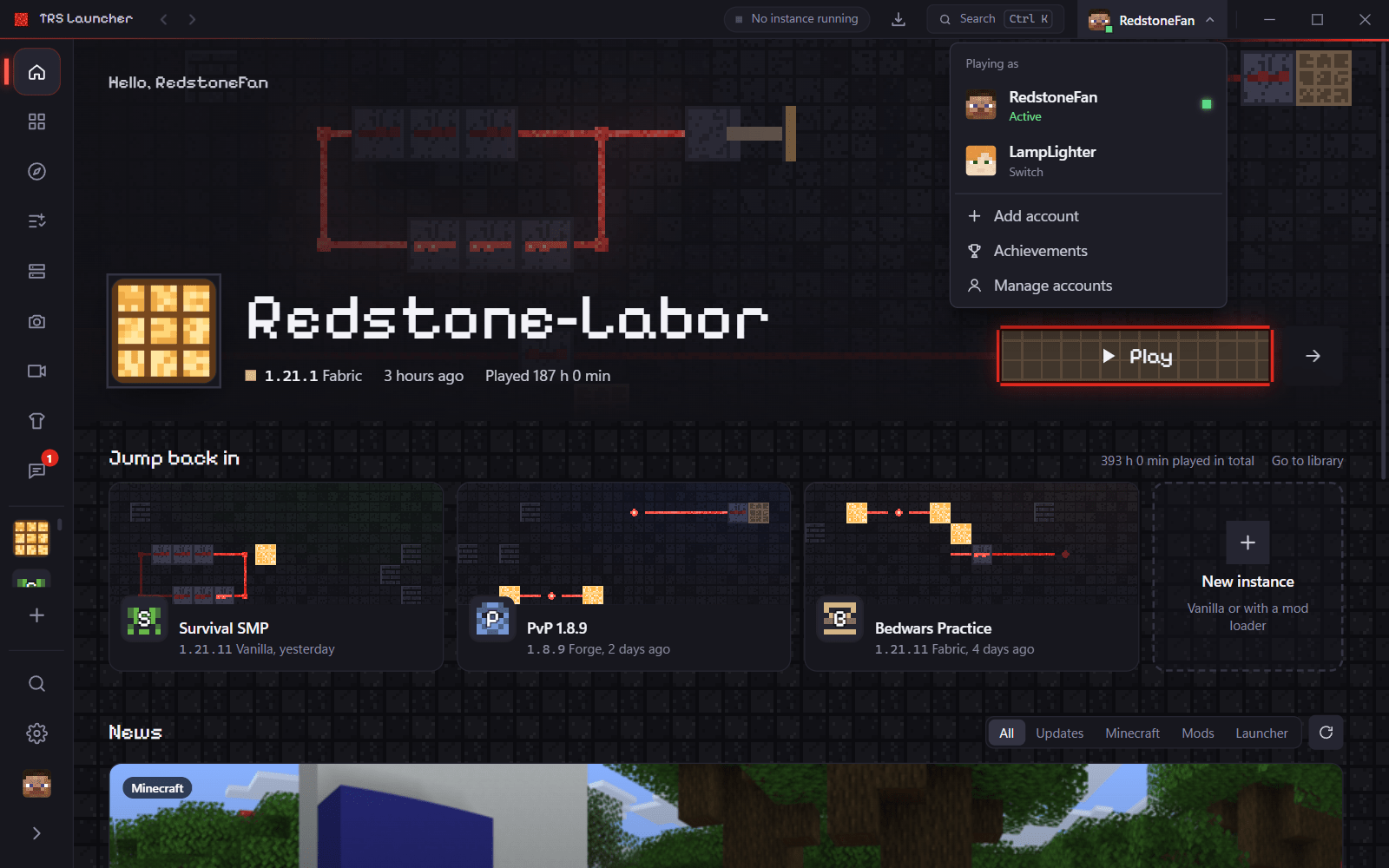
- Wechseln: Öffne oben rechts in der Titelleiste das Konto-Menü und klick neben einem anderen Account auf Wechseln. Auf der Accounts-Seite heißt derselbe Knopf Verwenden.
- Verwalten: Accounts verwalten im Konto-Menü öffnet die Accounts-Seite.
- Abmelden: Der Abmelden-Knopf neben einem Account entfernt ihn aus dem Launcher. Deine Instanzen und Welten bleiben erhalten.
Wo deine Anmeldung gespeichert wird
Die Anmelde-Tokens bleiben verschlüsselt auf deinem PC: unter Windows mit der Windows-eigenen Verschlüsselung für deinen Benutzer, unter Linux mit einem Schlüssel aus dem Schlüsselbund deines Systems. Sie gehen nie an den TRS-Server oder an sonst jemanden. Läuft eine Anmeldung ab, erneuert der Launcher sie selbst.
Auf der TRS-Website anmelden
Auf trs-launcher.theredstonee.de meldest du dich mit deinem Launcher an, statt ein Passwort einzutippen:
Auf der Website „TRS Launcher“ wählen
Der Launcher öffnet sich und zeigt einen Code, die Website und den Browser, der anfragt.
Code vergleichen
Prüfe, ob dein Browser genau denselben Code zeigt. Du kannst auch einen anderen deiner Accounts wählen.
Bestätigen
Klick auf Bestätigen – du bist auf der Website angemeldet. Ohne deinen Klick wird nichts bestätigt.
An einem anderen PC gibst du den Code von der Website unter Einstellungen → Datenschutz → Auf der Website anmelden ein (oder suchst danach mit Strg K). Die Anmeldung auf der Website nutzt die optionalen TRS-Dienste – siehe Einstellungen.
Installation
TRS Launcher unter Windows 10/11 oder Linux (AppImage, .deb, .rpm, AUR) herunterladen und installieren. Kostenlos, ohne Adminrechte, Java kommt automatisch.
Deine erste Instanz
Leg im TRS Launcher deine erste Minecraft-Instanz an – Version und Modloader wählen, auf Spielen klicken und zusehen, wie der Launcher alles einrichtet.