
Screenshots, Clips und Panoramen
Screenshot-Vorschau
Nach F2 gleitet oben rechts für ein paar Sekunden eine kleine Vorschau deines Screenshots herein.
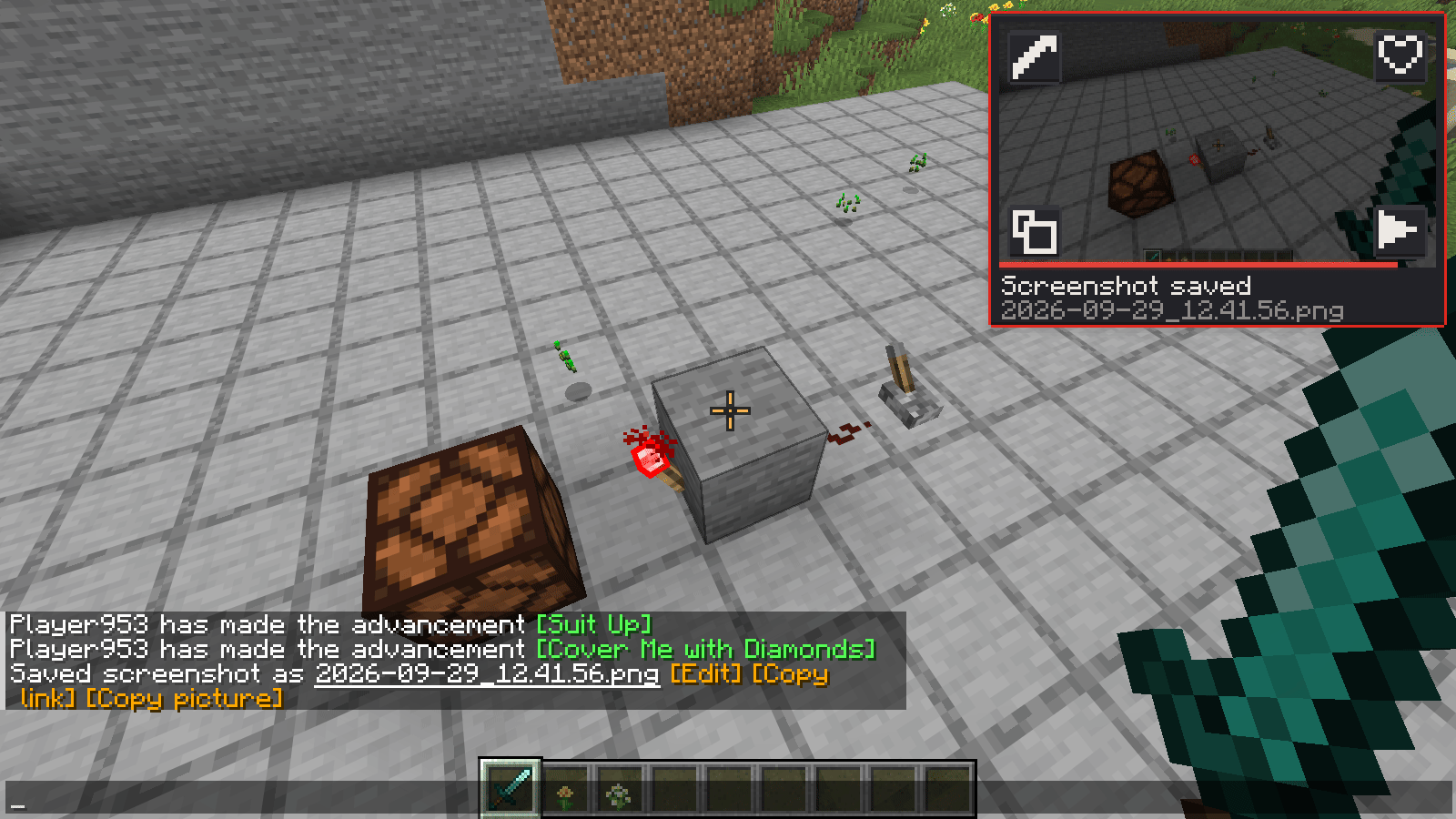
Chat oder Inventar öffnen
Dort ist die Maus frei, und du kannst die Vorschau benutzen. Solange die Maus darauf liegt, bleibt sie stehen.
Aktion wählen
Fahr mit der Maus über die Vorschau, und vier Knöpfe erscheinen:
- Bearbeiten – öffnet den Screenshot-Editor,
- Zu Favoriten (das Herz),
- Bild kopieren – direkt in die Zwischenablage, überall mit Strg + V einfügen,
- An Freunde senden – einen oder mehrere Freunde oder Chats wählen; das Bild geht als normales Chat-Bild raus.
Die Chat-Nachricht „Screenshot gespeichert:“ hat Bearbeiten, Link kopieren und Bild kopieren, und beim Drüberfahren siehst du das Bild. Link kopieren lädt den Screenshot hoch und kopiert einen Link, der 30 Tage lang funktioniert.
Das Modul Screenshot-Werkzeuge (Kategorie Sonstiges) hat die Einstellungen Vorschau nach einem Screenshot, Dauer der Vorschau (3 – 15 s, Standard 5), Aktionen in der Chatnachricht und Essential-Screenshot-Vorschau ersetzen.
Screenshot-Editor
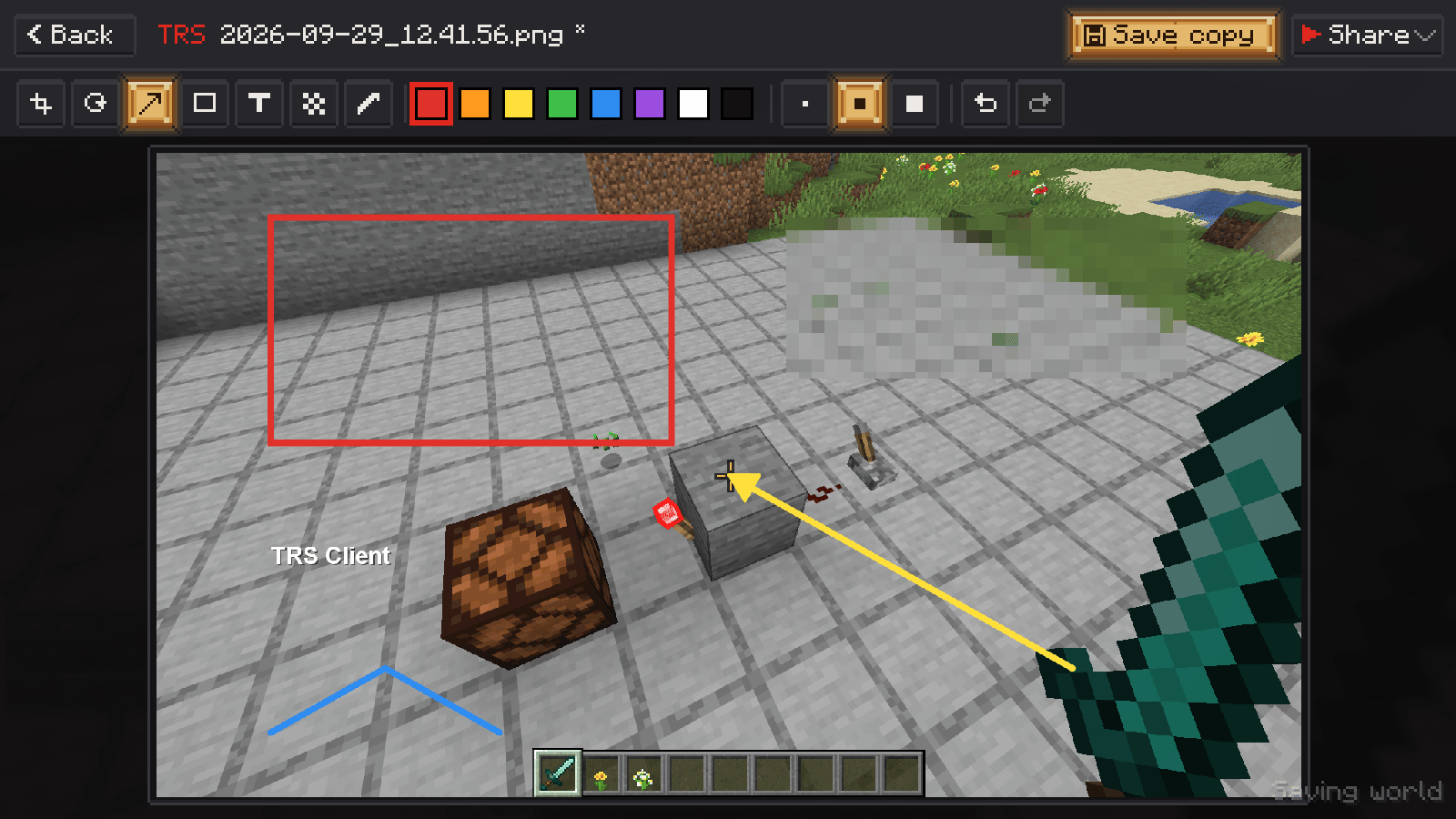
- Zuschneiden mit Griffen an Ecken und Kanten, Um 90° drehen
- Pfeil, Rahmen, Text und Stift
- Verpixeln – Namen oder Koordinaten verbergen, ideal für Streamer
- Farbe und Größe (dünn, mittel, dick), Rückgängig Z und Wiederholen Y
Kopie speichern legt immer „Kopie von …“ neben dem Original an – dein Original-Screenshot wird nie verändert. Teilen schickt ihn an Freunde, kopiert das Bild oder einen Link.
Favoriten erscheinen in Clips & Bilder in einem eigenen Reiter.
Clips und Aufnahme
Clips nimmt der TRS Launcher auf – das Spielfenster mit Systemton, das Mikrofon nur, wenn du es im Launcher eingeschaltet hast. Nichts verlässt deinen PC.
Clips einschalten
Im Launcher unter Einstellungen → Clips. Oder drück im Spiel F9, solange Clips aus sind, und dann ein zweites Mal – der Launcher schaltet Clips ein und startet die Aufnahme.
Clip speichern
F9 speichert die letzten Sekunden (die Länge stellst du im Launcher ein).
Aufnehmen
F10 startet und stoppt eine normale Aufnahme. Ein kleines HUD-Element zeigt beim Aufnehmen einen roten Punkt und die Zeit, danach „Clip gespeichert“; verschieben kannst du es im HUD-Editor.
Clips & Bilder
Öffne Clips & Bilder im TRS-Menü, im Pausenmenü oder auf dem Startbildschirm: alle Clips und Screenshots als Kacheln. Sieh Screenshots in voller Größe an, starte oder stoppe eine Aufnahme, speichere einen Clip, öffne den Ordner oder lösche Dateien. Ein Clip öffnet eine kleine bewegte Vorschau mit Play/Pause und Zeitleiste, und Im Launcher öffnen spielt ihn im Launcher ab.
Panorama-Screenshots
Das Modul Panorama-Screenshots (Kategorie Welt) nimmt ein 360°-Panorama auf:
Aufnehmen
Klick auf der Modulseite auf Jetzt aufnehmen oder leg in der Minecraft-Steuerung die Taste Panorama aufnehmen fest (ab Werk unbelegt). Das HUD ist während der Aufnahme ausgeblendet.
Finden
Die Bilder landen in screenshots/panorama. Eine Meldung bietet an, den Ordner zu öffnen.
Teilen
Teilen auf der Modulseite lädt das 360°-Bild hoch und kopiert den Link.
Speichern als: 6 Würfelbilder + 360°-Bild (Standard), nur 6 Würfelbilder (wie das Panorama des Titelbildschirms, fertig für ein Resource Pack) oder nur das 360°-Bild, das du in jedem Panorama-Viewer ansehen kannst.
Versions-Hinweise
- Screenshot-Vorschau, Editor, Favoriten und Bild kopieren laufen in jeder Version. Auf 1.7.10 und 1.13.2 gibt es keine Links, kein Senden und keine Chat-Aktionen.
- Bilder kopieren braucht unter Linux
wl-clipboardoderxclip. - Panoramen gehen auf 1.8.9 – 1.12.2 und ab 1.17.
- Clips laufen in jeder Version, wenn das Spiel unter Windows aus dem TRS Launcher gestartet wurde.
Emotes, Umhänge, Garderobe und Konten
Emote-Rad, TRS-Umhänge mit Umhang-Physik, die Garderobe mit Skin-Editor im Spiel und Minecraft-Konten ohne Neustart wechseln im TRS Client.
Welt-Notizen
Ein Notizbuch für jede Welt und jeden Server im TRS Client – Checklisten, anklickbare Koordinaten, eine Notiz im HUD und Sync mit deinem TRS-Konto.