
Server
Server in der Leiste ist deine Serverliste für alle Instanzen: einen Server einmal eintragen, Spielerzahl und Ping live sehen und mit einem Klick beitreten.
Server hinzufügen
Auf „Server hinzufügen“ klicken
Gib die Adresse und einen Namen ein.
Resourcepack
Server-Resourcepack automatisch annehmen ist standardmäßig angekreuzt, damit Ränge, Icons und Sounds des Servers ohne Nachfrage laden. Nimm den Haken raus, wenn du lieber im Spiel entscheidest.
Speichern
Der Server erscheint als Karte mit Icon, Spielerzahl und Ping – und kommt beim nächsten Start in die Mehrspieler-Liste jeder Instanz.
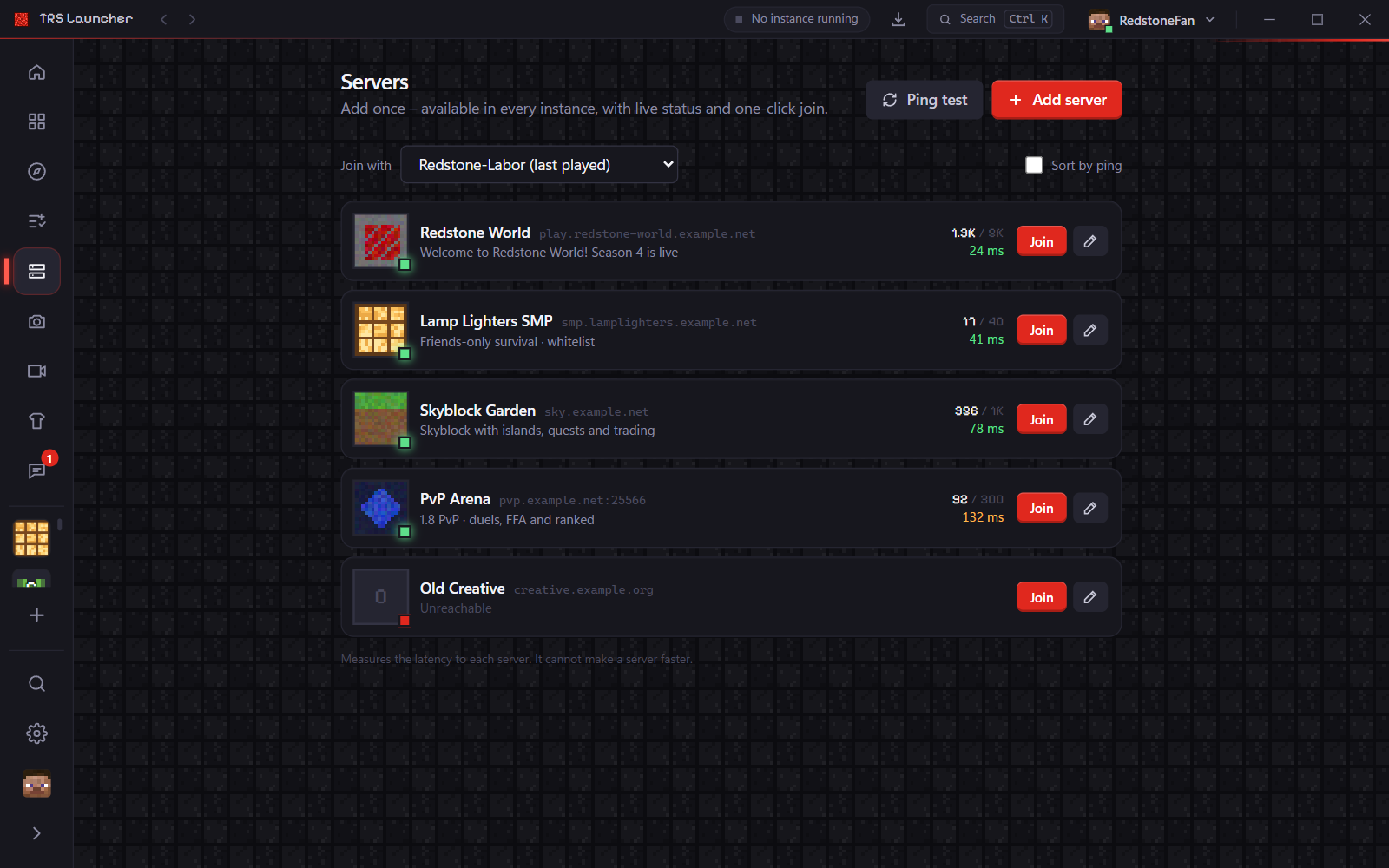
Beitreten
Wähle unter Beitreten mit die Instanz und klick auf einer Server-Karte auf Beitreten. Der Launcher startet die Instanz und verbindet direkt. Sehr alte Minecraft-Versionen öffnen nur das Hauptmenü – tritt dann im Spiel über die Serverliste bei.
Ping-Test
Ping-Test misst die Latenz zu all deinen Servern (höchstens vier gleichzeitig), und Nach Ping sortieren stellt die schnellsten erreichbaren Server nach vorne. Das ändert nur die Reihenfolge der Anzeige – und schneller macht es einen Server nicht.
Server einer Instanz
Der Tab Welten einer Instanz listet die Server aus der Mehrspieler-Liste dieser Instanz. Dort fügst du sie hinzu, bearbeitest und entfernst sie, machst einen Ping-Test und trittst mit Beitreten direkt bei. In allen Instanzen hinzufügen speichert einen Server stattdessen in der Serverliste des Launchers; solche Server sind mit Alle Instanzen markiert.