
iPhone/iPad: mit AltStore/SideStore installieren
Den TRS Launcher gibt es auch für iPhone und iPad. Er ist nicht im App Store – du lädst ihn per Sideloading mit AltStore oder SideStore. Die signieren die App mit deiner eigenen Apple-ID und halten sie über unsere Quelle aktuell.
| Du brauchst | |
|---|---|
| iOS / iPadOS | 15 oder neuer |
| Sideloading | AltStore oder SideStore (oder TrollStore, wenn deine iOS-Version es unterstützt) |
| Apple-ID | Eine kostenlose reicht – die App muss dann alle 7 Tage aufgefrischt werden |
| Konto | Ein Microsoft-Konto, mit dem du Minecraft: Java Edition gekauft hast |
| Zum Spielen | JIT – siehe JIT einschalten |
Installieren
AltStore oder SideStore installieren
Falls du noch keins hast, richte AltStore (mit AltServer auf einem Windows-PC oder Mac) oder SideStore (frischt direkt auf dem Gerät auf) nach der offiziellen Anleitung der jeweiligen App ein. Das ist der schwierigste Schritt – danach passiert alles auf dem Handy.
TRS-Quelle hinzufügen
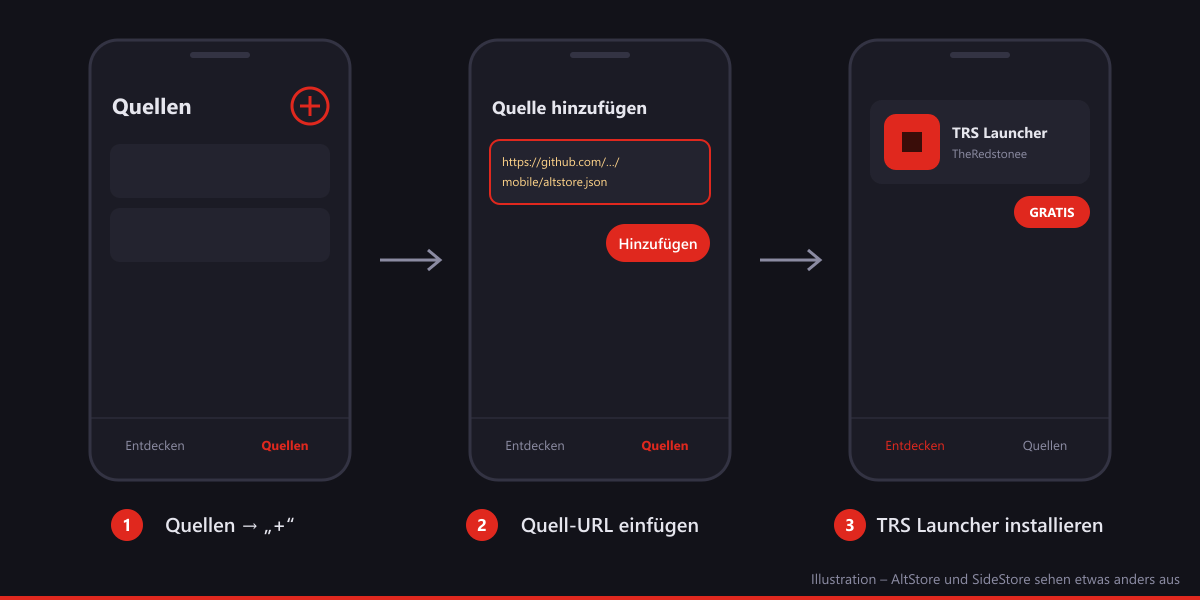
Öffne auf dem iPhone oder iPad die Download-Seite und tippe auf Zu AltStore hinzufügen oder Zu SideStore hinzufügen. Oder von Hand: Öffne in AltStore/SideStore Sources (Quellen), tippe auf + und füge diese URL ein:
https://github.com/theredstonee/TRS-Launcher/releases/download/mobile/altstore.json
TRS Launcher installieren
Öffne die Quelle TRS Launcher, tippe auf die App und dann auf Free / Install. AltStore bzw. SideStore signiert sie mit deiner Apple-ID und installiert sie. Lass die App offen, bis es fertig ist.
App öffnen
Der TRS Launcher liegt jetzt auf deinem Home-Bildschirm. Ab iOS 16 fordert iOS eventuell zuerst den Entwicklermodus an (Einstellungen → Datenschutz & Sicherheit → Entwicklermodus); das Gerät startet dann einmal neu.
JIT einschalten
Minecraft läuft auf Java, und Java braucht JIT (Just-in-time-Kompilierung), um schnell genug zu sein. iOS erlaubt JIT für selbst installierte Apps nur auf besonderen Wegen. Nimm den, der zu deinem Setup passt:
Ab iOS 17.4, komplett auf dem Gerät:
- Installiere StikDebug (zum Beispiel über SideStore) und richte es einmal nach seiner Anleitung ein (Pairing-Datei).
- Öffne StikDebug und wähle TRS Launcher aus der Liste – StikDebug startet die App mit JIT.
- Starte deine Instanz im TRS Launcher.
Das machst du jedes Mal, wenn du spielen willst; nach dem Schließen der App brauchst du StikDebug wieder.
Mit AltServer auf deinem PC oder Mac im selben WLAN (oder per Kabel):
- Achte darauf, dass AltServer läuft.
- Öffne in AltStore My Apps, halte TRS Launcher gedrückt und wähle Enable JIT – oder nimm Enable JIT im Menü von AltServer auf dem Computer (AltJIT).
- Der TRS Launcher öffnet sich mit JIT; starte deine Instanz.
Wiederhole das, wenn die App ganz geschlossen war.
Erster Start und Anmeldung
Sprache und Willkommen
Wähle deine Sprache; die kurze Einrichtung läuft wie am PC.
Mit Microsoft anmelden
Tippe auf Anmelden. Die App zeigt einen kurzen Code und öffnet die Seite von Microsoft. Gib den Code dort ein und melde dich mit dem Konto an, mit dem du Minecraft: Java Edition gekauft hast. Dein Passwort geht nur an Microsoft.
Spielen
Lege eine Instanz an (Deine erste Instanz), achte darauf, dass JIT an ist, und tippe auf Spielen. Die Spieldateien kommen von Mojang, der TRS Client lädt von selbst und die Touch-Steuerung ist dieselbe wie unter Android – siehe Touch-Steuerung.
Benachrichtigungen
Unter Mehr → Einstellungen → Benachrichtigungen schaltest du Benachrichtigungen für Chat-Nachrichten, Freundschaftsanfragen und Einladungen ein (die TRS-Online-Funktionen müssen an sein). Unter iOS gibt es kein ntfy: Die App prüft im Hintergrund auf neue Nachrichten und zeigt sie als Mitteilung. Wie oft das passiert, entscheidet iOS – Benachrichtigungen können also später kommen, vor allem im Stromsparmodus oder wenn du die App länger nicht benutzt hast.
Updates und die 7-Tage-Grenze
- Updates: Ist eine neue Version in unserer Quelle, zeigt AltStore/SideStore ein Update – tippe auf Update. Instanzen und Anmeldung bleiben erhalten.
- Alle 7 Tage auffrischen: Apps, die mit einer kostenlosen Apple-ID signiert sind, öffnen sich nach 7 Tagen nicht mehr. Öffne AltStore oder SideStore regelmäßig und tippe auf Refresh All (AltStore braucht dafür einen erreichbaren AltServer, SideStore schafft das auf dem Gerät). Ist die App schon abgelaufen, holt das Auffrischen sie zurück – nichts geht verloren.
- Mit einer kostenlosen Apple-ID sind nur 3 selbst installierte Apps gleichzeitig erlaubt, und AltStore/SideStore zählt selbst als eine davon.
Probleme
Das Spiel schließt sich gleich nach dem Start
Fast immer ist JIT nicht aktiv. Starte den TRS Launcher wie oben beschrieben über StikDebug, AltStore/AltServer oder TrollStore neu und starte dann die Instanz. Stürzt es trotzdem ab, öffne die Instanz, geh zum Log und tippe auf Log teilen – der Log wird mit entferntem Benutzernamen und Geheimnissen zu mclo.gs hochgeladen. Der Absturz-Helfer erklärt viele Abstürze in einfachen Worten.
Minecraft 26.3 startet nicht
Minecraft 26.3 läuft auf iPhone und iPad noch nicht. Nimm vorerst 26.2 oder älter.
Dem Spiel geht der Speicher aus
Siehe den Hinweis zum Arbeitsspeicher oben: kleinere Modpacks, geringere Sichtweite, andere Apps schließen.
„App kann nicht überprüft werden“ oder die App öffnet sich nicht mehr
Die 7 Tage sind um. Öffne AltStore/SideStore und frische die App auf.
Die Quelle lässt sich nicht hinzufügen
Kopiere die ganze URL, mit https:// und altstore.json. Tun die Knöpfe auf der Download-Seite nichts, ist AltStore/SideStore nicht installiert – füge die Quelle dann von Hand hinzu.
Keine Benachrichtigungen
Erlaube Mitteilungen für den TRS Launcher unter iOS-Einstellungen → Mitteilungen, lass Hintergrundaktualisierung für die App an und öffne sie ab und zu – iOS prüft bei selten benutzten Apps seltener.
Hilft alles nichts, melde einen Fehler und häng den Log-Link an.