
Einstellungen
Die Einstellungen öffnest du unten in der linken Leiste mit Einstellungen. Änderungen werden von selbst gespeichert. Mit Strg K springst du auch direkt zu einem Bereich.
Die meisten Werte hier sind Standard für alle Instanzen – jede Instanz kann sie in ihren eigenen Einstellungen überschreiben (siehe Instanzen).
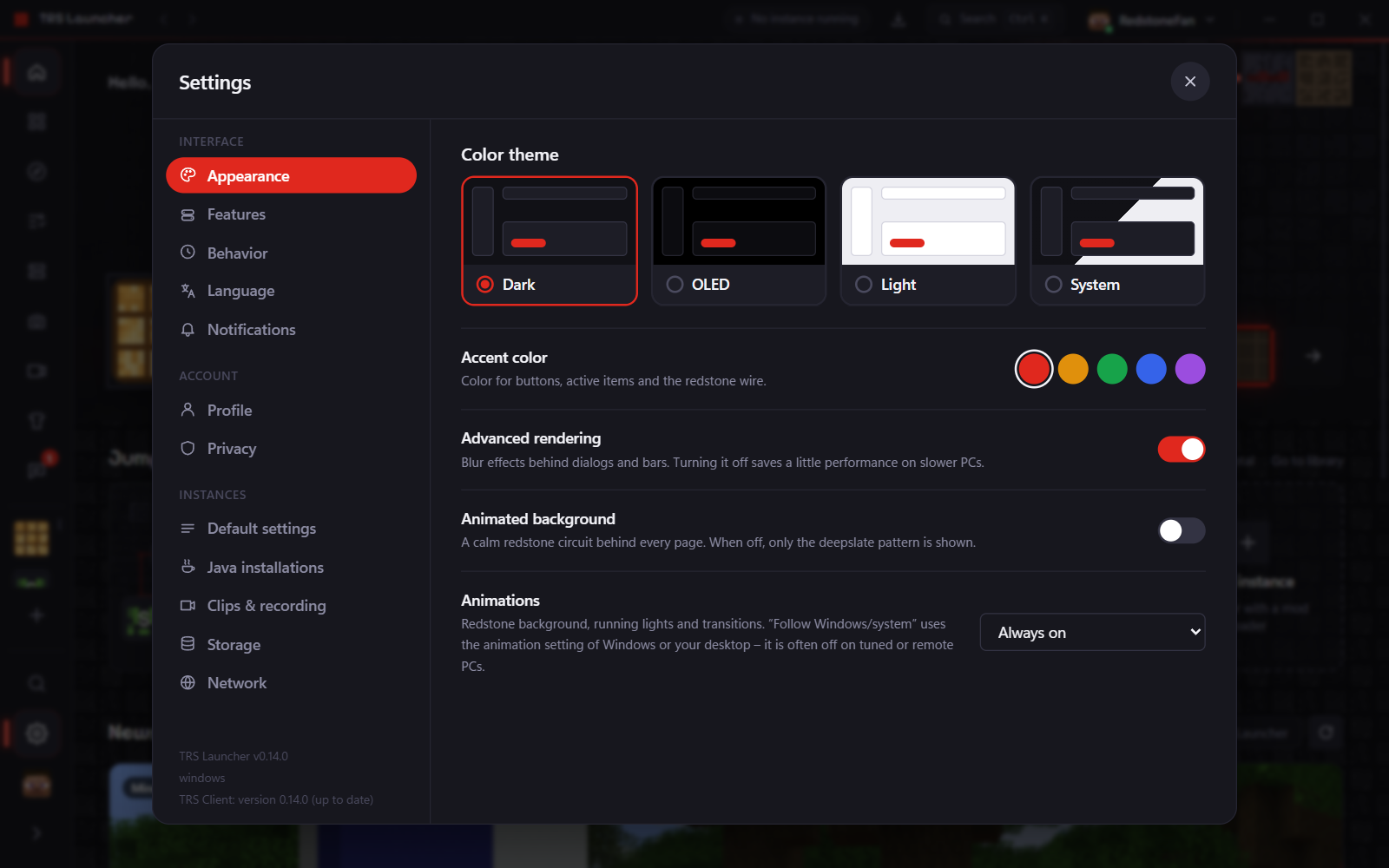
Darstellung
Aussehen
- Farbschema: Dunkel, OLED, Hell oder System.
- Akzentfarbe: Redstone, Lampe, Smaragd, Lapis oder Amethyst – für Knöpfe, aktive Elemente und die Redstone-Leitung.
- Animierter Hintergrund: die ruhige Redstone-Schaltung hinter jeder Seite.
- Animationen: Immer an, Wie Windows/System oder Reduziert.
- Erweitertes Rendering: Unschärfe hinter Dialogen und Leisten. Ausschalten spart auf langsameren PCs etwas Leistung.
Funktionen – die Tabs Verlauf, Screenshots und Welten der Instanzen, die Schnell-Instanzen und die Account-Kachel in der Leiste ein- oder ausblenden.
Verhalten
- Launcher beim Spielstart minimieren – das Spiel läuft weiter, auch wenn du den Launcher schließt.
- Kompakte Bibliothek, Spielzeit anzeigen, Snapshots anzeigen in der Versionsauswahl.
- Einrichtung erneut starten startet die Einrichtung vom ersten Start noch einmal.
Sprache – Englisch, Deutsch und Spanisch, dazu Französisch, Polnisch, Portugiesisch (Brasilien), Türkisch und Niederländisch als Beta (maschinell übersetzt; fehlende Texte erscheinen auf Englisch). Der Launcher wechselt sofort.
Benachrichtigungen – Pop-ups für Nachrichten, Einladungen, Freundschaftsanfragen, Umhang-Angebote, Freunde, die online kommen, Issues, denen du folgst, und freigeschaltete Erfolge: Position, Dauer, Ton, Nicht stören, Still beim Spielen im Vollbild, Windows-Benachrichtigungen und Schnellantwort.
Konto
Profil – deine Minecraft-Accounts: den aktiven wechseln oder Accounts verwalten.
Datenschutz
- Logs teilen erlauben – ohne diesen Schalter lädt „Log teilen“ nichts hoch.
- Discord-Status zeigen – „Spielt TRS Launcher“ in deinem Discord-Profil, beim Spielen auch Minecraft-Version, Modloader und Spielzeit. Nie Serveradressen, Instanz- oder Spielernamen.
- Telemetrie – der TRS Launcher sammelt keine Nutzungs- oder Absturzdaten. Da gibt es nichts einzuschalten.
TRS-Dienste (Umhänge, Freunde, Chat, Online-Status, Erfolge):
- TRS-Dienste nutzen – aus heißt: Der Launcher sendet nichts an den TRS-Server. Im Spiel nutzt der TRS Client die Dienste dann auch nicht.
- Mit TRS-Konto synchronisieren – hält deine eigenen Skins, Presets, Theme, Akzentfarbe und Sprache auf jedem PC gleich. Java- und Speicher-Einstellungen bleiben auf dem jeweiligen PC.
- Je Account: TRS-Symbol zeigen, Umhang für andere sichtbar, Online-Status (sichtbar für Freunde oder niemanden), Server teilen, Lesebestätigungen, „Schreibt …“ anzeigen und Erfolge für Freunde sichtbar.
- Meine Meldungen, Meine Strafen und Meine Bewerbungen sowie Auf der Website anmelden (siehe Anmelden).
- Alle TRS-Daten löschen … entfernt dein TRS-Konto mit Umhängen, Uploads, Codes, Freunden, Chats und synchronisierten Daten sofort vom Server. Die Skins und Presets auf deinem PC bleiben.
Instanzen
Standard-Einstellungen
- Arbeitsspeicher – wie viel RAM das Spiel höchstens nutzen darf. Neue Installationen starten mit einem Wert, der zu deinem PC passt; das Spiel bekommt nie mehr als den Arbeitsspeicher deines PCs minus 2 GB.
- Minimaler Arbeitsspeicher, JVM-Argumente (oder Optimierte Argumente) und Umgebungsvariablen.
- Vollbild und Fenstergröße.
- Leistungsstarke Grafikkarte – wichtig bei Laptops. Unter Windows gilt das nur für das Java des Launchers; unter Linux nutzt es PRIME-Offload.
- FPS-Boost beim Start – abgestimmte Java-Einstellungen für deine Java-Version und deinen Arbeitsspeicher. Deine eigenen JVM-Argumente haben Vorrang, wo sie sich überschneiden.
- Höhere Prozesspriorität – startet das Spiel mit der Priorität „Höher als normal“.
- TRS Client bei Modpacks – Immer fragen, Immer mit TRS Client oder Immer ohne TRS Client.
- Start-Hooks – Befehle Vor dem Start, ein Wrapper (zum Beispiel
gamemoderununter Linux) und Nach dem Beenden. - Synchronisierung – Spieloptionen, Serverliste, Ressourcenpakete, Befehlsverlauf oder gespeicherte Hotbars zwischen allen Instanzen teilen. Überschriebene Dateien werden vorher gesichert.
Java-Installationen
Lass die Felder leer, dann installiert der Launcher automatisch das passende Java von Mojang:
| Eintrag | Minecraft-Versionen |
|---|---|
| Java 8 | bis 1.16 |
| Java 17 | 1.17 bis 1.20.4 |
| Java 21 | 1.20.5 bis 1.21.x |
| Java 25 | 26.x |
Empfohlene installieren lädt eine Runtime sofort. Einen eigenen Pfad setzt du nur, wenn du ein bestimmtes Java brauchst.
Clips & Aufnahme
Nur unter Windows – siehe Clips & Screenshots.
Speicherverwaltung
- Zeigt, wie viel Platz Instanzen, geteilte Spieldateien und unbenutzte Versionen belegen.
- Prüfen & reparieren prüft die geteilten Spieldateien per Prüfsumme; beschädigte werden beim nächsten Start neu geladen.
- Unbenutztes löschen entfernt Spielversionen, die keine Instanz mehr braucht. Instanzen, Welten und Mods bleiben unberührt.
- App-Ordner öffnet den Datenordner des Launchers.
- Gespeicherte Anmeldungen (Linux) zeigt, ob dein Anmeldeschlüssel im Schlüsselbund des Systems liegt.
Netzwerk
- Parallele Downloads – wie viele Dateien gleichzeitig geladen werden. Bei einer langsamen Verbindung lieber weniger.
- Java-Versionen automatisch freigeben und Firewall-Freigabe (Windows) – damit Windows nicht für jede Java-Version fragt, ob Minecraft ins Netzwerk darf (zum Beispiel für LAN-Welten). Eine einzige Admin-Abfrage gibt alle frei.
Skins & Umhänge
Minecraft-Skins im TRS Launcher mit 3D-Vorschau verwalten, Mojang- und TRS-Umhänge tragen, eigene Umhänge hochladen, Codes einlösen und Umhänge teilen.
Updates
So aktualisieren sich TRS Launcher und TRS Client selbst – Download im Hintergrund, Neustart über die Titelleiste, Update-News mit Screenshots.