
Minimap, Wegpunkte und Weltkarte
Minimap
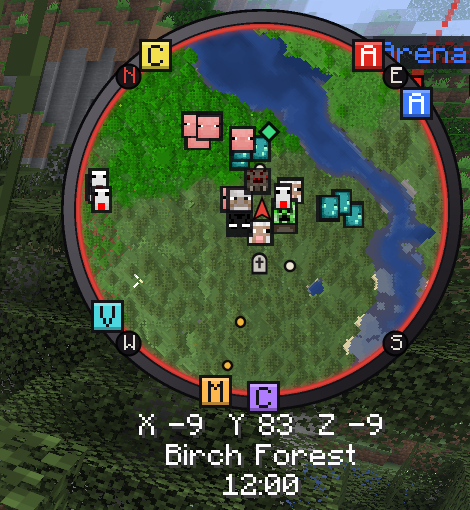
Die Minimap ist ab Werk aus. Schalte sie im TRS-Menü unter Welt → Minimap ein; Position und Größe änderst du im HUD-Editor.
Sie zeigt echte Blockfarben (aus den Texturen deines Resource Packs), Gras, Laub und Wasser in Biom-Farben, weiche Relief-Schatten und Wasser, das mit der Tiefe dunkler wird. Unter Tage und im Nether wechselt sie von selbst in die Höhlenansicht, und unter einem Dach zeigt sie das Innere des Gebäudes statt des Dachs.
| Einstellung | Standard |
|---|---|
| Form | Rund (oder Eckig) |
| Größe (Pixel) | 112 (64 – 256) |
| Zoom | Normal (Sehr weit, Weit, Normal, Nah, Sehr nah) |
| Mit Blickrichtung drehen | an |
| Auto-Zoom: weiter heraus, wenn du schnell bist / näher heran drinnen und in Höhlen | an / an |
| Deckkraft der Karte | 100 % |
| Kartenfarben | Block-Texturen (oder Vanilla-Kartenfarben) |
| Höhlenansicht | Automatisch (oder Aus) |
| Dach ausblenden (Innenansicht von Gebäuden) | an |
| Wegpunkte anzeigen / Wegpunkte außerhalb der Sicht am Kartenrand | an / an |
| Letzten Todespunkt zeigen | an |
| Spieler zeigen / TRS-Freunde hervorheben | an / an |
| Feindliche Kreaturen zeigen / Tiere zeigen | aus / aus |
| Kreaturen als | Köpfe (oder Symbole) |
| Himmelsrichtungen, Koordinaten und Biom unter der Karte | an |
| Tageszeit unter der Karte | aus |
Wegpunkte außerhalb der Karte sitzen als kleine farbige Kästchen mit ihrem Anfangsbuchstaben auf dem Ring und zeigen die Richtung.
Fair Play
Fair Play schaltet alles ab, womit eine Karte beim Schummeln helfen könnte – für Minimap und Weltkarte gemeinsam:
- keine Höhlenansicht und keine Innenansicht,
- Spieler und Kreaturen erscheinen nur, wenn du sie wirklich sehen könntest.
Selbst einschalten
Minimap → Fair Play (Karten zeigen nur, was du sehen kannst) oder der Fair-Play-Schalter auf der Weltkarten-Seite.
Oder den Server entscheiden lassen
Server, die Karten-Mods um Fair Play bitten (die üblichen Xaero-Codes im Chat oder in der Serverbeschreibung), werden automatisch beachtet. Ein Server kann die Minimap auch ganz abschalten – die Minimap-Seite sagt es dir dann.
Wegpunkte
Wegpunkt anlegen
Drück B, wähl Name und Farbe und speichere. Er wird dort angelegt, wo du stehst.
Wegpunkte verwalten
Drück N oder klick auf der Modulseite Wegpunkte auf Wegpunkte verwalten: bearbeiten, ausblenden oder löschen.
Den Weg finden
In der Welt zeigt jeder Wegpunkt eine Lichtsäule und seine Entfernung. Nach dem Tod wird automatisch ein Todespunkt gesetzt.
Wegpunkte werden je Welt oder Server auf deinem PC gespeichert. Nur bis (Blöcke, 0 = immer) blendet ferne Wegpunkte aus. Die Tasten B und N stellst du auf der Modulseite ein (sie stehen nicht in der Minecraft-Steuerung).
x: 100 y: 64 z: -20 oder 100 64 -20), werden unterstrichen – ein Klick speichert sie als Wegpunkt. Das passiert nur auf deinem PC.Weltkarte
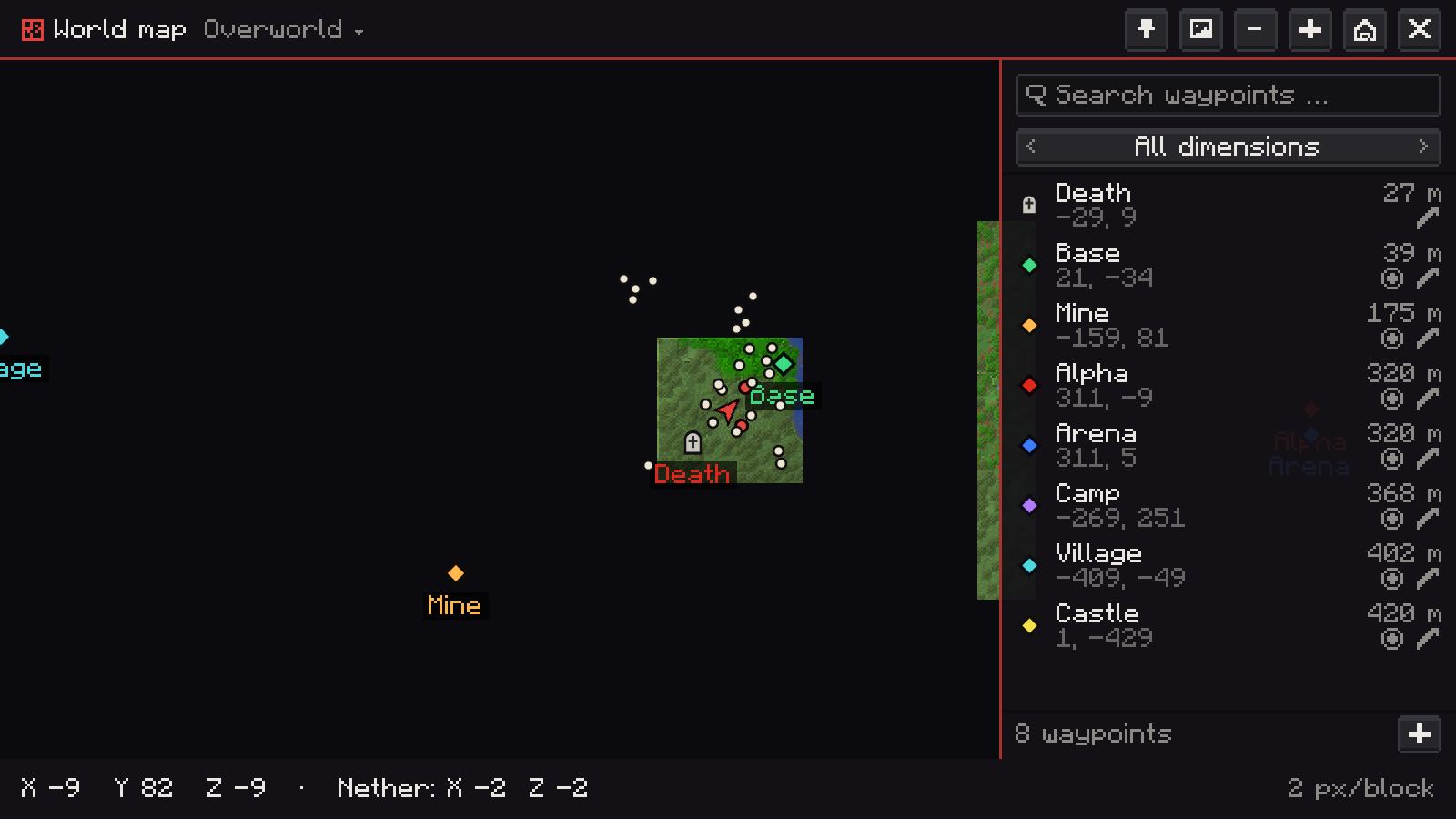
Drück M für die Vollbild-Weltkarte. Alles, was du erkundet hast, bleibt darauf – gespeichert je Welt, Server und Dimension auf deinem PC. Nutzt schon eine andere Karten-Mod die M-Taste, startet die TRS-Taste unbelegt, statt sich zu überschneiden.
- Ziehen verschiebt die Karte; nach dem Loslassen gleitet sie kurz weiter.
- Das Mausrad zoomt stufenlos zum Mauszeiger.
- Rechtsklick öffnet ein Menü: Wegpunkt hier erstellen, Bearbeiten, Ausblenden, Löschen, Hierhin zentrieren, Mir folgen und Mit Freunden teilen.
- Auf mich zentrieren springt zu deiner Position; die untere Leiste zeigt die Koordinaten unter dem Mauszeiger.
- Der Ebenen-Knopf wechselt zwischen Oberfläche, Höhlenschichten und Innenansicht.
Wegpunkt-Liste
Der Pin-Knopf öffnet eine Liste aller Wegpunkte dieser Welt: nach Name oder Koordinate suchen, nach Dimension filtern, die Entfernung sehen (Nether und Oberwelt mit ×8 umgerechnet) und jeden einzeln an- oder ausschalten. Ein Klick auf einen Wegpunkt zentriert die Karte darauf, der Stift bearbeitet ihn, + legt einen in der Kartenmitte an.
Andere Dimensionen
Klick oben auf den Dimensionsnamen, um dir Nether, End oder andere kartierte Dimensionen dieser Welt anzusehen – ohne hinzugehen. Im Nether und in der Oberwelt zeigt die untere Leiste zusätzlich die passenden Koordinaten der anderen Seite (×8 oder ÷8), praktisch für Portale.
Als Bild exportieren
Der Bild-Knopf speichert Ganze erkundete Karte oder Nur sichtbarer Ausschnitt als PNG in deinem Ordner screenshots. Unerkundete Teile bleiben durchsichtig, sehr große Karten werden auf die Export-Größe verkleinert (Standard 8192 Pixel). Der Export läuft im Hintergrund, und eine Chat-Nachricht nennt dir den Dateinamen.
Einstellungen der Weltkarte
Wegpunkte, Spieler, feindliche Kreaturen und Tiere zeigen, Chunk-Raster beim Heranzoomen, stufenloser Zoom, Weitergleiten nach dem Ziehen, andere Dimensionen ansehen, passende Nether-/Oberwelt-Koordinaten, Export-Größe und Kartenspeicher auf der Platte (Standard 256 MB – die ältesten Bereiche werden zuerst entfernt).
Wegpunkte mit Freunden teilen
Mit den TRS-Online-Funktionen kannst du einen Wegpunkt – oder deinen Standort – an einen Freund oder eine Gruppe im Sozial-Chat schicken. Er kommt als Karte mit Name, Koordinaten, Dimension und Server an. Dein Freund kann ihn als eigenen Wegpunkt Übernehmen (auf demselben Server oder in derselben Welt) oder auf der Karte Anzeigen.
Versions-Hinweise
Zoom, Freelook und Toggle-Sprint
Weicher Zoom auf V, Freelook auf Alt links und Toggle-Sprint und -Schleichen im TRS Client – Tasten, Einstellungen und Server-Regeln.
Redstone-Werkzeuge
Signalstärke von Redstone-Bauteilen sehen, Zahlen über jedem Staub mit dem Signal-Overlay anzeigen und Takte messen – mit dem TRS Client.