
Absturz-Helfer
Stürzt ein Spiel ab, das du aus dem TRS Launcher gestartet hast, musst du dich nicht selbst durchs Log wühlen. Der Absturz-Helfer liest das Spiel-Log und den neuesten Absturzbericht, findet die wahrscheinlichste Ursache und sagt dir, was zu tun ist – oft mit einem Knopf, der es gleich für dich erledigt.
Was du siehst
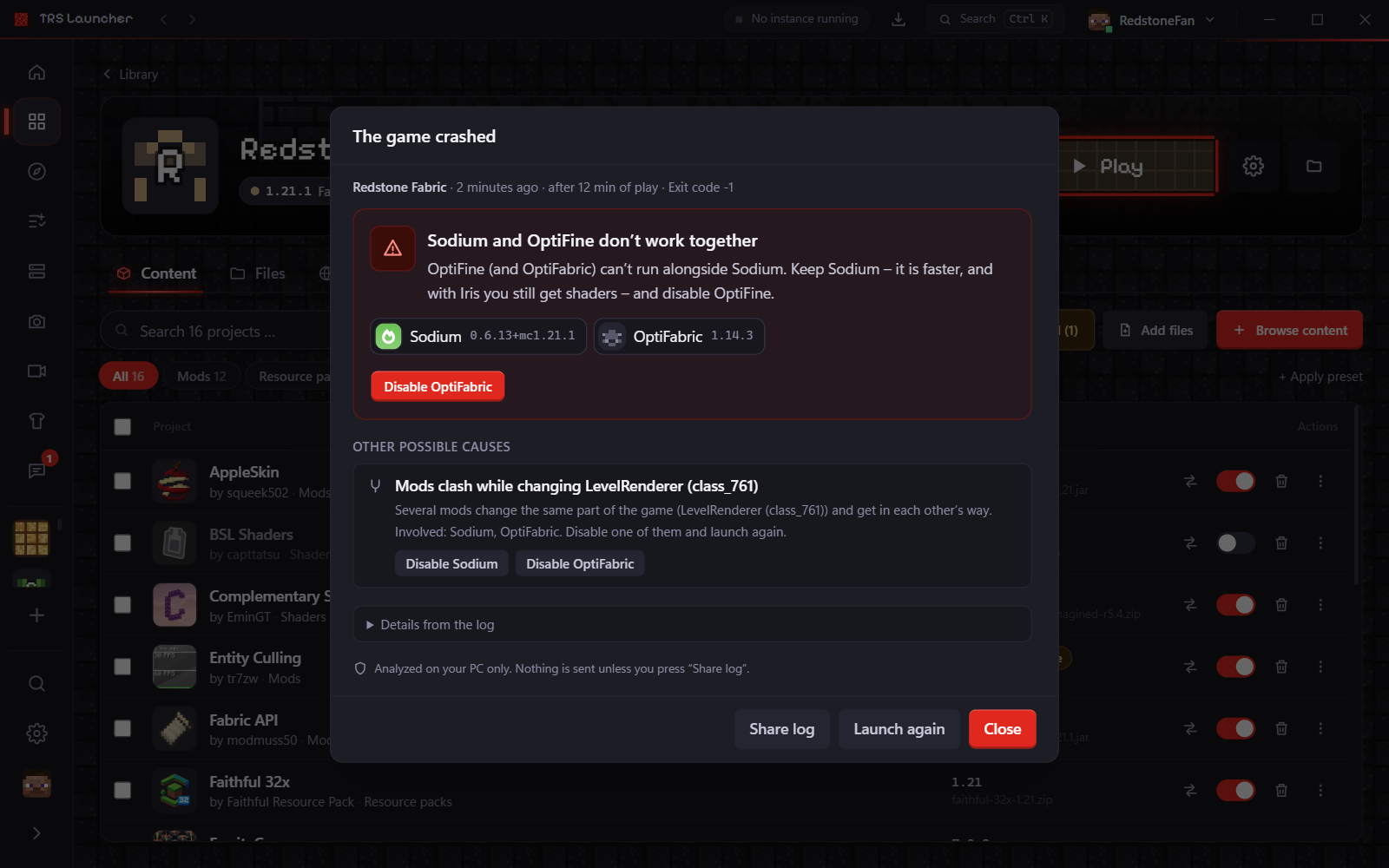
Der Absturz-Helfer öffnet sich von selbst, sobald das Spiel mit einem Fehler beendet wurde. Er zeigt:
- Die Ursache als kurzen Titel mit einer verständlichen Erklärung – und ob der Absturz beim Start oder nach einiger Spielzeit passiert ist.
- Beteiligte Mods mit Symbol und Version. Eine Mod, die in einer anderen Mod steckt, ist mit „in …“ markiert, eine schon ausgeschaltete Mod mit „deaktiviert“.
- Knöpfe für die Behebungen, die der Launcher selbst ausführen kann (siehe unten).
- Weitere mögliche Ursachen, wenn mehr als eine Sache verdächtig ist.
- Details aus dem Log: die Ursache, die erste Zeile aus einer Mod und die wichtigen Zeilen. Pfade mit deinem Benutzernamen und dein Spielername sind ausgeblendet.
Du kannst ihn später wieder öffnen:
- Auf der Instanzseite hat die Anzeige des letzten Absturzes den Knopf Absturz-Helfer öffnen.
- Im Reiter Logs öffnest du ein älteres Log oder einen Absturzbericht und drückst Analysieren.
- Im Reiter Verlauf hat jeder Absturz den Knopf Details ansehen.
Was er erkennt
| Ursache | Beispiel | Was der Launcher anbietet |
|---|---|---|
| Bekanntes Problem | Sodium zusammen mit OptiFine oder OptiFabric, Iris ohne Sodium, zwei Minimap-Mods gleichzeitig, TRS Client 0.9.0 mit Essential | Die unpassende Mod deaktivieren, Sodium installieren, den TRS Client aktualisieren |
| Doppelte Mod | Dieselbe Mod zweimal im Mods-Ordner | Doppelte entfernen – die neueste Kopie bleibt, der Rest wird deaktiviert |
| Falsche Minecraft-Version | Eine Mod für eine andere Minecraft-Version | Mod deaktivieren oder im Reiter „Inhalte“ eine passende Version installieren |
| Falsche Loader-Version | Eine Mod braucht einen neueren Fabric Loader, Forge oder NeoForge | Loader-Version der Instanz ändern oder die Mod deaktivieren |
| Unverträgliche Mod-Version | Mod A läuft nicht mit dieser Version von Mod B | Mod auf eine passende Version wechseln (Fabric) oder deaktivieren |
| Fehlende Abhängigkeit | Eine Mod braucht eine andere Mod, die nicht installiert ist | Die fehlende Mod von Modrinth installieren |
| Falsche Java-Version | Java zu alt für eine Mod oder zu neu für altes Minecraft/Forge | Java … verwenden oder Java automatisch wählen |
| Arbeitsspeicher voll | Das Spiel brauchte mehr RAM als erlaubt, oder Java konnte den RAM nicht reservieren | RAM auf … erhöhen oder RAM auf … setzen |
| Beschädigte Dateien | Eine kaputte Mod-Datei, kaputte Spieldateien oder fehlende Spiel-Ressourcen | Dateien prüfen (Reparatur) oder die kaputte Mod-Datei deaktivieren |
| Grafiktreiber | Absturz im AMD-, Intel- oder NVIDIA-Treiber, kein OpenGL, OpenGL zu alt | Hinweise zum Treiber-Update; Shader-Mods für einen Test deaktivieren |
| Mods kommen sich in die Quere | Mehrere Mods ändern dieselbe Stelle im Spiel (Mixin) | Eine der beteiligten Mods deaktivieren |
| Unbekannter Fehler | Keine Regel passt | Die Mod, in der der Absturz vermutlich beginnt, die wichtigen Zeilen und Log teilen |
Einen Absturz beheben
Ursache lesen
Der erste Eintrag ist die wahrscheinlichste Ursache. Klingt er nicht passend, schau unter Weitere mögliche Ursachen.
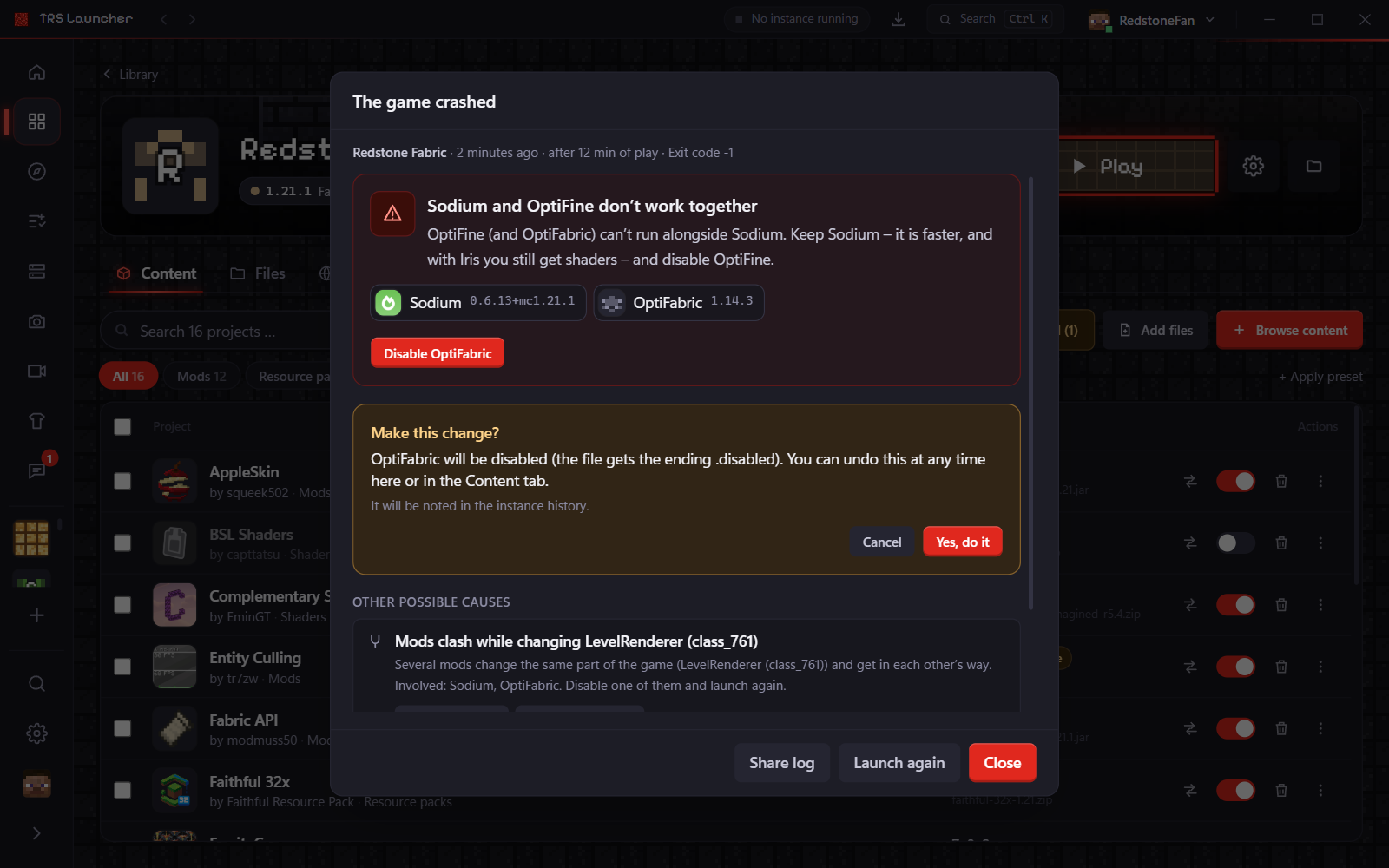
Auf den Knopf zur Behebung drücken
Jede Änderung wird vorher bestätigt: Der Absturz-Helfer sagt dir genau, was passiert, zum Beispiel „OptiFabric wird deaktiviert (die Datei bekommt die Endung .disabled)“. Drück auf Ja, ausführen.
Erneut starten
Drück auf Erneut starten. Läuft das Spiel, bist du fertig.
.disabled um. Mit Rückgängig schaltest du sie sofort wieder ein, oder
später im Reiter Inhalte.Was die Behebungen tun:
- Deaktivieren – benennt die Mod-Datei in
.disabledum. Es wird nichts gelöscht. - Installieren – installiert die fehlende Mod von Modrinth in diese Instanz.
- Doppelte entfernen – deaktiviert die älteren Kopien, die neueste bleibt aktiv.
- RAM erhöhen / RAM setzen – ändert nur den Arbeitsspeicher dieser Instanz.
- Java … verwenden – lädt diese Java-Version bei Bedarf herunter und stellt sie für diese Instanz ein.
- Java automatisch wählen – entfernt den eigenen Java-Pfad dieser Instanz, damit der Launcher wieder selbst die passende Version wählt.
- TRS Client aktualisieren – holt den neuesten TRS Client aus seinem Update-Kanal.
- Dateien prüfen – prüft alle Spieldateien und lädt kaputte neu herunter.
Verlauf
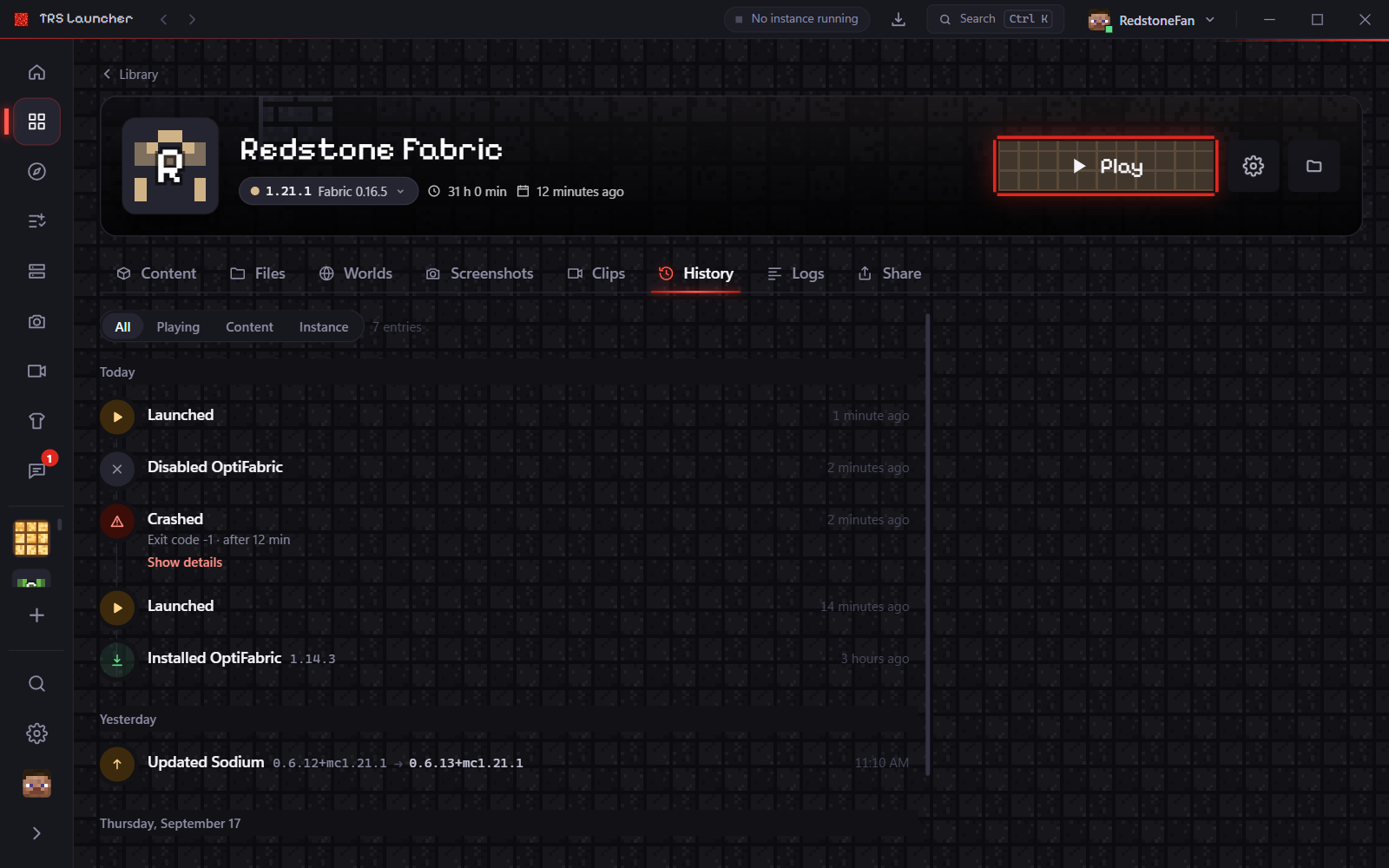
Jeder Absturz wird mit seiner Analyse in der Instanz gespeichert (bis zu den letzten 30). Im Reiter Verlauf steht für jeden ein Eintrag Abgestürzt mit Details ansehen. Auch die Änderungen des Absturz-Helfers – Arbeitsspeicher, Java, deaktivierte Mods – stehen dort, so siehst du immer, was sich geändert hat.
Wenn nichts hilft
- Teile das Log: Log teilen lädt es auf mclo.gs hoch und gibt dir einen Link. Anmelde-Tokens und dein Benutzername werden vorher entfernt.
- Frag auf Discord oder melde einen Bug und füg den Link hinzu.
- Mehr über Logs und wo sie liegen: Logs.