
TRS Client – Überblick
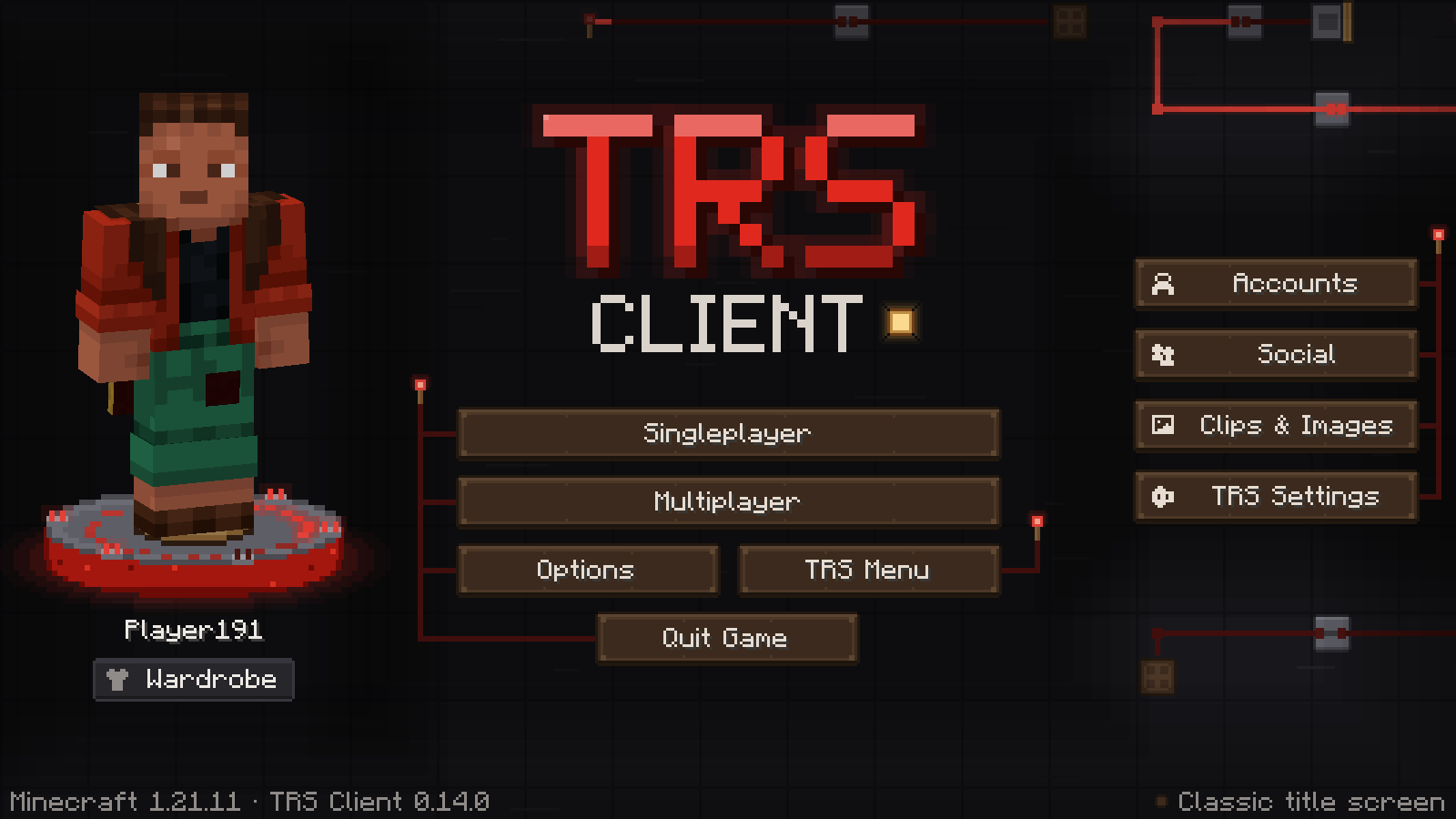
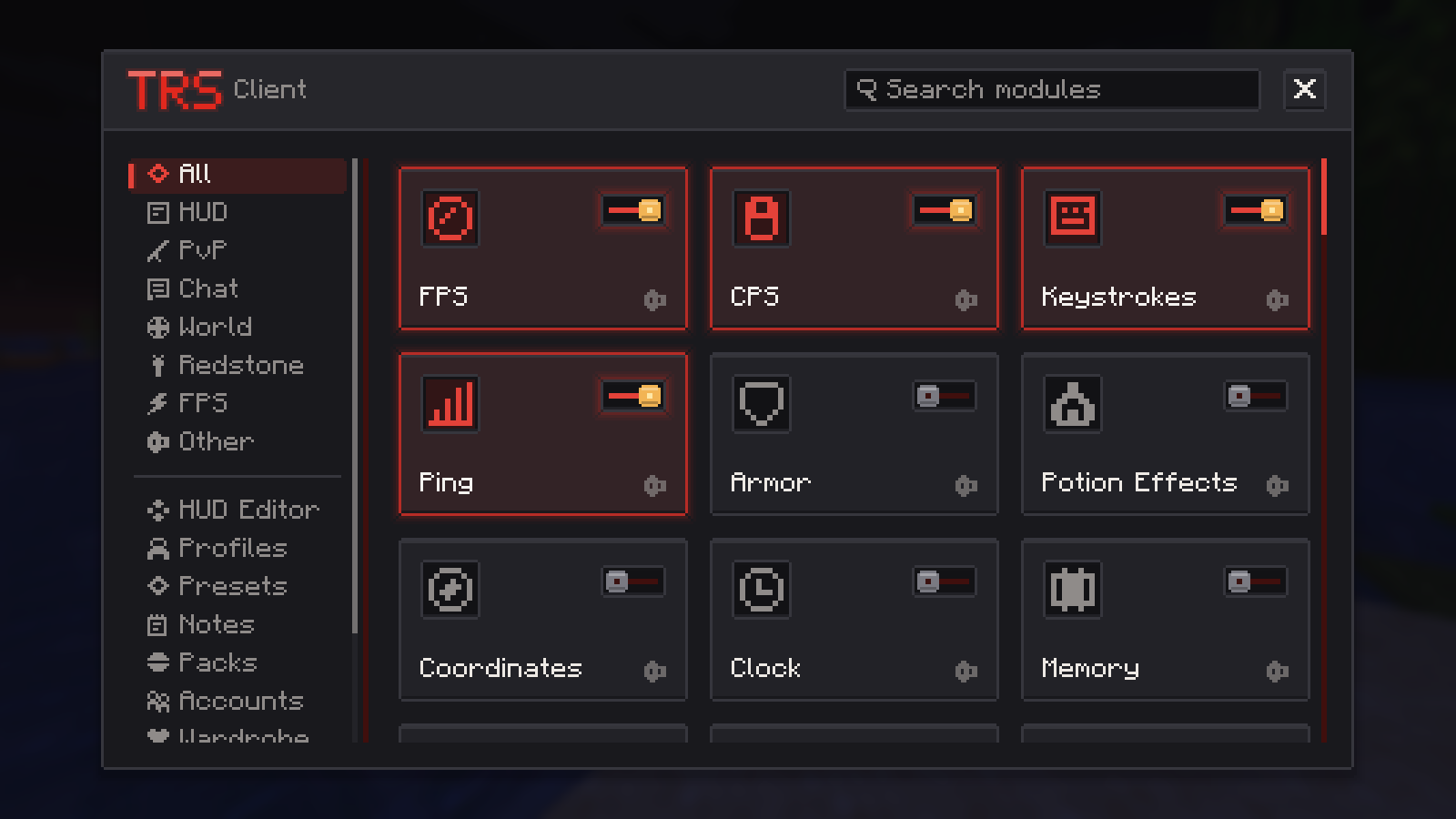
Der TRS Client ist die Client-Mod, die mit dem TRS Launcher kommt. Er bringt HUD, PvP- und Komfort-Module, Minimap und Weltkarte, Redstone-Werkzeuge, Leistungs-Optionen, Emotes, Umhänge, eine Garderobe und einen Sozial-Chat mit – alles im gleichen Redstone-Look wie der Launcher. Eingestellt wird alles an einer Stelle: im TRS-Menü.
Unterstützte Versionen
| Loader | Minecraft-Versionen |
|---|---|
| Fabric (auch für Quilt) | 1.14.4 – 26.3 |
| Forge | 1.7.10, 1.8.9 – 1.12.2, 1.13.2, 1.14.4 – 26.3 (nicht jede Unterversion) |
| NeoForge | 1.20.2 – 26.3 |
Auch Vanilla-Instanzen bekommen den TRS Client, wenn in den Instanz-Einstellungen die TRS-Optimierung an ist – der Launcher startet das Spiel dann unter der Haube mit Fabric.
So kommt der TRS Client ins Spiel
Instanz anlegen oder öffnen
Der Launcher fügt den TRS Client von selbst hinzu, wenn es einen Build für die Minecraft-Version und den Mod-Loader der Instanz gibt. Du musst nichts herunterladen.
Schalter prüfen
In den Instanz-Einstellungen unter Installation gibt es den Schalter TRS Client. Schalte ihn aus, wenn du ohne spielen willst – er bleibt dann für diese Instanz aus.
Spiel starten
Der Client aktualisiert sich selbst: Der Launcher prüft vor dem Start, ob es einen neueren TRS Client gibt, und installiert ihn automatisch.
TRS-Menü öffnen
Drücke im Spiel Umschalt rechts. Auf dem TRS-Startbildschirm kannst du auch auf die Lampe TRS-Menü oder in der Leiste rechts auf TRS-Einstellungen klicken.
Passiert nichts, prüf die Taste:
Steuerung öffnen
Geh zu Optionen → Steuerung → Tastenbelegung und scroll zur Kategorie TRS Client.
„TRS-Menü öffnen“ suchen
Standard ist Umschalt rechts. Nutzt eine andere Mod dieselbe Taste, markiert Minecraft sie rot – wähl eine freie Taste.
Suche nutzen
Ab 1.8.9 hat die Tastenbelegung ein Suchfeld. Tippe konflikt (oder conflict), um alle doppelt belegten Tasten zu sehen.
Die Einführung
Beim ersten Start des TRS Clients erscheint eine kurze Einführung in vier Schritten:
- Sprache und Aussehen – Sprache, Thema und Akzentfarbe.
- Leistung – „Schön“ oder „Max FPS“, Bildraten-Grenze und VSync.
- Tastenbelegung – die wichtigsten TRS-Tasten. Tasten, die sich mit Minecraft oder anderen Mods überschneiden, sind markiert und lassen sich direkt ändern.
- Modul-Paket und HUD – ein Startpunkt für deinen Spielstil.
Du kannst sie jederzeit überspringen. Sie erscheint einmal je TRS-Konto, und du kannst sie im TRS-Menü unter Pakete → Einführung erneut starten wieder aufrufen. Auf 1.7.10 und 1.13.2 gibt es die Einführung nicht.
TRS-Online-Funktionen
Umhänge, Abzeichen, Emotes, Sozial-Chat, Einstellungs-Sync und Bug-Meldungen nutzen die TRS-Dienste. Dafür brauchst du:
- die TRS-Dienste im Launcher eingeschaltet (Einstellungen → Datenschutz),
- ein Microsoft-Konto (Offline- und Demo-Konten können sich nicht anmelden),
- das Modul TRS-Online-Funktionen im TRS-Menü eingeschaltet.
Der Client meldet sich mit deinem Minecraft-Konto an – genau wie beim Betreten eines Servers.
Bug aus dem Spiel melden
Etwas funktioniert nicht? Öffne das TRS-Menü und klick auf Bug melden. Schreib einen Titel und was passiert ist, und wähl aus, was mitgeschickt wird: TRS-Client-Version, Minecraft-Version und Loader, Mod-Liste, ein Log-Auszug und ein Screenshot. Vor dem Senden siehst du genau, was rausgeht – aus dem Log werden Tokens, UUIDs, Namen, IP-Adressen, E-Mail-Adressen, Benutzerpfade und Chatzeilen entfernt. Danach bekommst du die Issue-Nummer und kannst sie im Browser öffnen.