
Logs
Das Log ist die erste Anlaufstelle, wenn etwas schiefgeht. Der Launcher hat eine Log-Ansicht mit Filtern, du musst also keine Dateien von Hand öffnen.
Die Log-Ansicht
Öffne eine Instanz und wechsle in den Reiter Logs. Läuft ein Spiel, kommst du auch über die Titelleiste mit Logs öffnen dorthin.
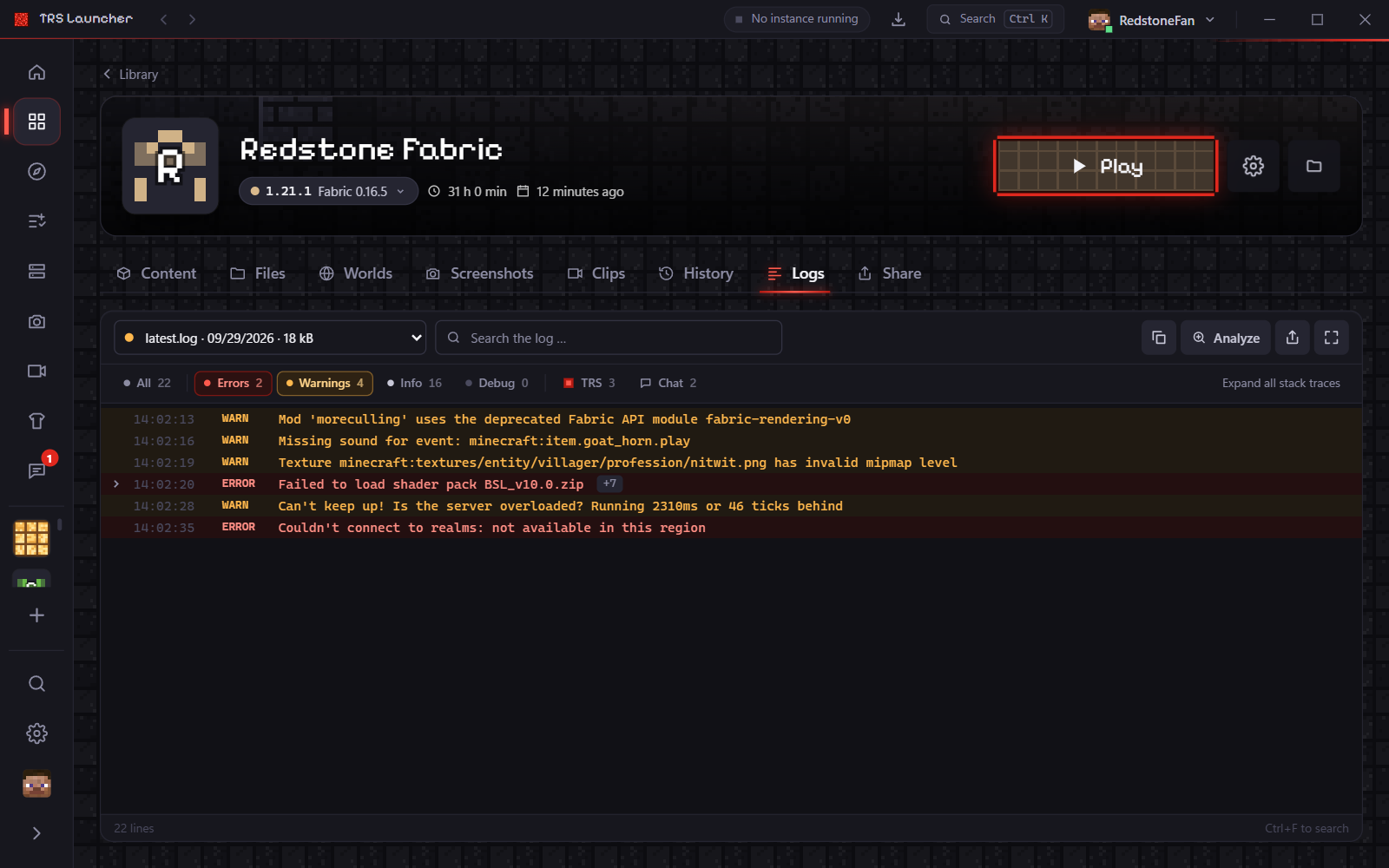
Oben links wählst du die Log-Quelle:
- Live-Log – was das laufende Spiel schreibt, live.
- Neuester Log –
latest.logder letzten Sitzung. - Ältere Logs – frühere Sitzungen (
.logund.log.gz). - Absturzberichte – die Berichte, die Minecraft bei einem Absturz schreibt.
- Launcher-Ausgabe – die Ausgabe des Spiels, die der Launcher mitgeschrieben hat.
Filtern und suchen
- Stufen: Fehler, Warnungen, Info und Debug lassen sich kombinieren. TRS zeigt nur Zeilen des TRS Clients, Chat nur Chatnachrichten, Alle wieder alles.
- Suche: Strg + F springt ins Suchfeld.
- Stacktraces sind auf eine Zeile eingeklappt. Klick auf Stacktrace zeigen, um einen zu öffnen, oder klapp alle auf einmal auf und zu.
- Live mitlaufen: Die Ansicht folgt neuen Zeilen. Scrollst du nach oben, hält sie an und zeigt, wie viele neue Zeilen dazugekommen sind; Nach unten bringt dich zurück.
- Sichtbare Zeilen kopieren kopiert genau das, was die Filter zeigen.
- Vollbild gibt dem Log das ganze Fenster.
Ein Log analysieren
Bei einem älteren Log oder einem Absturzbericht drückst du Analysieren: Der Absturz-Helfer prüft es auf deinem PC und erklärt die Ursache.
Wo Logs gespeichert werden
Jede Instanz hat ihren eigenen Spielordner in den Launcher-Daten.
| Was | Pfad |
|---|---|
| Launcher-Daten | %APPDATA%\TRS-Launcher |
| Spiel-Logs einer Instanz | %APPDATA%\TRS-Launcher\instances\<instanz>\minecraft\logs |
| Absturzberichte einer Instanz | %APPDATA%\TRS-Launcher\instances\<instanz>\minecraft\crash-reports |
| Launcher-Ausgabe einer Instanz | %APPDATA%\TRS-Launcher\instances\<instanz>\launcher-logs |
| Log des Launchers selbst | %LOCALAPPDATA%\dev.theredstonee.trslauncher\logs |
| Was | Pfad |
|---|---|
| Launcher-Daten | ~/.local/share/TRS-Launcher |
| Spiel-Logs einer Instanz | ~/.local/share/TRS-Launcher/instances/<instanz>/minecraft/logs |
| Absturzberichte einer Instanz | ~/.local/share/TRS-Launcher/instances/<instanz>/minecraft/crash-reports |
| Launcher-Ausgabe einer Instanz | ~/.local/share/TRS-Launcher/instances/<instanz>/launcher-logs |
| Log des Launchers selbst | ~/.local/share/dev.theredstonee.trslauncher/logs |
Mit Flatpak liegen die Launcher-Daten in ~/.var/app/dev.theredstonee.trslauncher/data/TRS-Launcher.
Ein Log teilen
Wenn du Hilfe brauchst, schick einen Link statt einer Datei.
Auf „Log teilen“ drücken
Drück in der Log-Ansicht auf den Teilen-Knopf. Auch der Reiter Teilen der Instanz hat Log teilen ….
Hochladen bestätigen
Das Log wird auf mclo.gs hochgeladen. Vorher entfernt der Launcher Anmelde-Tokens und deinen Benutzernamen aus Dateipfaden.
Link schicken
Der Link ist in deiner Zwischenablage, und über einen QR-Code öffnest du ihn auf dem Handy. Schick ihn an die Person, die dir hilft, zum Beispiel auf Discord oder in einer Bug-Meldung.
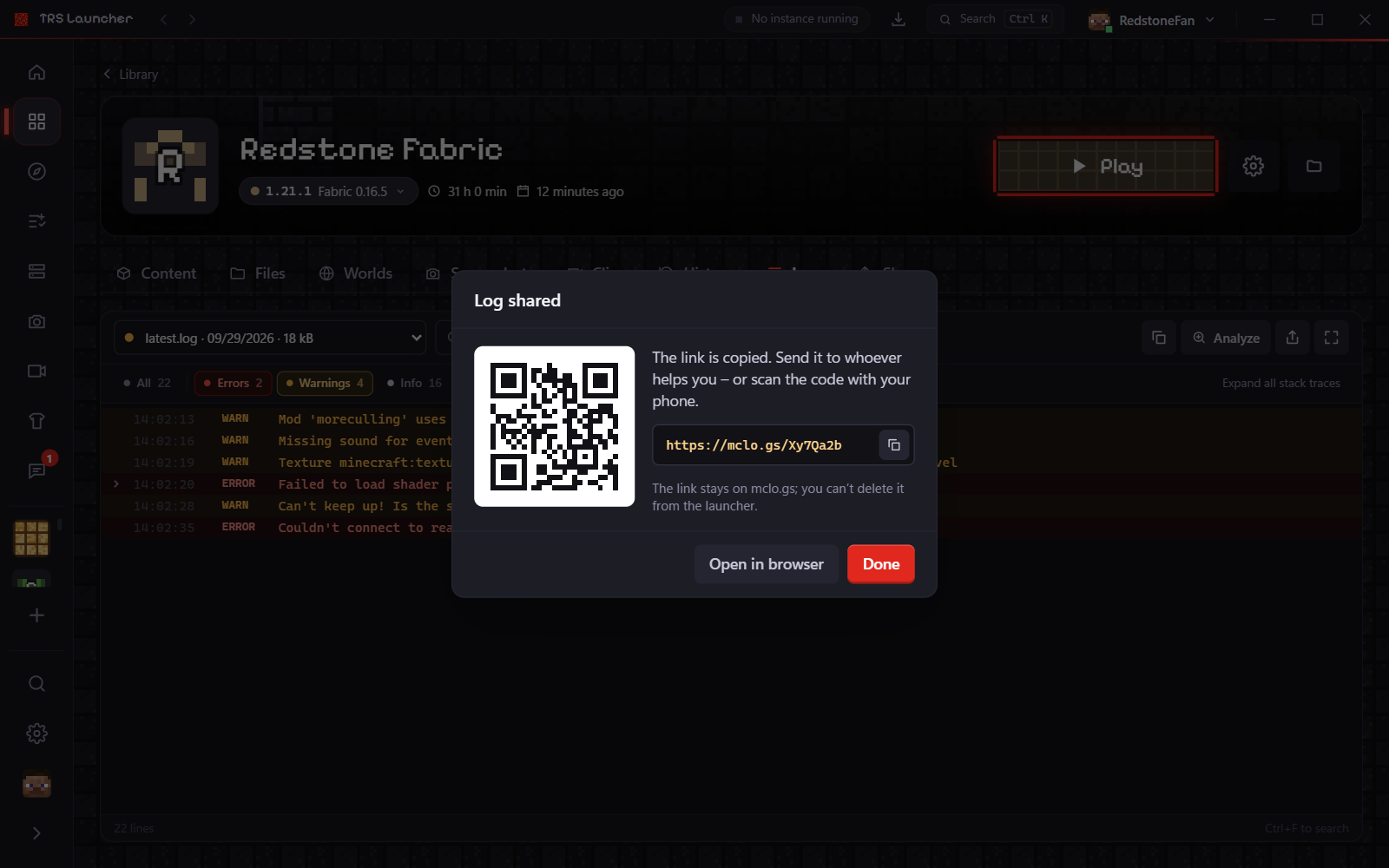
Teilen lässt sich unter Einstellungen → Datenschutz → Logs teilen erlauben ausschalten. Dann wird nichts hochgeladen.
Linux
Wo der Launcher unter Linux seine Dateien ablegt, wie Anmeldeschlüssel gespeichert werden, und Lösungen für leere Fenster, FUSE, xrandr und Laptop-Grafik.
Bug melden
Bugs und Ideen im Issue-Tracker auf der Website oder direkt aus dem Spiel melden – und was hineingehört, damit es schnell behoben wird.