
Updates
Der TRS Launcher hält sich selbst aktuell. Neue Versionen sind signiert, laden im Hintergrund, während du spielst, und werden beim Neustart installiert.
Launcher aktualisieren
- Gibt es eine neue Version, lädt der Launcher sie im Hintergrund. Das Aufgaben-Panel zeigt „Update wird im Hintergrund geladen“.
- Sobald sie bereit ist, erscheint in der Titelleiste der Knopf Neu starten zum Aktualisieren.
- Klick darauf. Du siehst kurz „Wird aktualisiert – startet gleich neu …“, dann startet die neue Version. Laufende Spiele laufen weiter.
Schlägt ein Update fehl, zeigt die Titelleiste den Grund und bietet Update erneut versuchen oder Installer laden an.
Die Pakete .deb, .rpm und aus dem AUR aktualisiert deine Paketverwaltung. Der Launcher sagt dir nur Bescheid: „Update … verfügbar“, mit einem Link zum Release.
- Arch (AUR):
yay -Syuoderparu -Syu - Debian/Ubuntu: die neue
.debherunterladen und mitsudo apt install ./TRS-Launcher_<version>_amd64.debinstallieren - Fedora/openSUSE: die neue
.rpmmitdnfbzw.zypperinstallieren
Der TRS Client aktualisiert sich selbst
Der TRS Client hat einen eigenen, signierten Update-Kanal und bekommt Korrekturen ohne neue Launcher-Version. Er aktualisiert sich beim nächsten Spielstart selbst. Die aktuelle Version des TRS Clients steht unten in den Einstellungen.
Was ist neu
Nach einem Update zeigt der Launcher einmal Neu in Version … mit den Hinweisen zur neuen Version (auf Englisch und Deutsch).
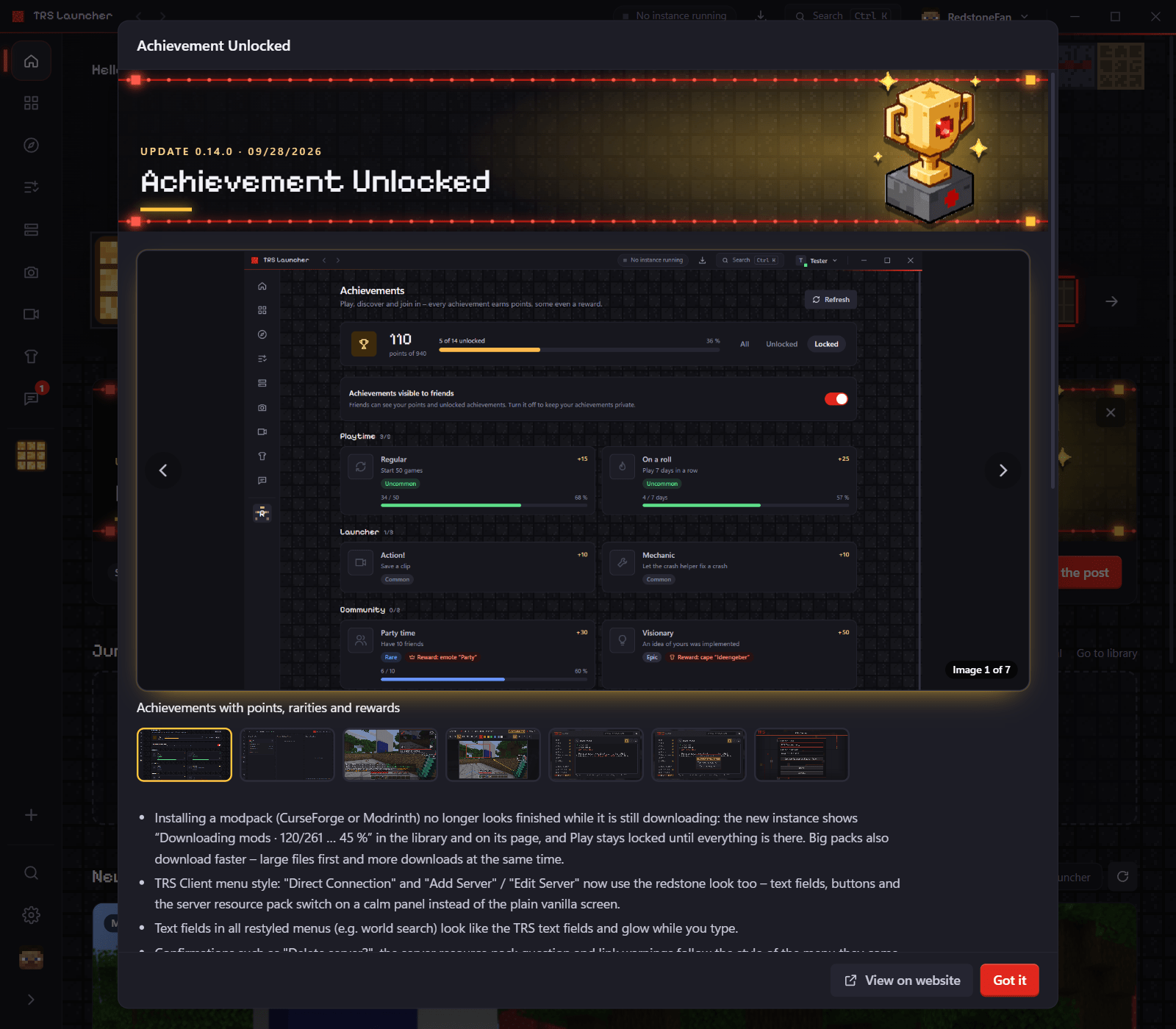
Jedes Update hat außerdem einen eigenen Beitrag: Klick auf die Update-Karte auf der Startseite, auf das Update unter Neuigkeiten (Filter Launcher) oder auf eine Version in „Was ist neu“. Der Beitrag zeigt das Update-Banner, eine Galerie mit Screenshots der Neuerungen (zum Vergrößern anklicken, mit den Pfeiltasten blättern), die Release Notes und Auf Website ansehen.
Release Notes
Alle Versionen mit ihren Hinweisen findest du im Blog auf der TRS-Website und in den GitHub-Releases.
Einstellungen
Alle Einstellungen des TRS Launchers – Aussehen, Sprache, Java und Arbeitsspeicher, Start-Hooks, Speicher, Netzwerk, Clips, Benachrichtigungen, Datenschutz.
Server
Minecraft-Server einmal im TRS Launcher eintragen, Spielerzahl und Ping live sehen, einen Ping-Test machen und jedem Server mit einem Klick beitreten.