
Modpacks
Ein Modpack wird zu einer eigenen Instanz mit allen Mods, Einstellungen und Dateien. Der TRS Launcher installiert Packs von Modrinth und CurseForge, aus einer heruntergeladenen Datei oder per Code von Freunden.
Modpack installieren
Pack finden
Öffne Entdecken, wähle Modpacks und such auf Modrinth oder CurseForge. Auf der Startseite gibt es außerdem Modpack entdecken.
Installation starten
Klick beim Ergebnis auf Als Instanz – oder auf der Projektseite auf Als Instanz installieren.
TRS Client wählen
Ein kurzer Dialog zeigt Minecraft-Version und Loader des Packs und fragt einmal: Mit TRS Client (empfohlen) oder Ohne TRS Client (das Pack bleibt genau so, wie sein Autor es gebaut hat). Dann klickst du auf Installieren.
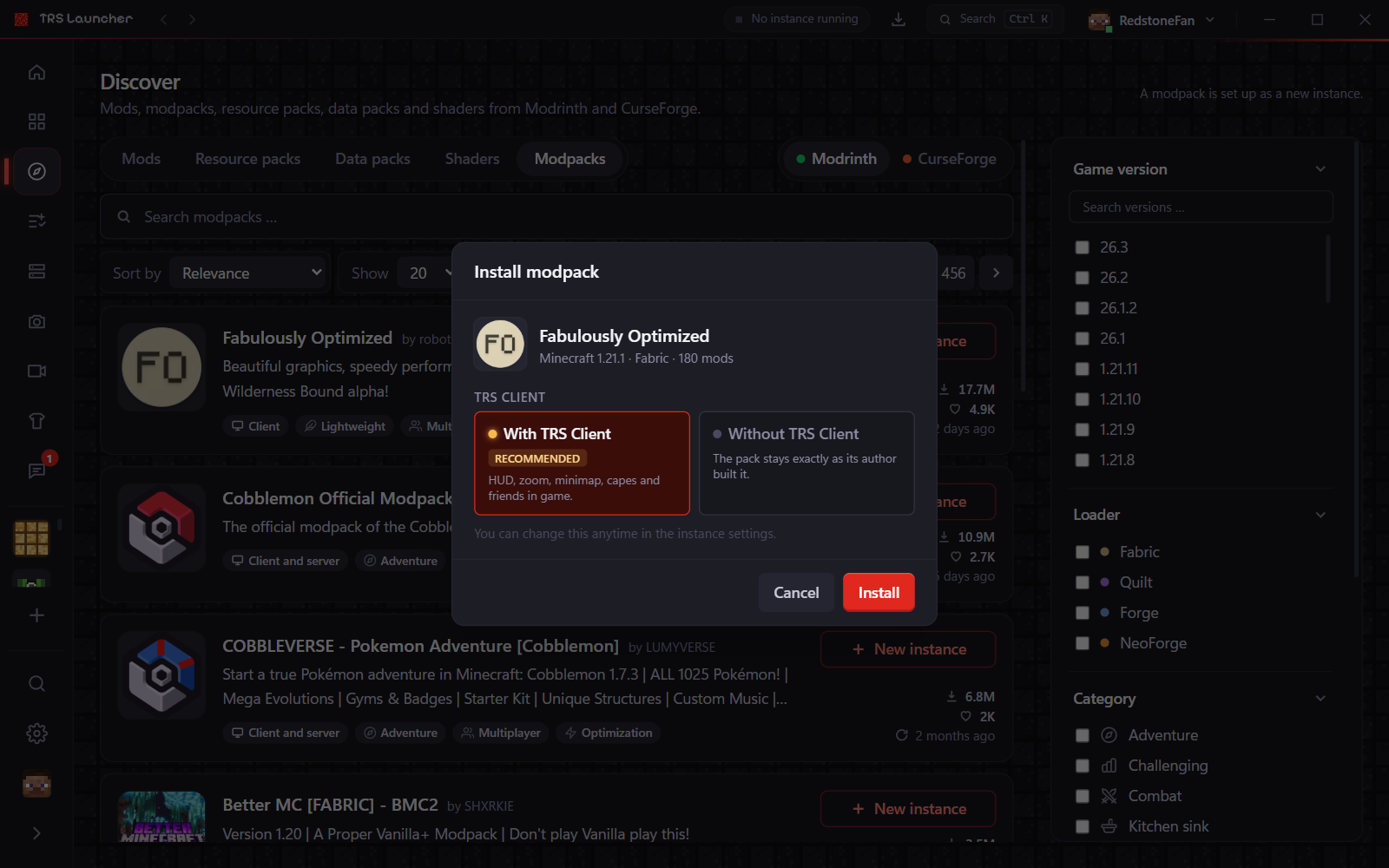
Mit oder ohne TRS Client?
„Mit TRS Client“ bringt HUD, Zoom, Minimap, Umhänge und Freunde ins Spiel. Bringt das Pack schon Mods mit, die sich damit überschneiden – einen anderen Client, eine eigene Minimap oder ein eigenes HUD –, nennt der Launcher sie und wählt Ohne TRS Client vor. Packs mit eigenem Zoom bekommen nur einen Hinweis. Gibt es für Minecraft-Version und Loader des Packs keinen TRS Client, ist die Option ausgegraut, samt Grund.
Deine Wahl wird in der Instanz gespeichert. Ändern kannst du sie jederzeit in den Instanz-Einstellungen → Installation → TRS Client.
Fortschritt verfolgen
Die Installation läuft im Hintergrund – du kannst den Launcher weiter benutzen oder die Seite verlassen.
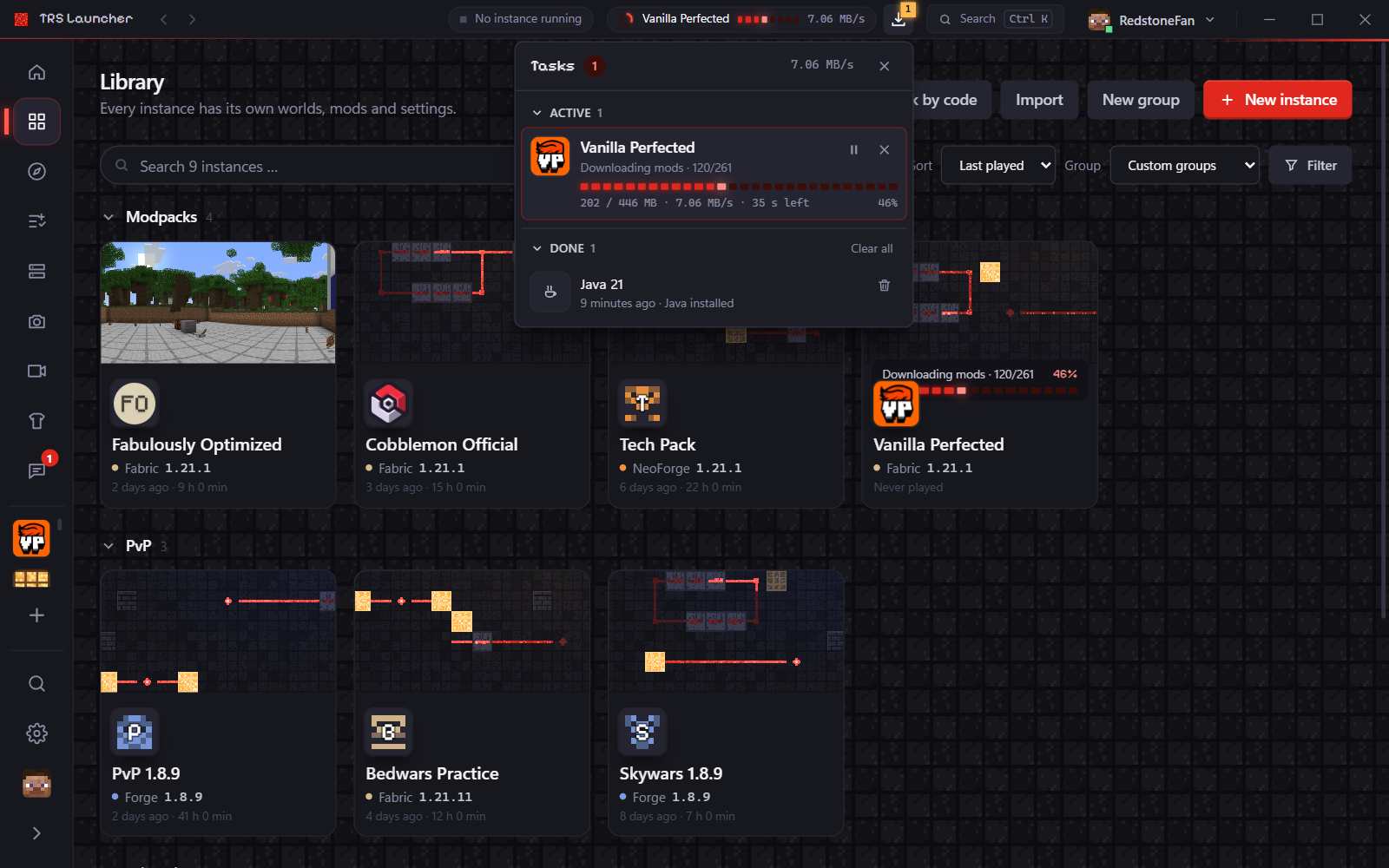
- Die neue Instanz erscheint sofort in der Bibliothek und zeigt den Fortschritt, zum Beispiel „Mods werden geladen · 120/261 … 45 %“. Spielen bleibt gesperrt, bis alles da ist.
- Der Knopf Aufgaben in der Titelleiste listet alles, was gerade installiert wird, mit Pausieren, Fortsetzen und Abbrechen. Beim Abbrechen wird die halb installierte Instanz entfernt.
- Große Packs laden große Dateien zuerst und mehrere Dateien gleichzeitig. Wie viele, stellst du unter Einstellungen → Netzwerk → Parallele Downloads ein.
Aus einer Datei installieren
Du hast eine .mrpack-Datei (Modrinth) oder eine .zip-Datei (CurseForge)? Öffne Bibliothek → Importieren und klick auf Modpack-Datei (.mrpack, .zip) …. Das Pack wird wie über Entdecken zu einer neuen Instanz.
Eigenes Pack exportieren
Jede Instanz lässt sich als .mrpack-Datei speichern – als Sicherung oder zum Weitergeben:
Export öffnen
Instanz-Seite → Tab Teilen → Als Modpack exportieren – oder Einstellungen → Allgemein → Als Modpack exportieren.
Auswählen, was mitkommt
Schreib eine kurze Beschreibung dazu und kreuz die Ordner und Dateien an, die hinein sollen. Mods, die es auf Modrinth gibt, werden nur verlinkt, damit das Pack klein bleibt; alles andere wird hineinkopiert.
Speichern
Klick auf Speichern unter … und wähle einen Speicherort. Logs, Absturzberichte, Caches, Anmeldedateien und der TRS Client selbst kommen nie mit.
Willst du ein Pack per Code oder Link statt als Datei teilen, lies Modpacks teilen.
Mods
Minecraft-Mods, Ressourcenpakete, Shader und Datenpakete von Modrinth und CurseForge im TRS Launcher finden und installieren – mit Abhängigkeiten und Updates.
Modpacks teilen
Teile dein Minecraft-Modpack im TRS Launcher per Code, Link oder direkt an Freunde – und verteile Updates, während alle ihre eigenen Änderungen behalten.