
Schaltungs-Bibliothek
Die Schaltungs-Bibliothek ist eine Seite in der Kategorie Redstone mit fertigen Schaltungen: Logikgatter, Verstärker-Kette, Fackelturm, Takte, Speicher (RS-Latch, T-Flipflops, D-Latch), Puls-Schaltungen, eine 2×2-Kolbentür und eine versteckte Treppe, Farm-Grundlagen (Zuckerrohr, Item-Filter, automatischer Ofen, Item-Aufzug) und Anzeigen.
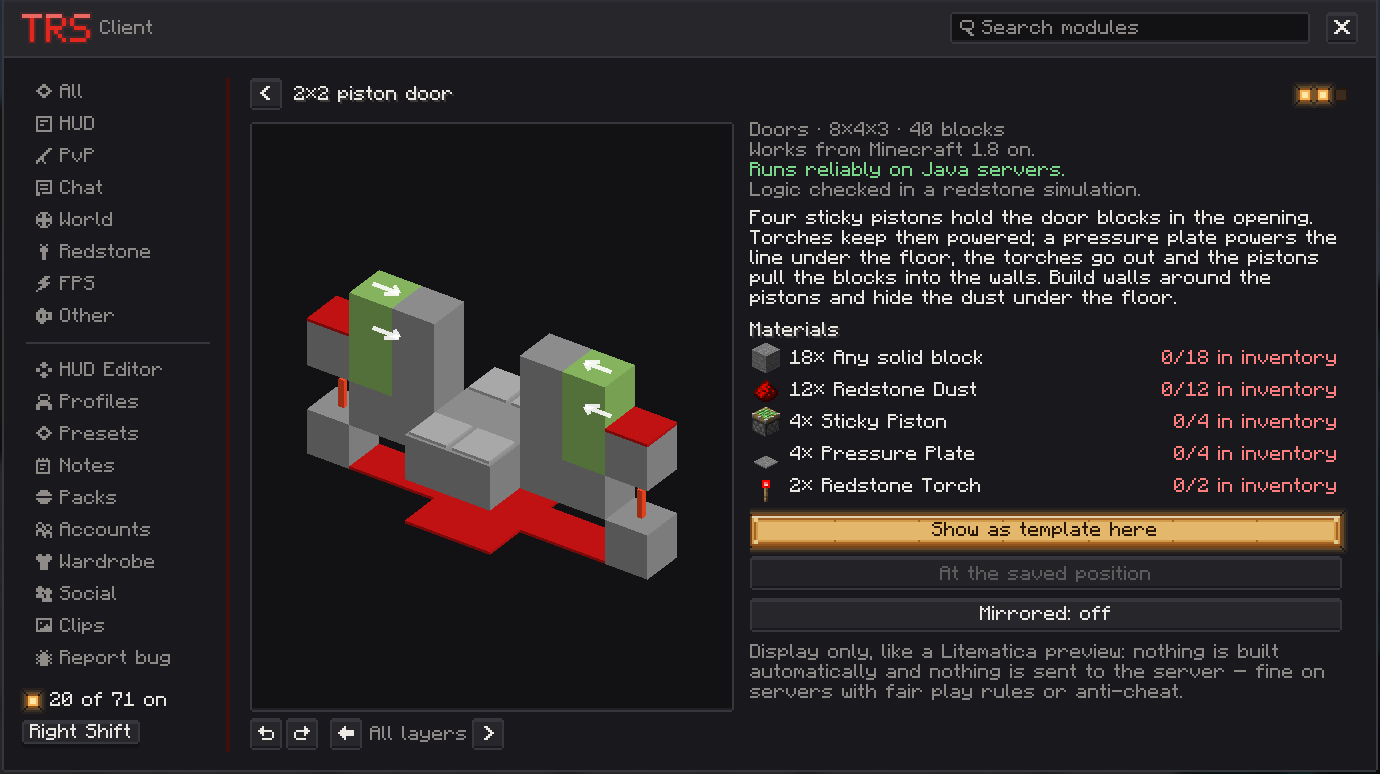
Eine Schaltung finden
Öffne das TRS-Menü → Redstone → Schaltungs-Bibliothek → Bibliothek öffnen. Auf der Modulseite kannst du auch eine Taste Bibliothek öffnen festlegen (ab Werk unbelegt).
- Suche und Kategorien helfen beim Finden, Meine Version blendet aus, was deine Minecraft-Version nicht bauen kann.
- Jede Schaltung hat eine Erklärung, Schwierigkeit, Größe, die nötige Minecraft-Version und ob sie auf Servern zuverlässig läuft.
- Die Liste Material zeigt, wie viel von jedem Block du schon im Inventar hast.
- Die 3D-Vorschau lässt sich drehen und Schicht für Schicht ansehen.
Eine Schaltung als Vorlage einblenden
Vorlage platzieren
Klick auf Als Vorlage einblenden. Die Vorlage folgt deinem Blick – R dreht sie, Enter bestätigt die Position.
Block für Block bauen
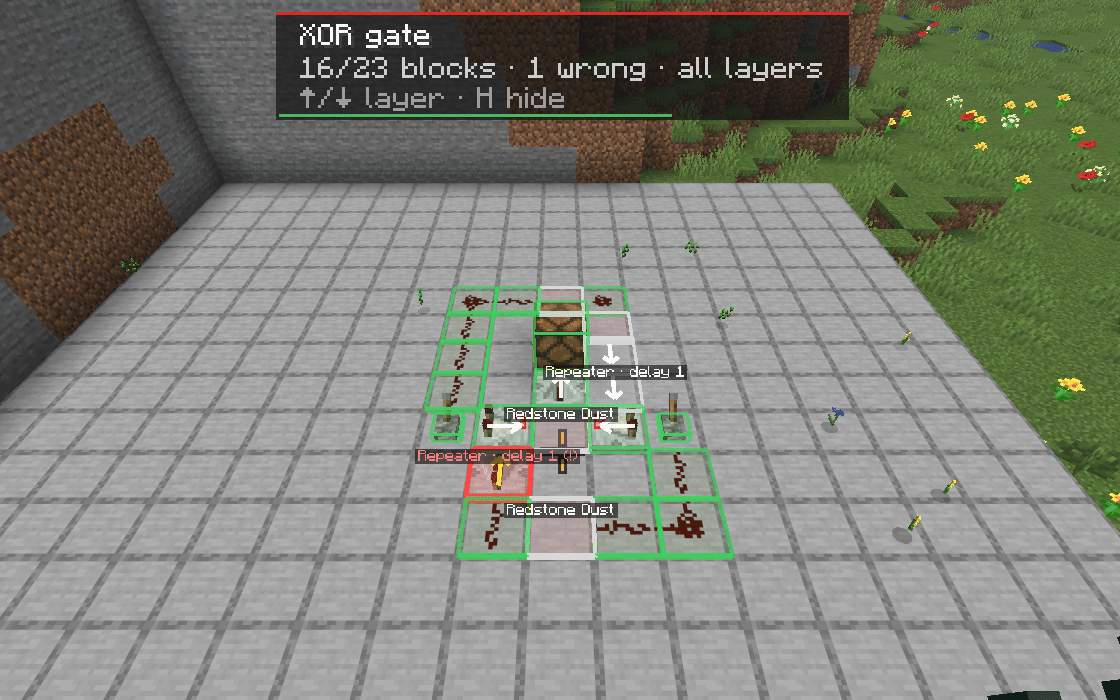
Geisterblöcke zeigen, was wohin gehört:
- grün – der Block stimmt,
- rot – der Block ist falsch (mit Grund),
- grau – der Block fehlt noch.
Ein Fortschrittsbalken zeigt „32/40 Blöcke“.
Schicht für Schicht arbeiten
↑ und ↓ wechseln zur nächsten oder vorigen Schicht, H blendet die Vorlage aus oder ein.
Entfernen
Wenn du fertig bist, klick in der Bibliothek oder auf der Modulseite auf Vorlage entfernen.
Die Vorlage bleibt in der Welt oder auf dem Server, auch wenn du neu verbindest. Der Knopf Gespiegelt neben Als Vorlage einblenden spiegelt die Schaltung, bevor du sie platzierst.
Einstellungen
Blocknamen an fehlenden und falschen Blöcken, Deckkraft der Geisterblöcke, Richtige Blöcke nur umranden und die Tasten zum Drehen, Bestätigen, für die Schichten und zum Ausblenden.
Eigene Schaltung einreichen
Dafür musst du mit den TRS-Online-Funktionen angemeldet sein.
Bereich markieren
Klick auf Eigene Schaltung einreichen → Bereich markieren. Schau eine Ecke an und bestätige, dann die gegenüberliegende Ecke. Der Bereich darf bis zu 16×16×16 Blöcke groß sein. Gelesen werden nur die Blöcke – keine Truhen-Inhalte.
Beschreiben
Gib einen Namen, eine Kategorie und eine Kurze Beschreibung an.
Einreichen
Klick auf Einreichen. Das TRS-Team prüft jede Einreichung, bevor sie in der Bibliothek aller erscheint. Reiche nur eigene Entwürfe ein.
Meine Einreichungen zeigt, ob jede Schaltung gerade geprüft wird, angenommen oder abgelehnt wurde (mit Grund).
Redstone-Werkzeuge
Signalstärke von Redstone-Bauteilen sehen, Zahlen über jedem Staub mit dem Signal-Overlay anzeigen und Takte messen – mit dem TRS Client.
Emotes, Umhänge, Garderobe und Konten
Emote-Rad, TRS-Umhänge mit Umhang-Physik, die Garderobe mit Skin-Editor im Spiel und Minecraft-Konten ohne Neustart wechseln im TRS Client.